Des à-faire personnels qui passent en projet si besoin
À faire est la liste privée de chaque utilisateur d'Odoo : cartes par étape personnelle, priorité, échéance et personnes assignées. Quand un à-faire devient un travail d'équipe, il se convertit en tâche de projet sans ressaisie.
À la fin du questionnaire, vous verrez la configuration que nous recommandons.
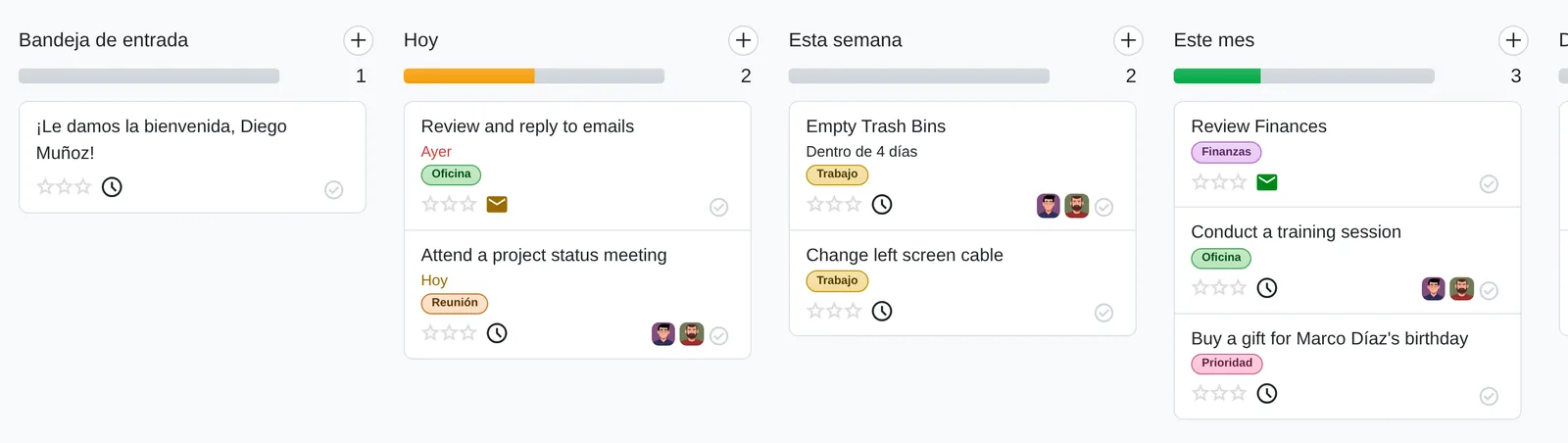
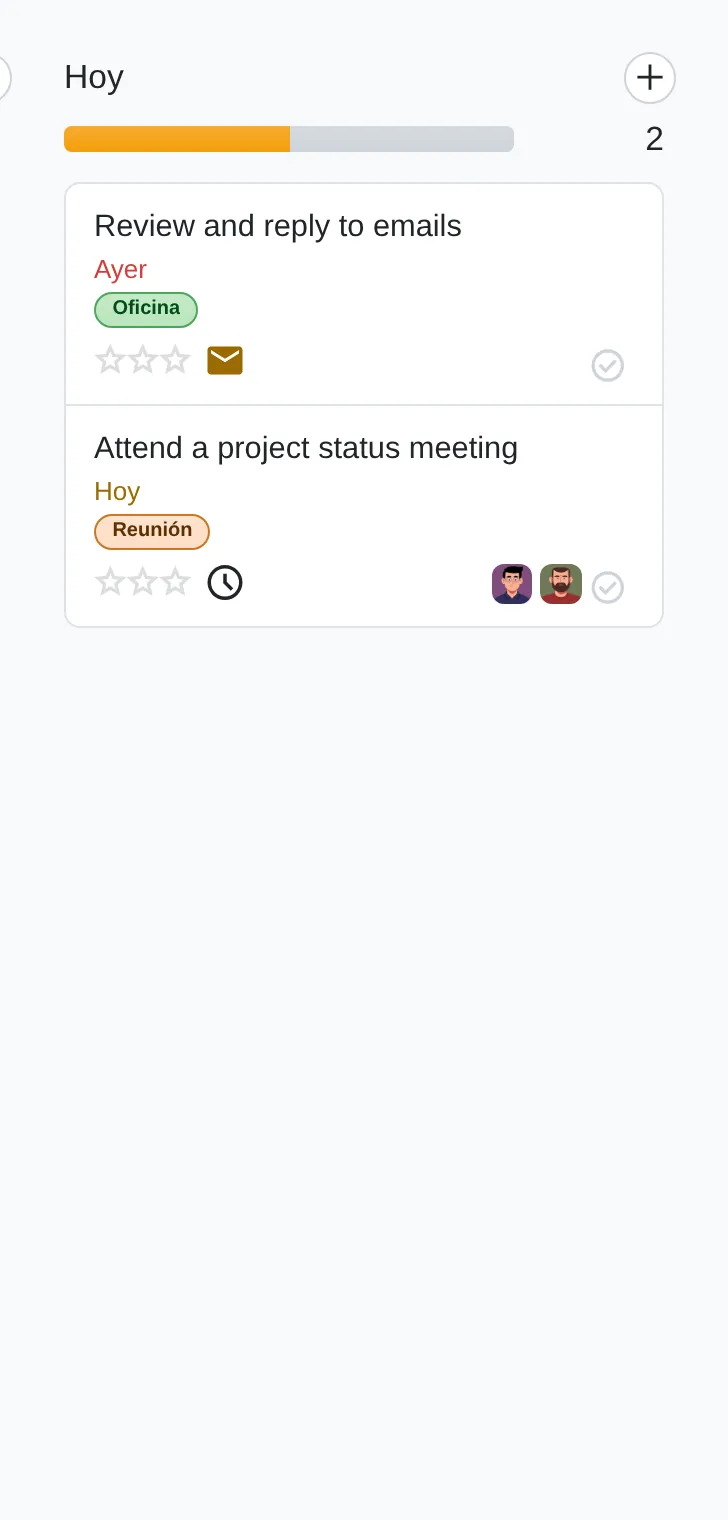
Tableau des à-faire par étape personnelle
- Étape personnelleChaque utilisateur range ses à-faire dans ses propres colonnes.
- PartagéLes avatars n'apparaissent qu'avec plusieurs assignés.
- FaitUn clic le marque fait sans ouvrir la carte.
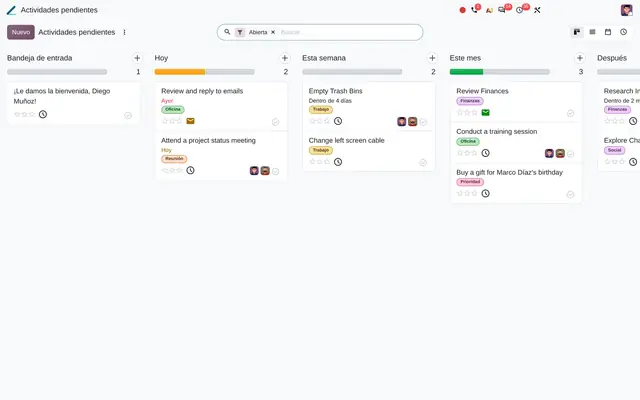 Exemple dans Odoo 20
Des à-faire éparpillés entre notes, e-mails et messages que personne ne voit
Chacun garde ses rappels où il peut : un carnet, un e-mail marqué, un message à soi-même. Quand l’à-faire grossit et doit être délégué, il est ressaisi dans l’outil de l’équipe ou se perd. Dans Odoo, chaque à-faire est une tâche personnelle sans projet : privée pour ses assignés, avec étape personnelle, priorité et échéance. S’il devient le travail d’autres personnes, l’action « Convertir en tâche » le place dans un projet avec sa description, ses étiquettes et son historique.
- Ce qui est demandé en réunion ou dans un couloir n'est consigné nulle part.
- Déléguer oblige à recopier l'à-faire dans un autre outil, et le contexte se perd.
- Dans le menu des activités, rappels personnels et tâches de projet se mélangent.
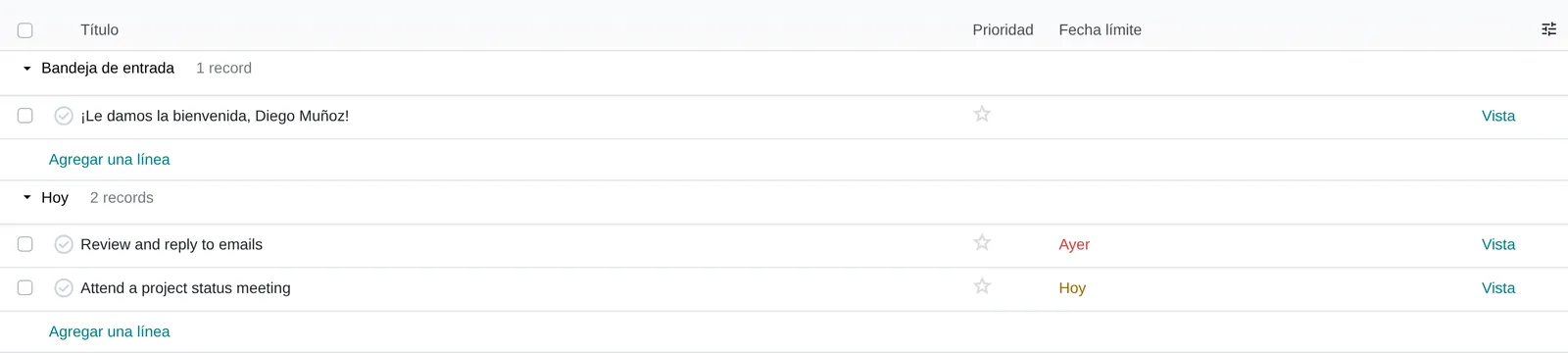
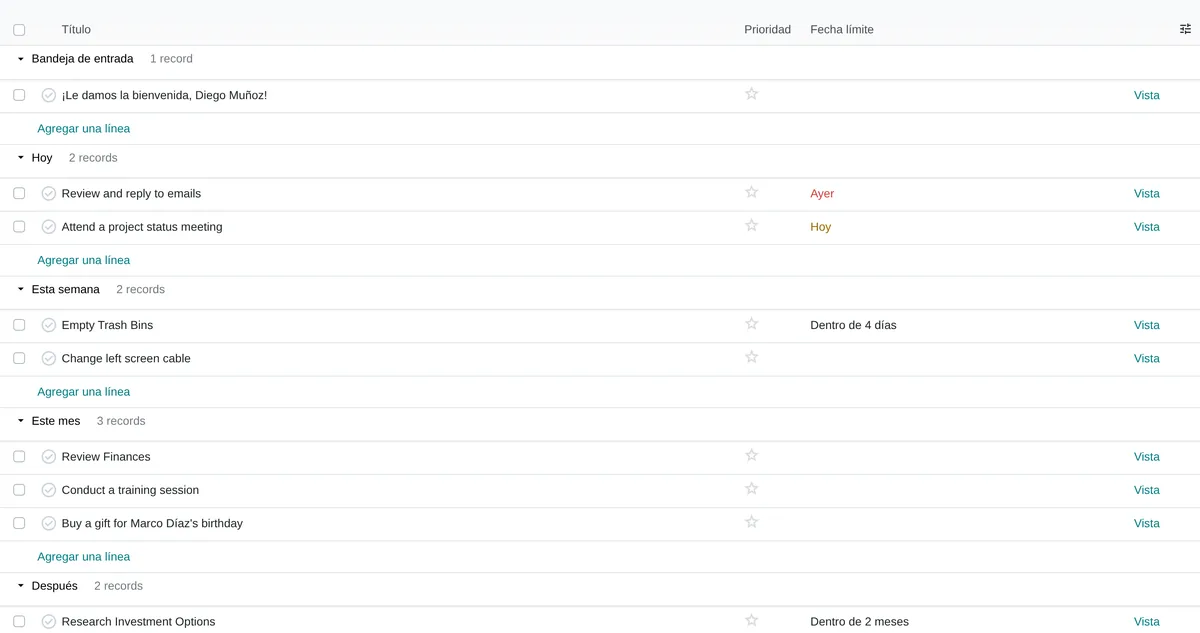
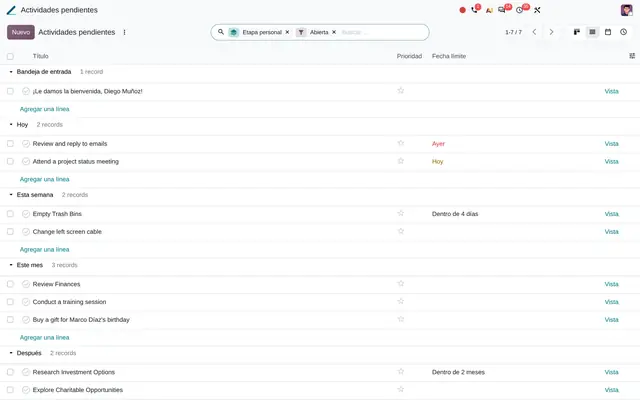
Liste groupée avec édition en ligne
- Coche de finLe même cercle que sur la carte, sur chaque ligne.
- Date relativeEn retard en rouge, aujourd'hui en ambre.
- Groupé par étapeLa liste se groupe par étape personnelle et permet l'édition en ligne.
 Exemple dans Odoo 20
Qui utilise À faire dans l'entreprise
Toute entreprise avec des utilisateurs internes Odoo : services professionnels, distribution, construction et fonctions administratives.
Rôles
- Directeur général ou dirigeant : tient sa liste d'à-faire et délègue en les convertissant en tâches de projet.
- Responsables de service : partagent un à-faire en ajoutant une personne comme assignée, sans ouvrir de projet.
- Assistants et personnel administratif : saisissent des rappels depuis n'importe quel écran avec Alt+Maj+T.
- Équipes qui utilisent déjà Projet : voient leurs à-faire privés et leurs tâches assignées dans « Mes tâches ».
Quand ce n’est pas le bon choix
- Si le travail est déjà collectif, avec client, heures et dates convenues, créez directement la tâche dans Projet.
- Si l'élément exige une validation formelle d'un responsable, l'app Validations convient mieux.
- Clients et fournisseurs n'y participent pas : la règle d'accès réserve les à-faire aux utilisateurs internes.
Du rappel à la tâche de projet
Un à-faire est une tâche personnelle sans projet. Il avance de deux façons : par les étapes personnelles que chaque utilisateur définit et par l’état de la tâche.
Boîte de réception
Créé avec Nouveau, avec Alt+Maj+T ou par e-mail à l'alias des à-faire. Sans titre, Odoo prend la première ligne de la description.
Aujourd'hui, Cette semaine, Ce mois-ci, Plus tard
L'utilisateur fait glisser la carte. Avec plusieurs assignés, chacun la place dans sa propre étape.
En cours
Priorité par étoiles, échéance relative (Hier, Aujourd'hui, Dans 4 jours), étiquettes et activités visibles sur la carte.
Fait
Le cercle de validation marque l'à-faire comme fait. Un nouveau clic rétablit l'état précédent.
Tâche de projet
« Convertir en tâche » demande le projet. La tâche prend la société du projet et ses membres la voient ; elle quitte la liste des à-faire.

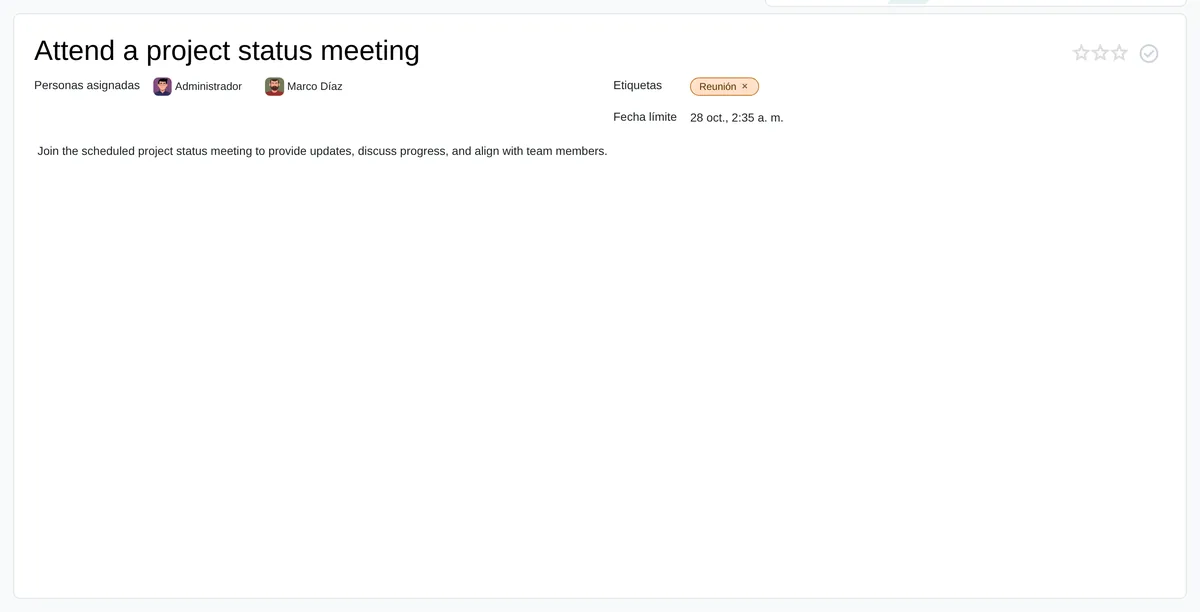
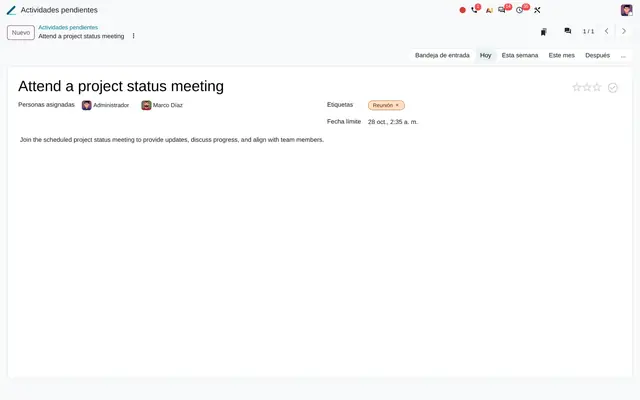
Formulaire de l'à-faire
- Étapes de l'utilisateurUniquement celles de l'utilisateur connecté.
- Priorité et finÉtoiles et coche à côté du titre.
- Personnes assignéesChacune voit l'à-faire sur son tableau.
 Exemple dans Odoo 20
À quoi ressemble À faire dans Odoo 20
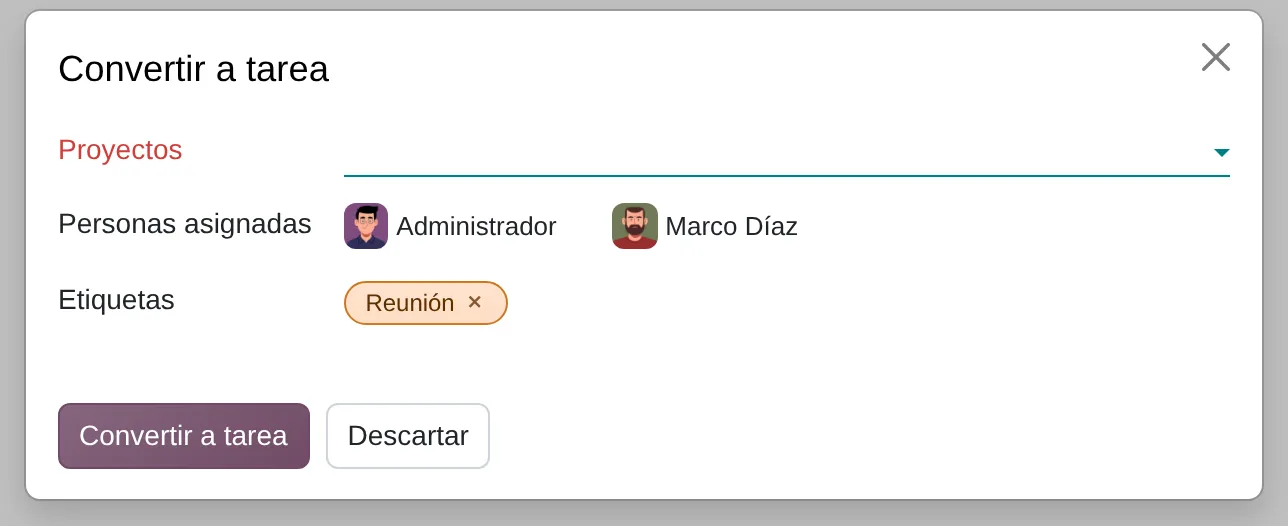
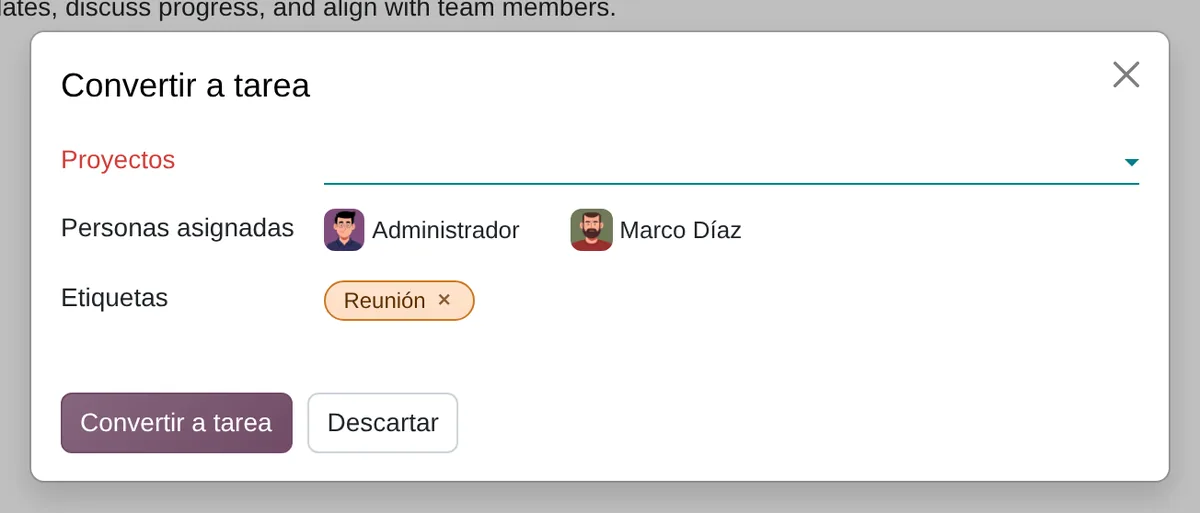
Dialogue « Convertir en tâche »
- Projet cibleObligatoire ; la tâche prend sa société.
- ÉtiquettesCelles de l'à-faire sont conservées.
- Convertir en tâcheMême enregistrement, désormais visible du projet.
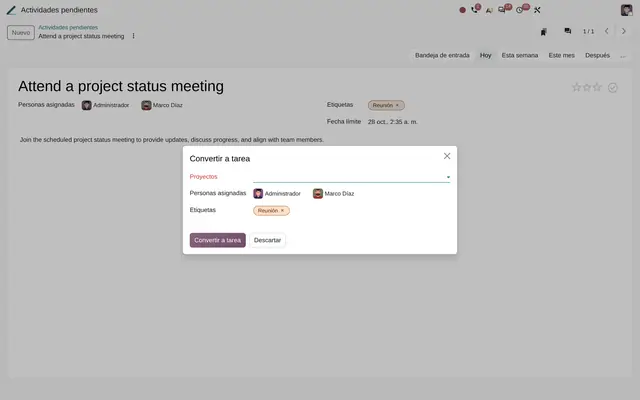 Exemple dans Odoo 20
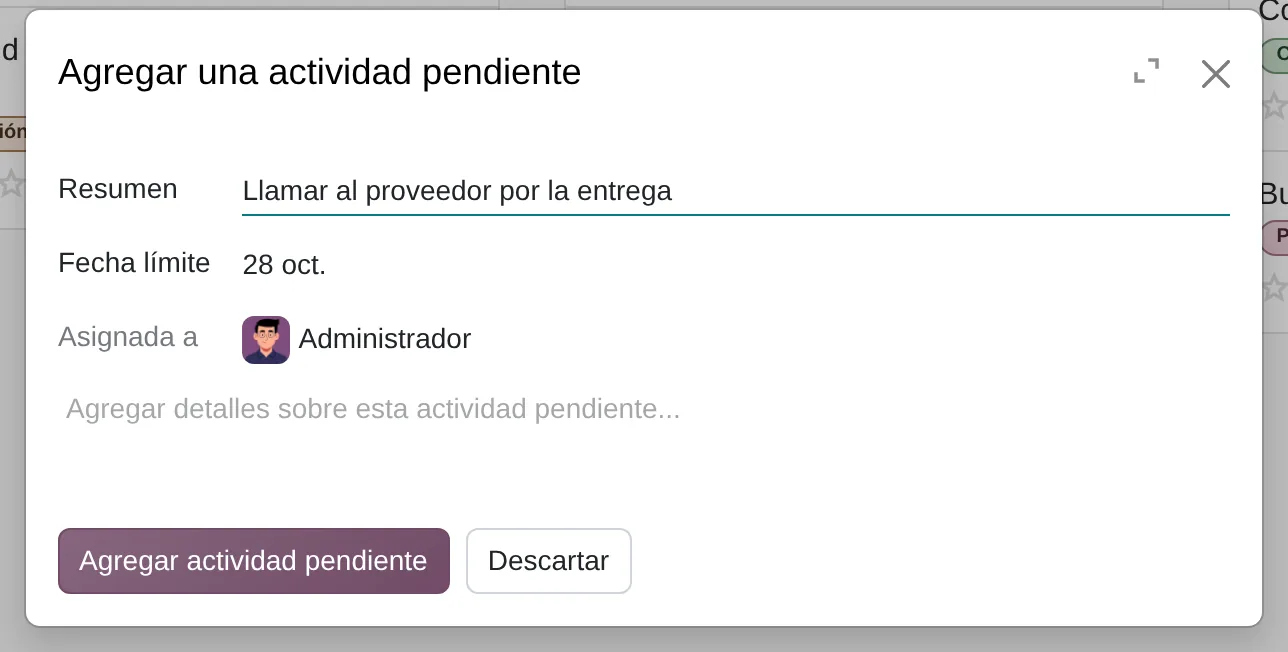
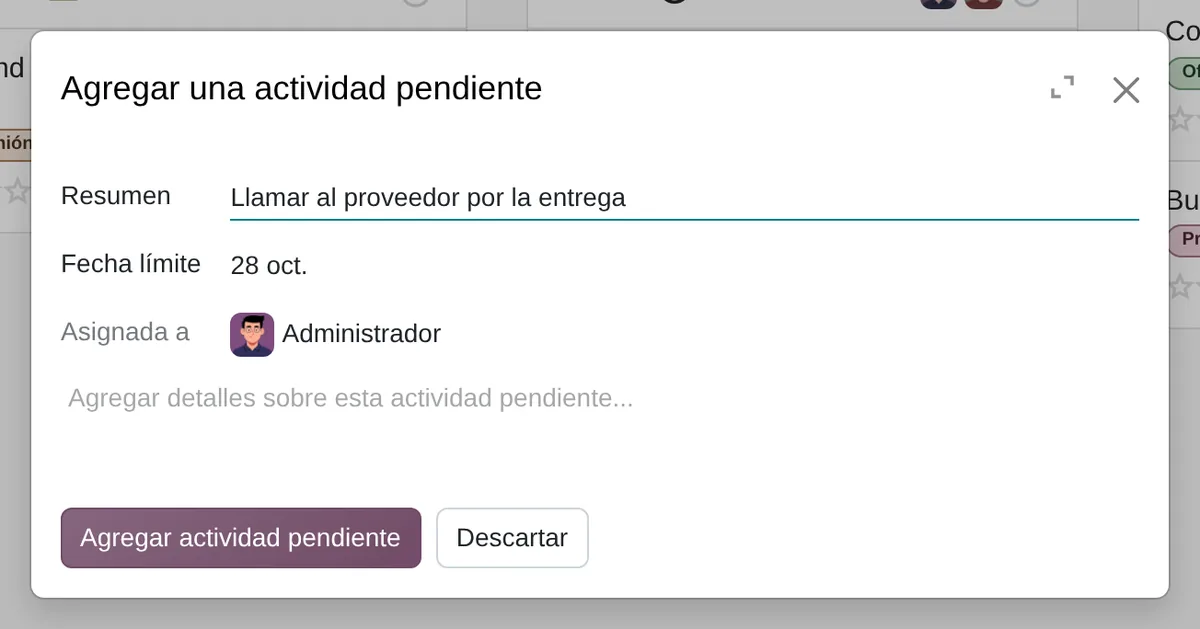
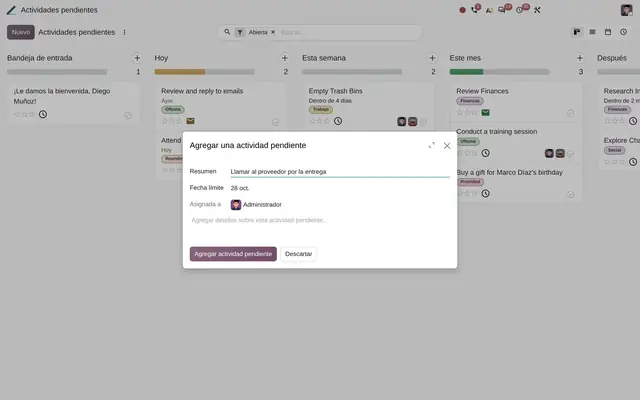
Alt+Maj+T depuis n'importe quel écran
- RésuméLe curseur y est déjà à l'ouverture.
- ÉchéanceCrée aussi l'activité à cette date.
 Exemple dans Odoo 20
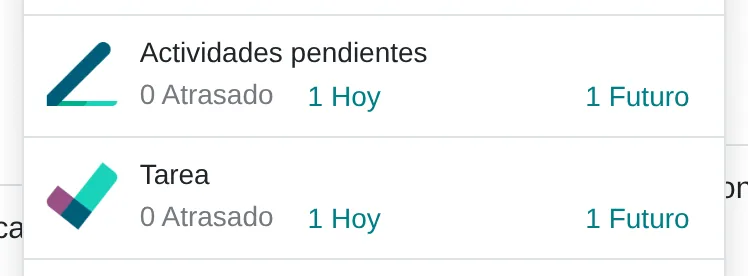
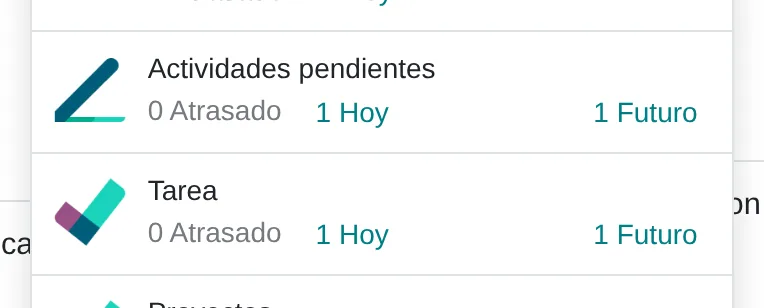
Menu des activités avec à-faire et tâches séparés
- Mes à-faireD'abord les à-faire personnels.
- Tâches de projetÀ part, les tâches d'équipe.
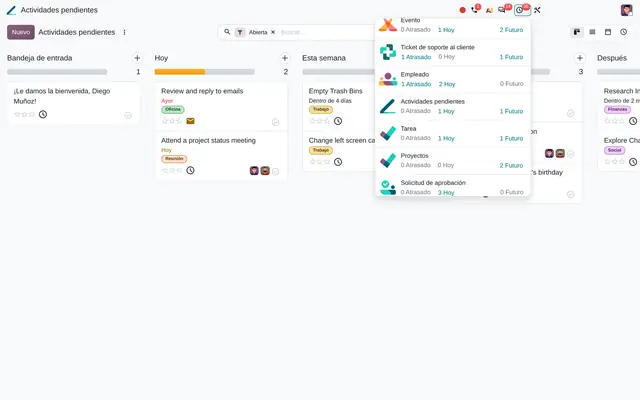 Exemple dans Odoo 20
Ce que l’utilisateur voit et touche
Carte, liste et formulaire de l'à-faire
Cercle qui marque l'à-faire comme fait d'un clic et revient à l'état précédent si on le décoche.
Dialogue « Convertir en tâche »
Formulaire court avec projet obligatoire, assignés et étiquettes du projet choisi.
Dialogue « Ajouter un à-faire » (Alt+Maj+T)
S'ouvre avec le curseur dans le résumé pour saisir sans la souris.
Formulaire de l'à-faire, panneau latéral
Affiche ou masque messages et pièces jointes sans réduire l'éditeur ; sur mobile il est toujours ouvert.
Barre des étapes personnelles du formulaire
Change l'étape personnelle d'un clic ; elle n'affiche que les étapes de l'utilisateur connecté.
En-tête du formulaire
Étoiles de priorité à côté du titre.
Carte et formulaire
Avatars des assignés ; sur la carte ils n'apparaissent que s'il y en a plusieurs.
Carte et liste
Affiche l'échéance comme Hier, Aujourd'hui ou Dans 4 jours, en rouge si dépassée.
Carte du tableau
Icône de la prochaine activité avec sa couleur d'échéance.
Ce dont À faire a besoin et ce qu’il produit
Ce qu’il faut avant de commencer
- L'app Projet : À faire en dépend et s'installe automatiquement quand Projet est présent.
- Utilisateurs internes : le menu s'affiche pour le groupe des utilisateurs internes réguliers.
- Étapes personnelles : Odoo en crée sept par utilisateur ; on les adapte si l'entreprise préfère un autre ordre.
- Étiquettes : ce sont celles de Projet ; mieux vaut convenir d’une liste courte.
- Pour convertir en tâche : des projets créés et le droit Utilisateur de Projet.
- Pour créer des à-faire par e-mail : un domaine d'alias configuré et l'app Employés.
Ce qu’il produit
- À-faire privés par utilisateur, triés par étape personnelle, priorité et échéance.
- Un groupe « À faire » dédié dans le menu des activités, séparé des tâches de projet.
- Tâches de projet créées depuis un à-faire, avec description, étiquettes, messages et pièces jointes.
- Historique des versions de la description, restaurable.
- Vue calendrier par échéance et vue des activités pour planifier la semaine.
Fonctions de À faire déjà incluses
Elles sont fournies avec Odoo standard, sans développement. La plupart des entreprises ne les activent pas ou ignorent leur existence.
Le titre vient de la description
Ce que vous gagnez : Coller un long texte d'e-mail dans la description suffit pour créer l'à-faire avec un titre utile.
Alt+Maj+T est global
Ce que vous gagnez : Pendant un appel ou en relisant une facture, on note l'à-faire sans quitter l'écran.
Deux groupes dans le menu des activités
Ce que vous gagnez : Traiter d'abord le groupe des à-faire, puis les tâches de projet, sans filtres manuels.
Un à-faire passe en projet avec sa société et son historique
Ce que vous gagnez : La tâche convertie rejoint la société du projet choisi et garde description, étiquettes et historique. « Convertir en tâche » n'apparaît qu'aux personnes ayant accès à Projet : personne ne crée de tâche hors de son périmètre.
La coche mémorise l'état précédent
Ce que vous gagnez : Un clic par erreur ne fait pas perdre l'état « Modifications demandées » ou « Approuvé » d'une tâche partagée.
Privé par règle d'accès
Ce que vous gagnez : Ce que l'équipe doit voir ne reste pas en à-faire : on le convertit en tâche d'un projet partagé.
Ce qui change le comportement de À faire
Domaine alias
Avec un domaine d'alias, les e-mails envoyés à to-do@votre-domaine créent des à-faire pour l'expéditeur ; les destinataires internes en copie deviennent assignés.
Paramètres › Paramètres généraux › Domaine alias
Journaux des tâches
Installe Feuilles de temps : les à-faire convertis en tâches acceptent du temps saisi sur le projet.
Paramètres › Projet › Journaux des tâches
Avec quoi À faire se connecte
Projet
Reçoit : Étapes personnelles, étiquettes, règle de priorité et lecture de #étiquette et @utilisateur dans le titre.
Fournit : Tâches créées à la conversion d'un à-faire, avec leur historique.
Discussion
Reçoit : Activités, messages et commande globale du menu des activités.
Fournit : Un groupe d'activités À faire dédié dans le menu.
À-faire par e-mail (avec Employés)
Reçoit : E-mails vers l'alias to-do@ d'expéditeurs utilisateurs internes.
Fournit : À-faire assignés à l'expéditeur et aux utilisateurs internes en copie.
Feuilles de temps
Reçoit : Tâches converties depuis des à-faire.
Fournit : Heures saisies sur le projet cible.
Ce qu’il ne fait pas et comment y répondre
Le formulaire de l'à-faire n'affiche ni sous-tâches, ni dépendances, ni récurrence.
Le convertir en tâche dans un projet où ces options sont actives.
Un responsable ne voit pas les à-faire privés de son équipe.
Ce qui doit être suivi vit comme tâche d'un projet partagé, ou le responsable est ajouté comme assigné.
Les utilisateurs du portail n'ont pas d'à-faire et le bouton d'accès ne figure pas dans leurs notifications.
Pour travailler avec des clients, on utilise une tâche de projet partagée sur le portail.
À faire couche par couche, avec un livrable pour chacune
Les couches suivent les réponses au questionnaire de configuration.
Réglages
Domaine d'alias pour créer des à-faire par e-mail et, si des heures seront saisies, le réglage des journaux de tâches dans Projet.
Réglages appliqués et alias to-do@ testé.
Données de base
Liste courte d'étiquettes, projets cibles pour déléguer et, si besoin, étapes personnelles aux noms de l'entreprise.
Étiquettes et projets chargés.
Rôles
Qui n'utilise que les à-faire et qui délègue : ces derniers reçoivent Utilisateur de Projet pour voir « Convertir en tâche ».
Tableau des utilisateurs et des droits.
Automatisations
Alias e-mail pour saisir des à-faire depuis la boîte de réception et activités datées pour les rappels.
Flux e-mail vers à-faire documenté.
Rapports
Filtres enregistrés par étiquette, priorité et échéance, et vue calendrier pour la semaine.
Filtres favoris par rôle.
Tableau de bord
Tableau par étape personnelle comme écran d'accueil des utilisateurs, avec « Mes tâches » de Projet à côté.
Écran d'accueil configuré par utilisateur.
Test
Un à-faire créé avec Alt+Maj+T, un par e-mail, un partagé et un converti en tâche, revus avec chaque rôle.
Script de test signé.
Risques typiques et comment les éviter
Utiliser les à-faire pour un travail que l'équipe doit voir : la règle d'accès le masque.
Règle écrite : s'il implique un autre service ou un client, il devient une tâche.
Étiquettes créées sans contrôle via #étiquette dans le titre.
Liste d'étiquettes convenue et revue mensuelle des nouvelles.
Utilisateurs qui ne voient pas « Convertir en tâche » et ressaisissent l'à-faire dans Projet.
Accorder Utilisateur de Projet aux personnes qui délèguent.
Questions fréquentes
Sur À faire dans Odoo 20
Non, sauf si vous l'ajoutez comme assigné. La règle d'accès ne donne un accès complet qu'aux tâches sans projet où vous êtes assigné.
C'est le même enregistrement : il reçoit projet et société, garde description, étiquettes, messages et pièces jointes, et quitte la liste des à-faire.
Oui, avec l'app Employés et un domaine d'alias : un e-mail à to-do@ crée l'à-faire pour l'expéditeur s'il est utilisateur interne.
C'est une app standard installée avec Projet ; aucun développement.
Oui. Chaque utilisateur a ses étapes personnelles et peut les renommer, en ajouter ou les replier depuis le tableau.
Configurez À faire en 3 minutes
Dites-nous comment vous travaillez aujourd’hui. À la fin, vous verrez les réglages de À faire que nous activerions et les données à charger. Diego reçoit la spécification et la revoit avec vous.
Vous évaluez le système complet et pas seulement ce module ? Voir l’analyse du système