Chaque demande interne avec son valideur, ses pièces et sa trace
Validations remplace l'e-mail « tu peux valider ? » par une demande typée, avec ses valideurs et un état visible. Les achats validés deviennent seuls des demandes de prix.
À la fin du questionnaire, vous verrez la configuration que nous recommandons.
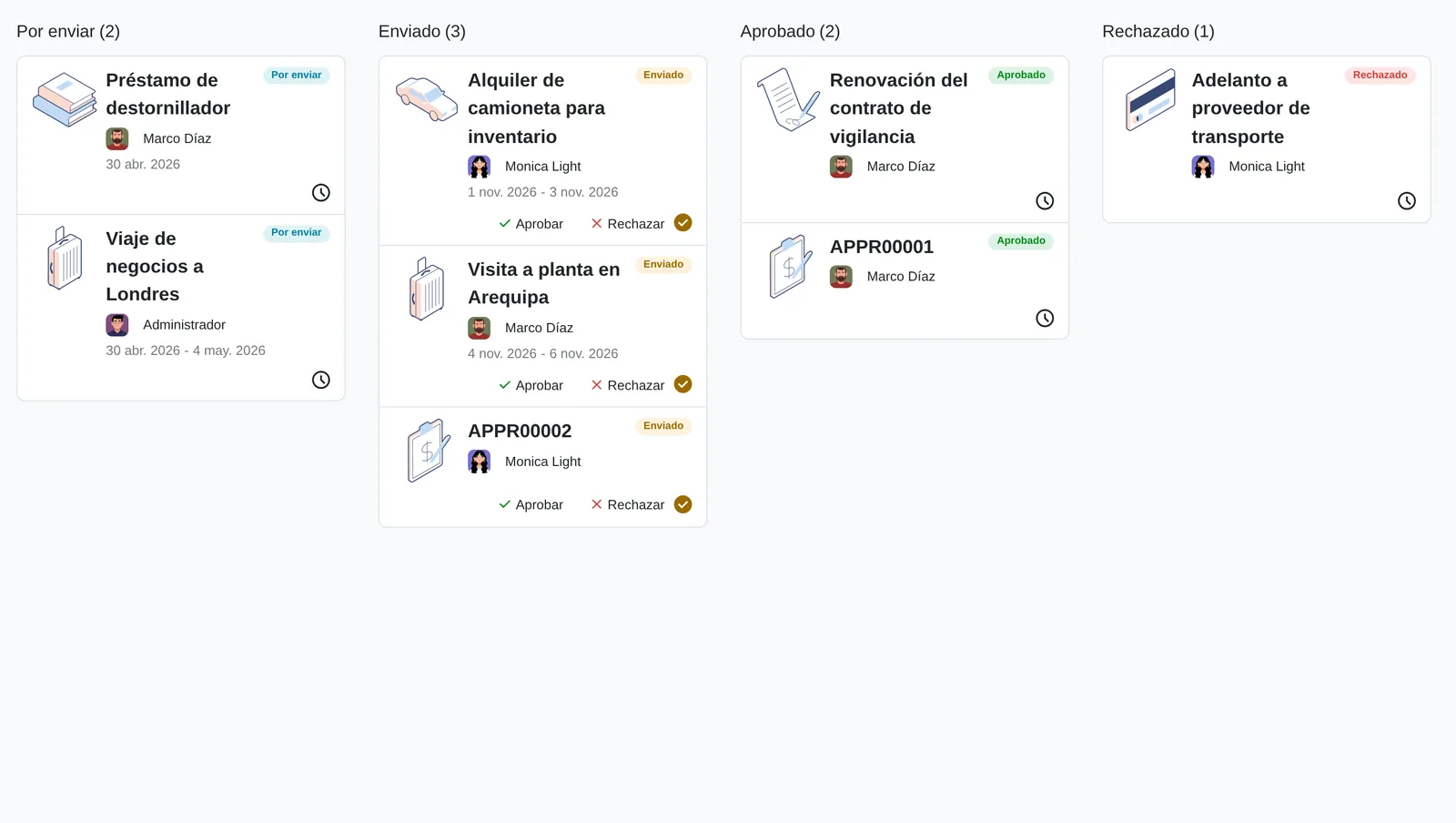
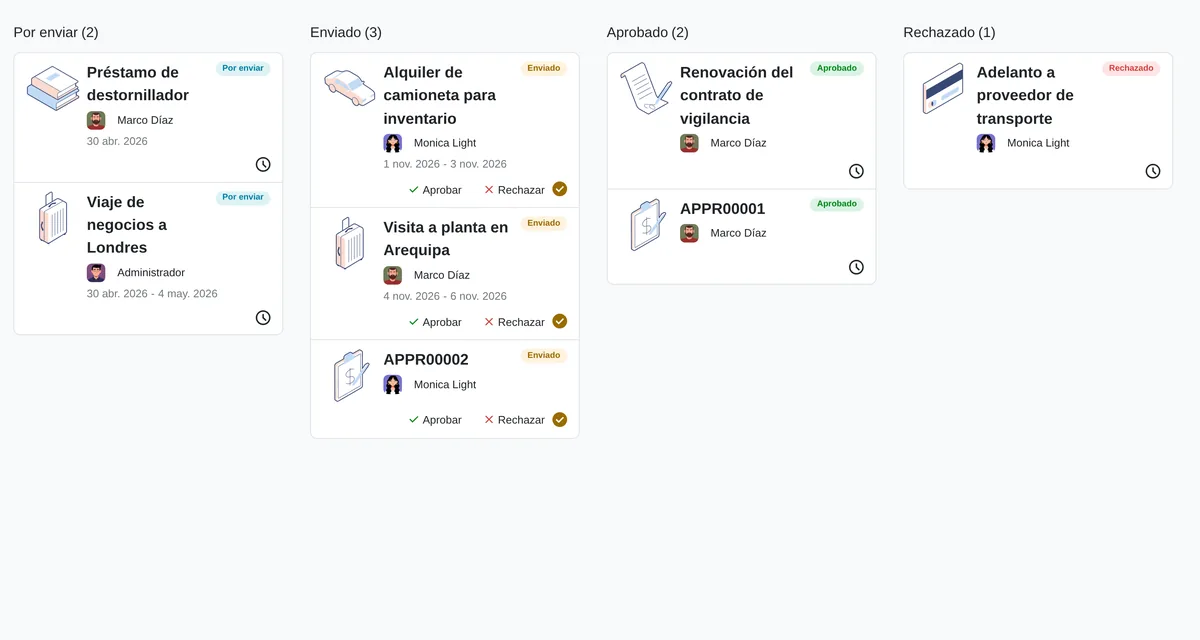
Les demandes regroupées par état
- SoumiseDemandes en attente d'accords.
- Valider sur la carteVisible seulement pour qui doit signer.
- RefuséeUn seul refus clôt la demande.
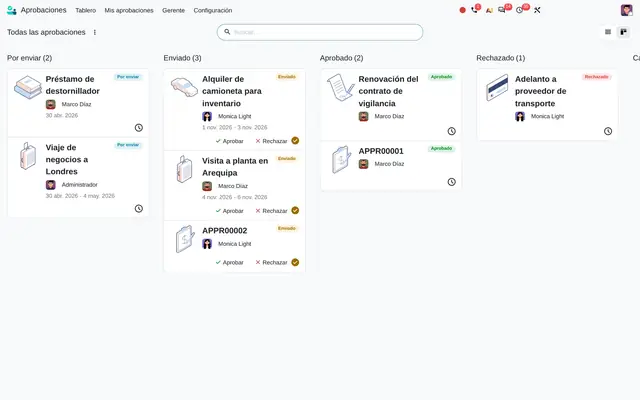 Exemple dans Odoo 20
Des accords perdus dans les e-mails et des dépenses jamais validées
Voyages, avances, contrats et petits achats se valident souvent par WhatsApp ou e-mail. Le demandeur ignore où en est sa demande, le valideur n'a pas les pièces et l'audit ne retrouve pas qui a autorisé quoi. Dans Validations, chaque demande est un enregistrement typé, avec des valideurs fixés par règle et un historique de chaque changement d'état.
- Un tableau de bord avec un type de demande par carte : voyage, paiement, contrat, achat, prêt de matériel.
- Des valideurs fixes par type, le responsable du salarié et un nombre minimum d'accords pour que la demande soit validée.
- Avec Achats installé, la demande validée génère la demande de prix au fournisseur habituel de chaque article.
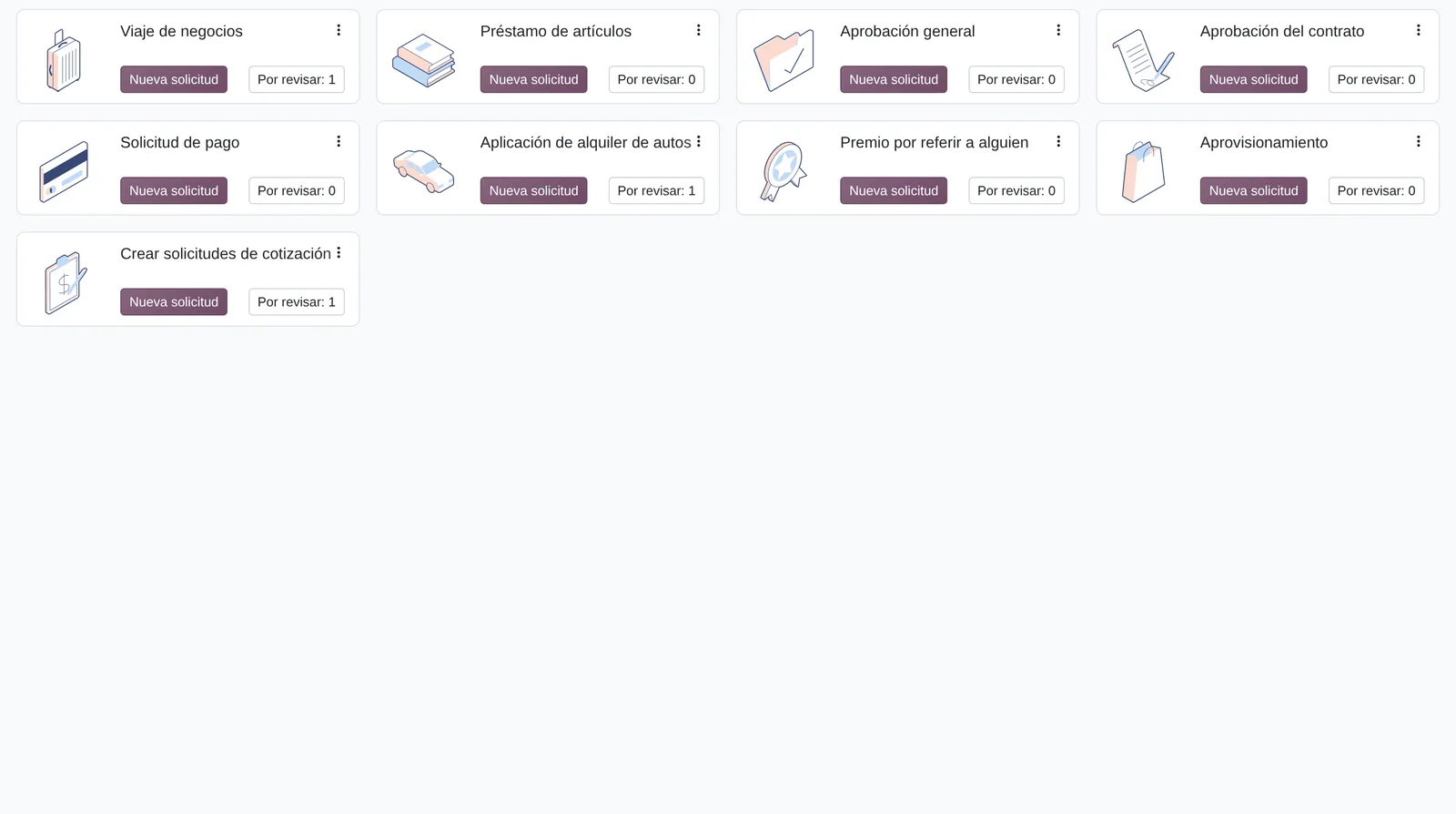
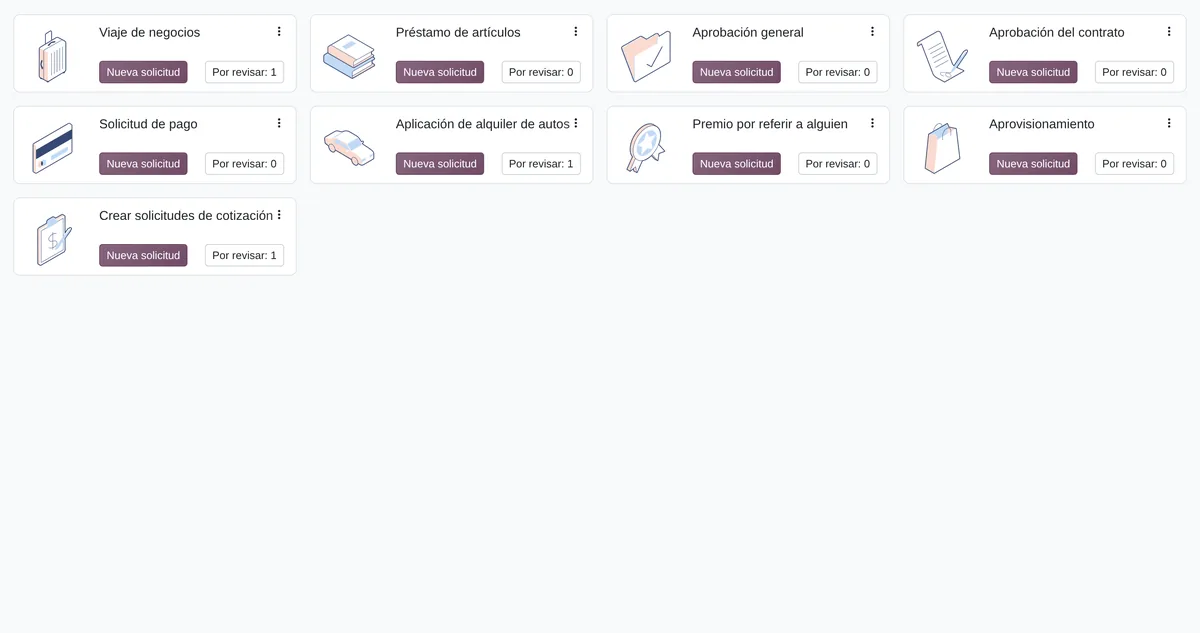
Un type de demande par carte
- Nouvelle demandeOuvre le formulaire avec les champs de ce type.
- À vérifierDemandes de ce type qui attendent votre accord.
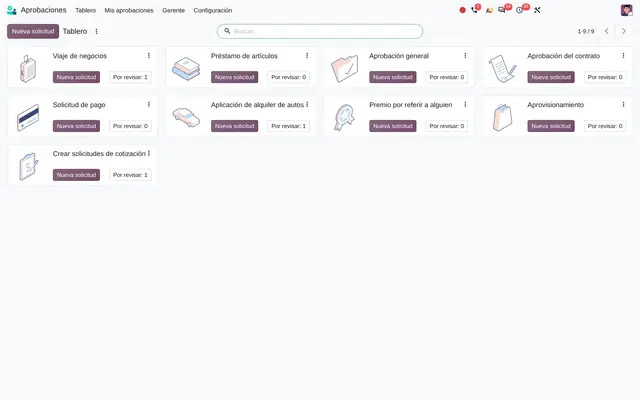 Exemple dans Odoo 20
Qui utilise Validations dans l'entreprise
Entreprises dont plusieurs services demandent dépenses, voyages, achats ou contrats à une direction centrale : services, distribution, construction, éducation et santé.
Rôles
- Collaborateur demandeur : choisit le type de demande, joint les pièces et suit l'état sans relancer.
- Chef de service ou directeur : valide ou refuse depuis la carte, le formulaire ou l'activité, aussi sur mobile.
- Administration ou contrôle interne : définit les types, les valideurs obligatoires et le nombre minimum d'accords.
- Achats : reçoit la demande validée déjà transformée en demande de prix, sans ressaisie.
Quand ce n’est pas le bon choix
- Si toute validation dépend du montant d'un bon de commande, le réglage de validation d'Achats suffit.
- S'il faut des niveaux successifs (responsable puis direction), Validations sollicite tout le monde en même temps ; la séquence se monte avec deux types ou avec Studio.
- Les dépenses avec justificatif à rembourser relèvent plutôt de l'application Notes de frais, qui passe l'écriture comptable.
Une demande dont l'état suit les accords
L’état de la demande change tout seul à chaque réponse des valideurs. Chaque changement est tracé dans l’historique avec l’utilisateur et la date.
À soumettre
Le demandeur remplit les champs exigés par le type et joint les pièces. Les valideurs sont déjà renseignés.
Soumise
À l'envoi, chaque valideur reçoit une activité avec les boutons Approuver et Refuser. Tous en même temps, sans ordre.
Validée
Elle passe validée quand le minimum d'accords est atteint et que tous les valideurs obligatoires ont signé. Le demandeur est averti.
Refusée
Un seul refus clôt la demande. Les activités en attente des autres valideurs sont annulées.
Annulée
Le demandeur l'annule et peut la remettre en brouillon pour la corriger. Si elle avait déjà créé des demandes de prix en brouillon, leurs lignes sont retirées.
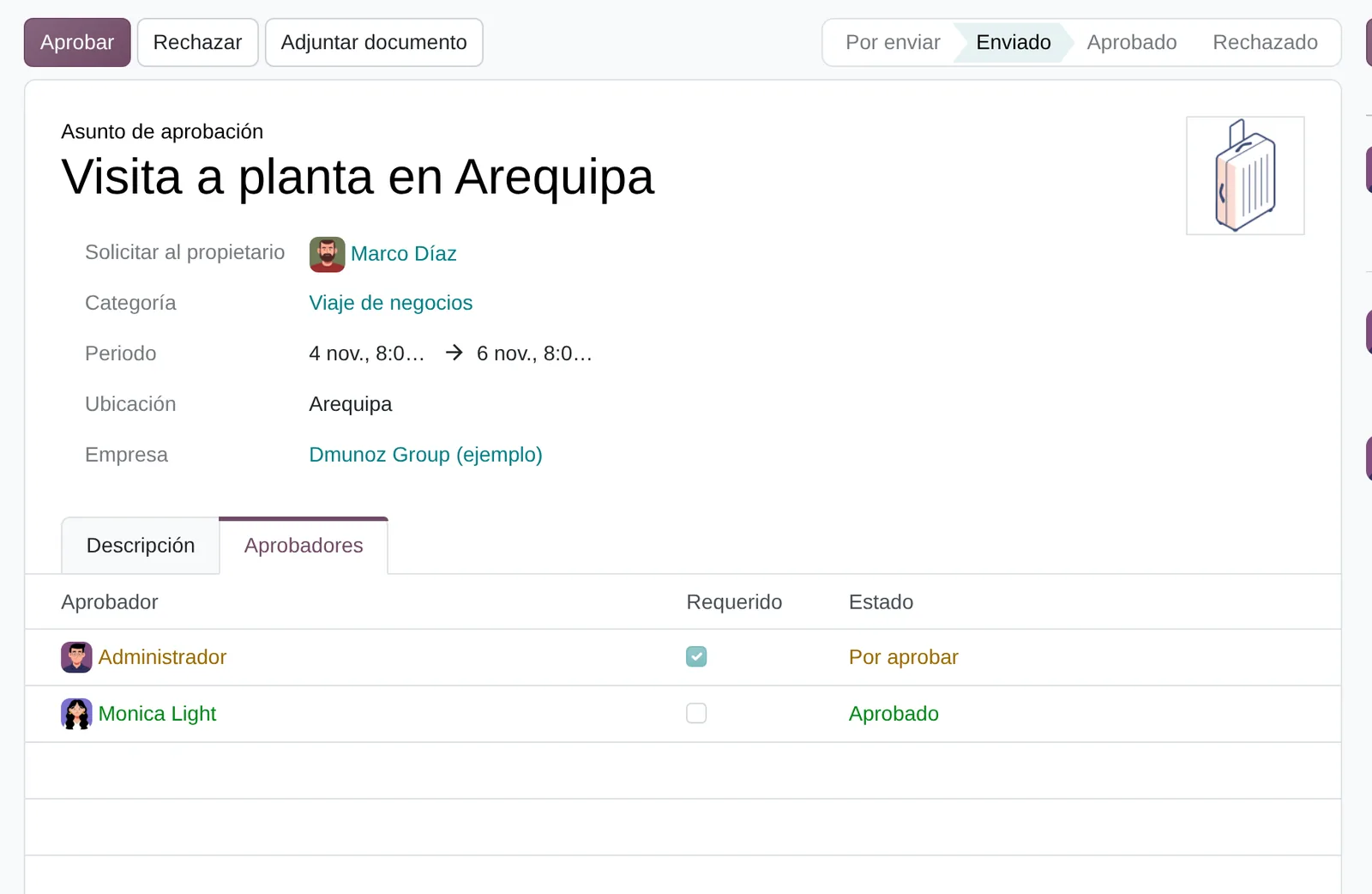
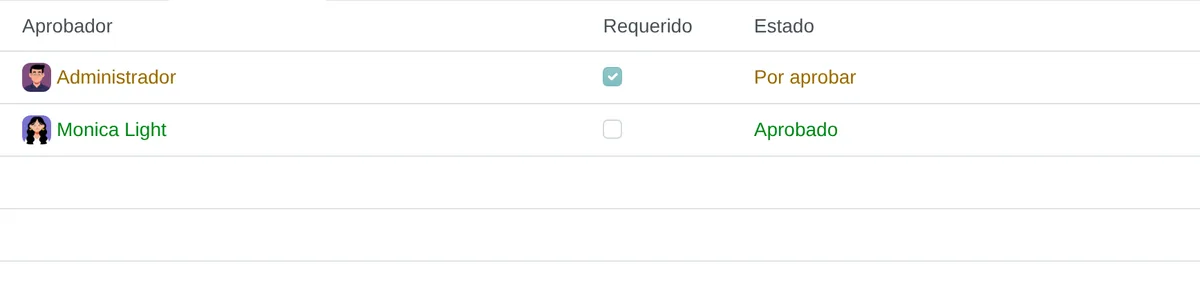
Un accord obtenu, l'obligatoire manque
- SoumiseL'état se calcule à partir des accords.
- Valideur obligatoireSans son accord, rien n'est validé.
- A déjà validéSon accord compte pour le minimum.
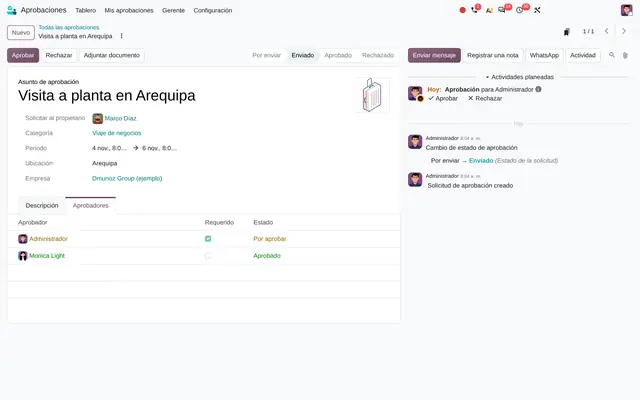 Exemple dans Odoo 20
À quoi ressemble Validations dans Odoo 20


Valider depuis l'activité
- ApprouverValide sans quitter le fil.
- RefuserClôt la demande et avertit le demandeur.
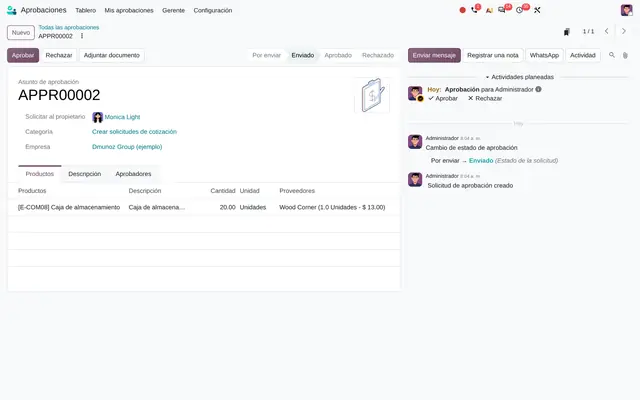 Exemple dans Odoo 20
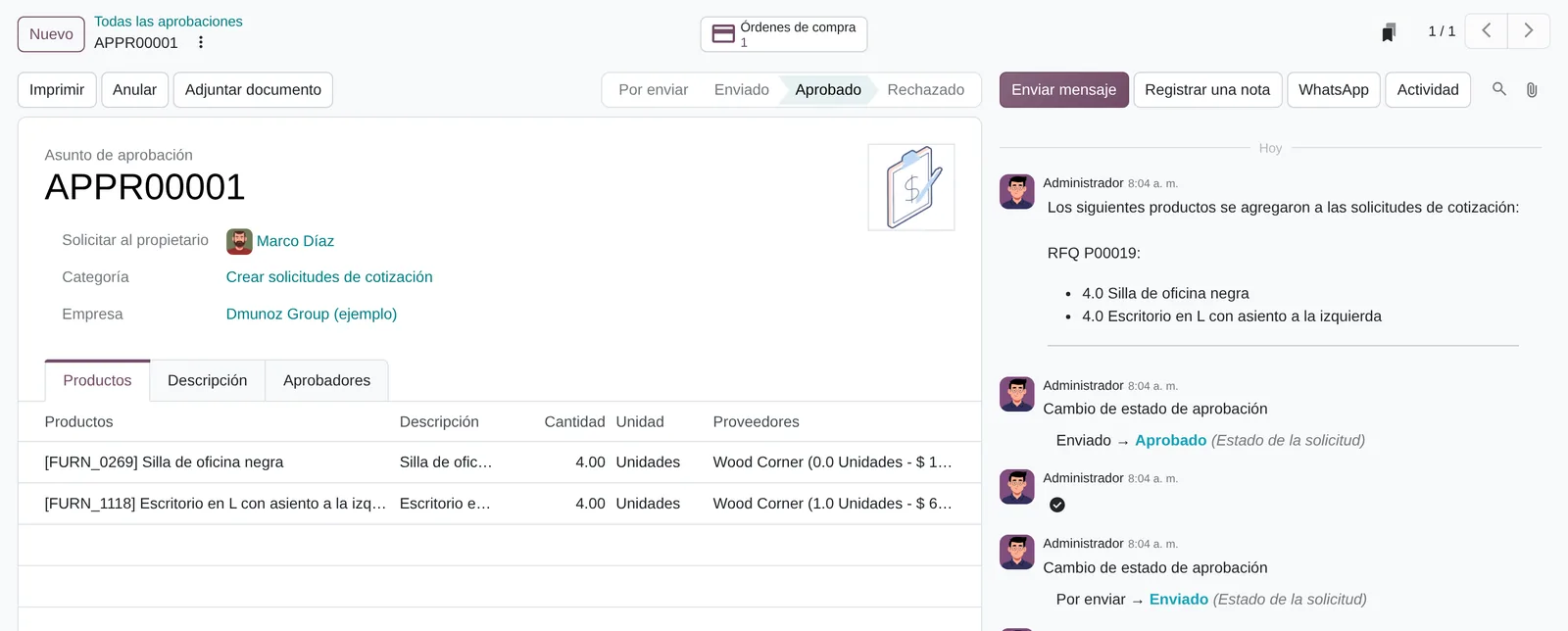
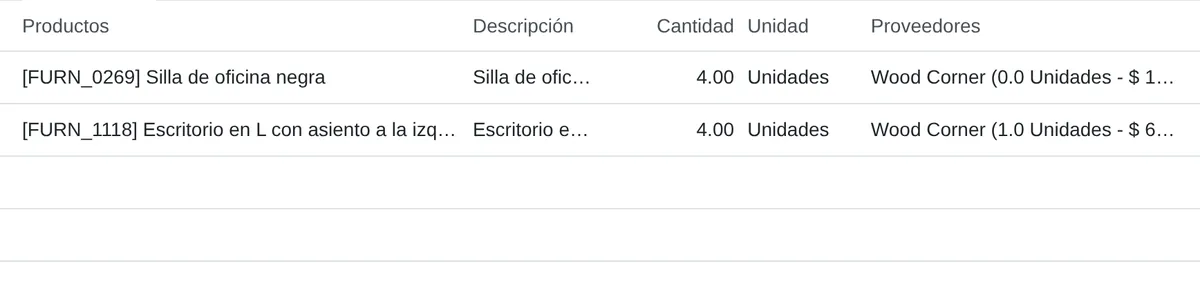
L'achat validé a déjà sa demande de prix
- Bons de commandeLa demande de prix créée par la validation.
- ValidéeLa demande de prix ne se crée qu'une fois validée.
- Article et fournisseurLe fournisseur vient de la fiche article.
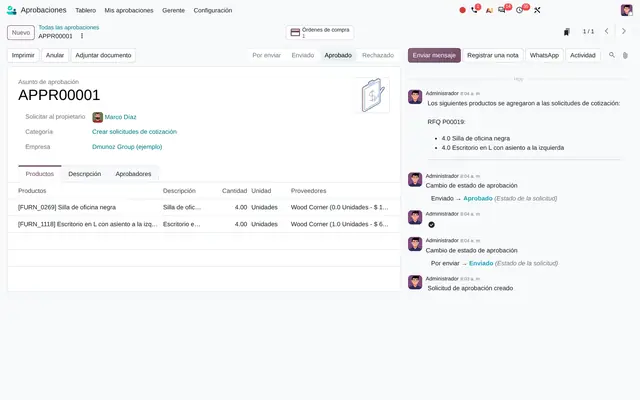 Exemple dans Odoo 20
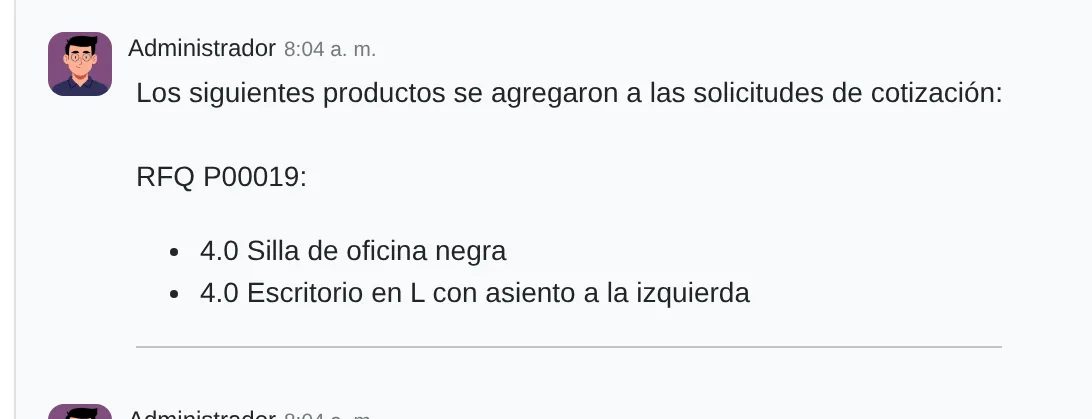
L'historique indique la demande de prix de chaque article
- Articles ajoutésQuelle demande de prix a reçu chaque article.
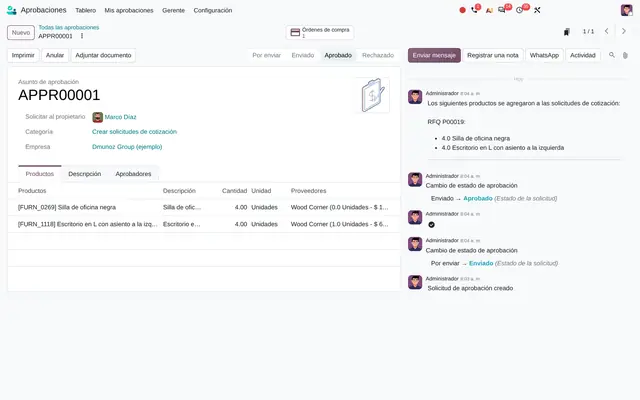 Exemple dans Odoo 20
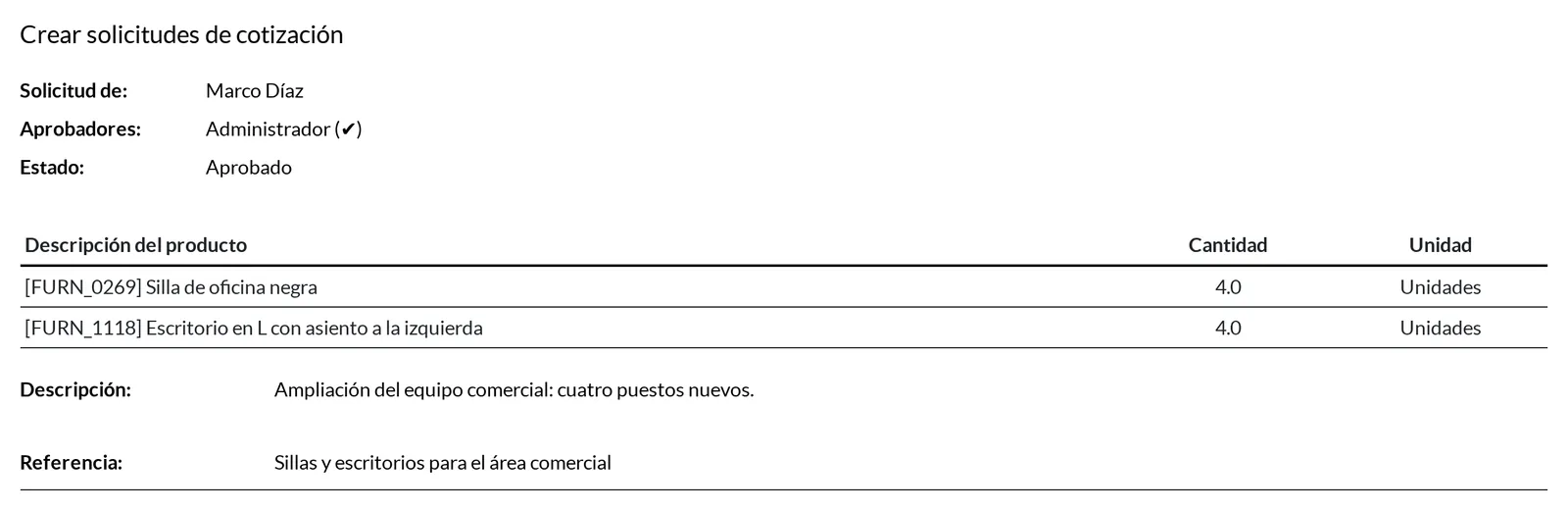

Le PDF de la demande validée
- ValideursChaque accord est coché sur le PDF.
- Articles validésCe qui a été autorisé, avec quantité et unité.
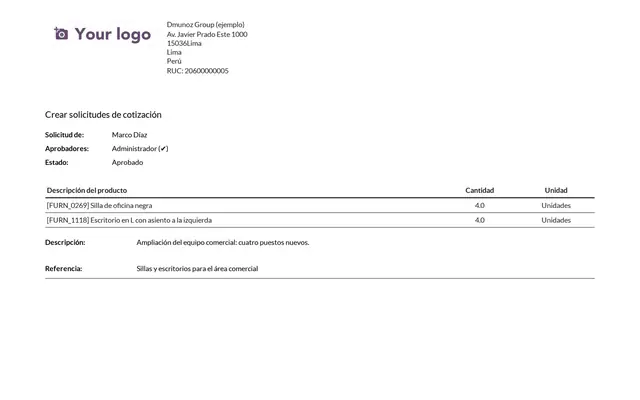 Exemple dans Odoo 20
Ce que l’utilisateur voit et touche
Tableau de bord Validations, une carte par type
Une carte par type de demande, avec le bouton Nouvelle demande et le compteur de ce que vous devez examiner.
Cartes des demandes
État en couleur : à soumettre, soumise, validée ou refusée.
En-tête du formulaire de demande
Montre l'étape de la demande ; elle se calcule à partir des accords, on ne la choisit pas.
Boutons Documents et Bons de commande du formulaire
Compte les pièces jointes et les commandes générées, et ouvre chaque liste d'un clic.
Options du type de demande
Chaque champ de la demande est Requis, Facultatif ou Aucun ; ainsi se conçoit le formulaire sans Studio.
Demandeur et valideurs
Photo et nom de l'utilisateur, avec accès à sa fiche.
Bouton Joindre un document de l'en-tête
Dépose la pièce dans le fil de discussion ; il reste en évidence tant que la demande n'a pas de pièce jointe.
Période de la demande (voyages, locations, absences)
Un seul sélecteur pour les dates de début et de fin.
Pied de chaque carte de demande
Horloge des activités de la demande ; pour les validations, elle affiche Approuver et Refuser.
Ce dont Validations a besoin et ce qu’il produit
Ce qu’il faut avant de commencer
- Types de demande avec les champs exigés : date, période, montant, contact, articles, lieu, référence et document.
- Utilisateurs valideurs par type, marqués obligatoires quand leur accord est indispensable.
- Salariés avec leur responsable et leur utilisateur, si le responsable doit valider.
- Articles achetables avec leur fournisseur dans l'onglet Achat, pour les types qui créent des demandes de prix.
Ce qu’il produit
- Demandes avec état, valideurs, date d'envoi et pièces jointes.
- Le PDF de la demande validée, avec les valideurs cochés et les articles.
- Demandes de prix dans Achats avec la référence de la validation dans le champ Origine.
- Listes par type, état et demandeur pour revoir ce qui a été validé et refusé sur une période.
Fonctions de Validations déjà incluses
Elles sont fournies avec Odoo standard, sans développement. La plupart des entreprises ne les activent pas ou ignorent leur existence.
Tous les valideurs reçoivent la demande en même temps
Ce que vous gagnez : La validation en parallèle raccourcit les délais. Si le contrôle exige une séquence, on sépare en deux types de demande ou on marque obligatoire l'accord indispensable.
Minimum d'accords plus valideurs obligatoires
Ce que vous gagnez : Avec trois valideurs, minimum 2 et le directeur financier obligatoire, on obtient « deux sur trois, toujours avec la finance » sans développement.
Le responsable vient de l'application Employés
Ce que vous gagnez : Un seul type sert à toute l'entreprise : chaque demande arrive au bon responsable. D'où le chargement de l'organigramme Employés avant d'activer l'option.
Personne ne valide sa propre demande
Ce que vous gagnez : La séparation des tâches est native. À la mise en œuvre, on vérifie que les utilisateurs métier n'ont pas le rôle d'administrateur technique.
Valider sans ouvrir la demande
Ce que vous gagnez : Le directeur valide depuis l'horloge des activités de la barre supérieure, sur n'importe quel écran d'Odoo. C'est l'usage qui accélère le plus l'adoption.
Une numérotation propre par type de demande
Ce que vous gagnez : Des préfixes comme VOY, PAI ou ACH donnent une numérotation par type que l'audit peut demander.
Plusieurs validations, une seule demande de prix par fournisseur
Ce que vous gagnez : Les achats gardent les demandes de prix en brouillon jusqu'à la clôture du jour et en envoient une par fournisseur avec les besoins de tous les services.
Annuler la validation nettoie la demande de prix
Ce que vous gagnez : L'acheteur n'achète pas ce dont le service n'a plus besoin et voit dans ses activités les commandes à revoir à la main.
Ce qui change le comportement de Validations
Responsable du salarié
Le responsable du demandeur (selon Employés) est ajouté comme valideur obligatoire.
Validations › Configuration › Catégories de validation › Valideurs › Responsable du salarié
Validation minimum
Nombre d'accords nécessaires pour valider ; les valideurs obligatoires comptent toujours.
Catégorie de validation › Options › Validation minimum
Document
En « Requis », la demande ne part pas sans au moins une pièce jointe.
Catégorie de validation › Options › Document
Séquence automatique et Code préfixe
L'objet est remplacé par un numéro séquentiel avec le préfixe du type.
Catégorie de validation › Séquence automatique et Code préfixe
Créer des demandes de prix
Avec Achats installé, le type impose articles et quantités et, une fois validé, crée les demandes de prix.
Catégorie de validation › Créer des demandes de prix
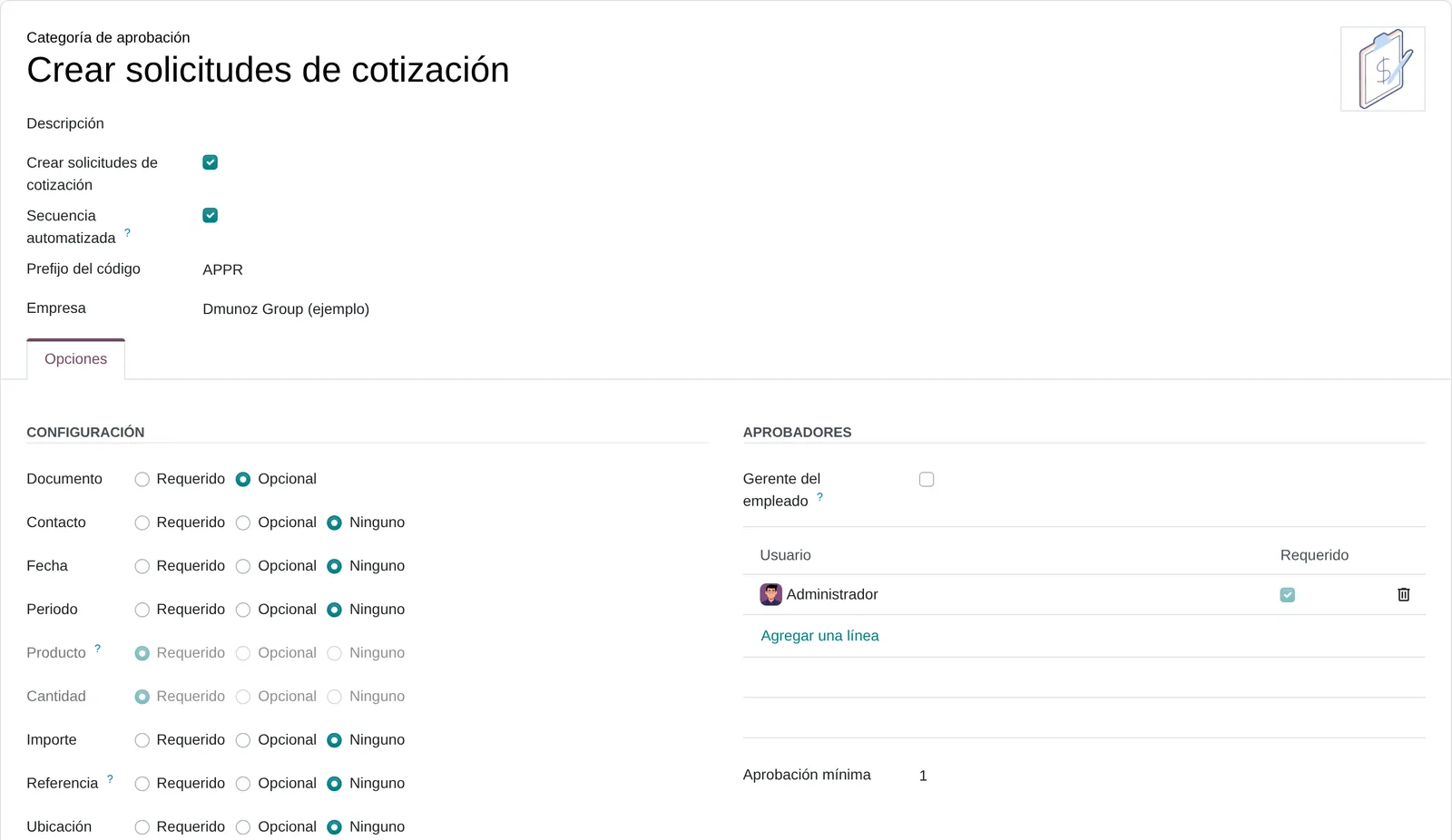
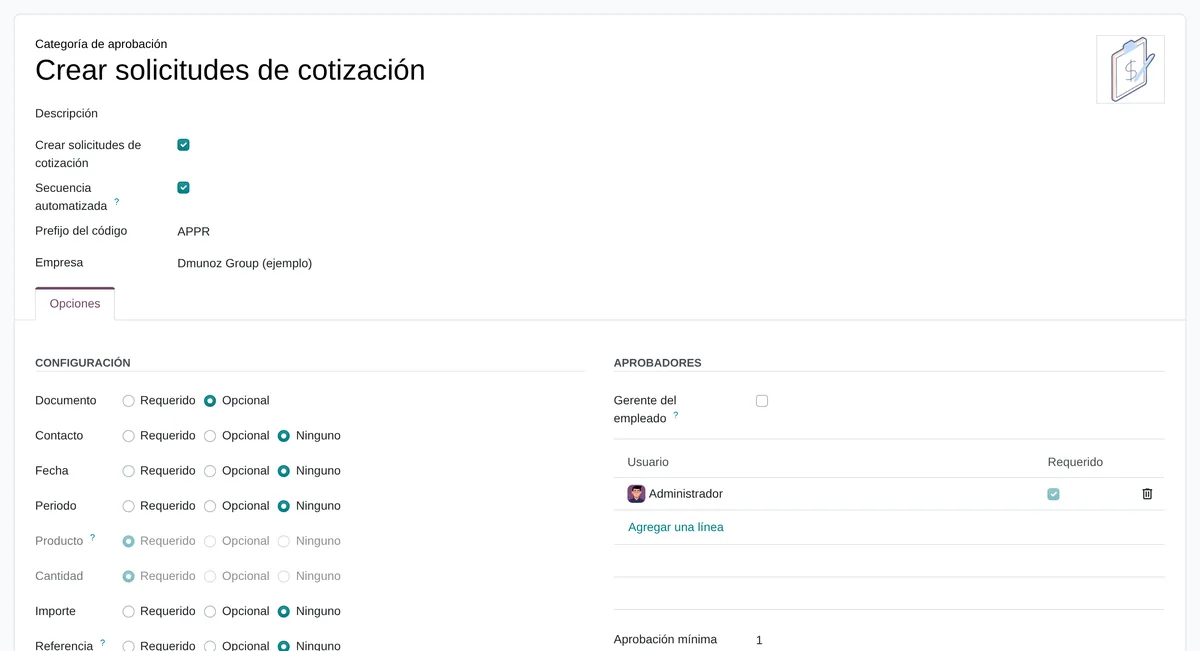
Le type de demande définit le formulaire et les accords
- Créer des demandes de prixRend articles et quantités obligatoires.
- Champs du formulaireRequis, facultatif ou aucun.
- Validation minimumAccords nécessaires pour valider.
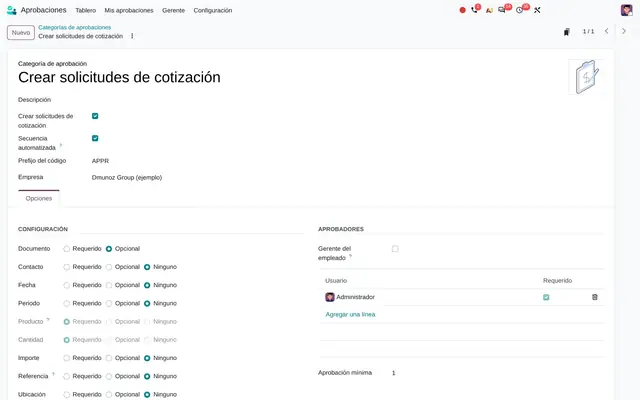 Exemple dans Odoo 20
Avec quoi Validations se connecte
Achats
Reçoit : Le nombre de commandes générées et leur lien dans la demande.
Fournit : Des demandes de prix regroupées par fournisseur et devise, avec la validation indiquée comme origine. Ajoute le type de demande « Créer des demandes de prix ».
Inventaire
Reçoit : L'entrepôt de chaque ligne d'article, par défaut le premier de la société.
Fournit : Des demandes de prix séparées par type de réception de l'entrepôt, pour que chacune arrive là où elle a été demandée.
Employés
Reçoit : Rien : simple lecture.
Fournit : Le responsable et son utilisateur, pour la validation du responsable du salarié.
Discussion et activités
Reçoit : Activités de validation par valideur et avis au demandeur.
Fournit : L'historique de chaque changement d'état, son auteur et sa date.
Ce qu’il ne fait pas et comment y répondre
Pas de niveaux successifs : tous les valideurs reçoivent la demande en même temps.
Deux types enchaînés, ou une règle Studio qui crée la seconde demande à la validation de la première.
Les valideurs ne changent pas selon le montant de la demande.
Un type par tranche de montant (par exemple petits et gros paiements) avec ses propres valideurs.
Une demande validée ne génère ni écriture comptable ni paiement.
Pour les achats, le pont Achats ; pour les remboursements, Notes de frais ; pour les paiements, Facturation et son propre flux.
Localisation péruvienne
- Validations ne dépend pas de la localisation péruvienne. Les montants sont saisis dans la devise de la société et les pièces conservées en pièces jointes.
Validations couche par couche, avec un livrable pour chacune
Les couches suivent les réponses au questionnaire de configuration.
Réglages
Validations n'a pas d'écran de réglages : tout se trouve dans chaque type de demande. On définit les champs demandés, le document obligatoire, la numérotation et la création de demandes de prix, selon les réponses au questionnaire.
Matrice des types de demande avec leurs champs et leur justification.
Données de base
Organigramme dans Employés avec responsable et utilisateur, articles achetables avec fournisseur et entrepôts s'il y a des achats.
Modèles d'import vérifiés et chargés.
Rôles
Utilisateurs qui demandent seulement, valideurs par type avec la mention obligatoire, responsables qui voient tout et administrateurs qui configurent.
Tableau des rôles par personne et par type de demande.
Automatisations
Activités de validation avec échéance, relances aux valideurs silencieux et, si besoin, une règle qui enchaîne un second type de validation.
Règles documentées et testées.
Rapports
Vues enregistrées par état, type et demandeur, et le PDF de la demande validée pour l'archive.
Filtres favoris partagés avec la direction et le contrôle interne.
Tableau de bord
Tableau des demandes en attente par valideur et par ancienneté, pour que rien ne reste bloqué sans qu'on le voie.
Tableau publié pour la direction.
Recette
Un parcours de chaque type avec de vrais utilisateurs : envoi sans pièce, refus, validation au minimum, annulation d'un achat dont la demande de prix est en brouillon.
Procès-verbal de recette signé par chaque responsable de service.
Risques typiques et comment les éviter
Le responsable n'a pas d'utilisateur ou manque dans l'organigramme et la demande ne peut pas partir.
Avant le démarrage, l'organigramme est rapproché des utilisateurs actifs.
Un minimum d'accords supérieur au nombre de valideurs laisse des demandes jamais validées.
Odoo avertit déjà sur le type ; en recette, une demande de chaque type est menée jusqu'à validation.
Des articles sans fournisseur bloquent la création de la demande de prix.
Le chargement des articles achetables inclut fournisseur et prix dès le départ.
Questions fréquentes
Sur Validations dans Odoo 20
Oui. L'activité de validation arrive au valideur avec les boutons Approuver et Refuser, dans l'application mobile comme dans le navigateur.
Oui. Chaque type a des propriétés : des champs définis sur le type, visibles seulement sur ses demandes, sans Studio ni développement.
Tant que la demande est à soumettre, on change le valideur. Une fois envoyée, un responsable Validations peut forcer la validation, ce qui reste tracé.
Ils se complètent. Validations contrôle la demande interne avant la consultation ; la validation d'Achats contrôle la commande avant l'envoi au fournisseur.
Configurez vos Validations en 3 minutes
Dites-nous comment vous travaillez aujourd’hui. À la fin, vous verrez les réglages de Validations que nous activerions et les données à charger. Diego reçoit la spécification et la revoit avec vous.
Vous évaluez le système complet et pas seulement ce module ? Voir l’analyse du système