Des campagnes qui suivent chaque contact selon ses actions
Marketing Automation dessine la campagne comme un parcours : un déclencheur inscrit le contact, chaque étape attend, envoie un e-mail, un SMS ou un WhatsApp, et la branche suivante dépend de l'ouverture, du clic ou de la réponse.
À la fin du questionnaire, vous verrez la configuration que nous recommandons.
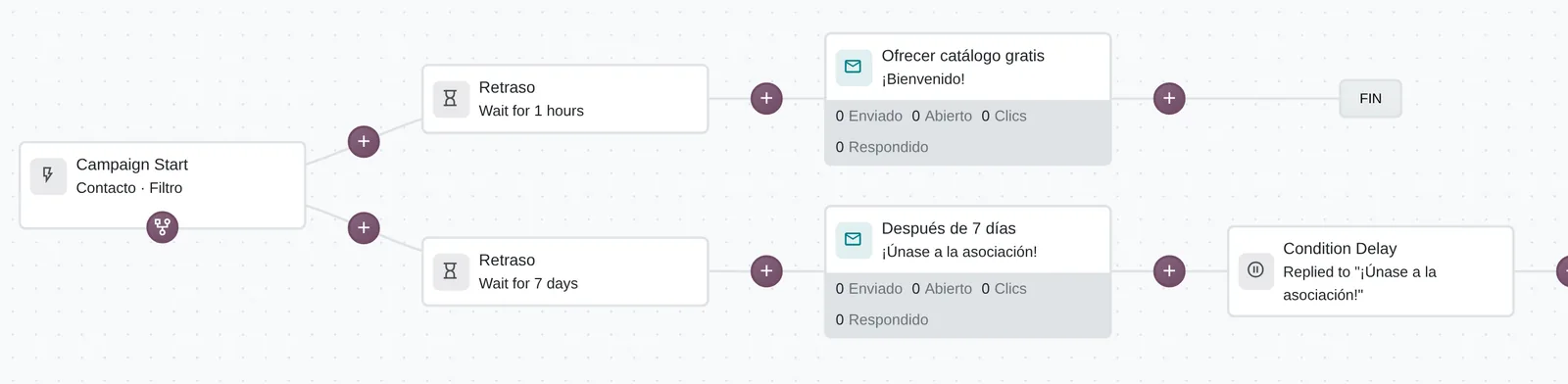
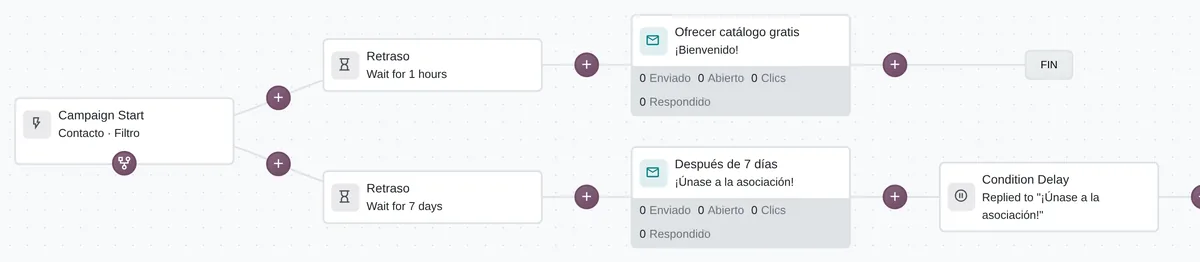
Parcours d'une campagne sur le canevas
- DéclencheurQui entre : ici, tous les contacts qui répondent au filtre.
- E-mail et ses métriquesEnvoyés, ouverts, clics et réponses de cette étape.
- Attend une réponseLa branche continue seulement si le contact a répondu à l'e-mail précédent.
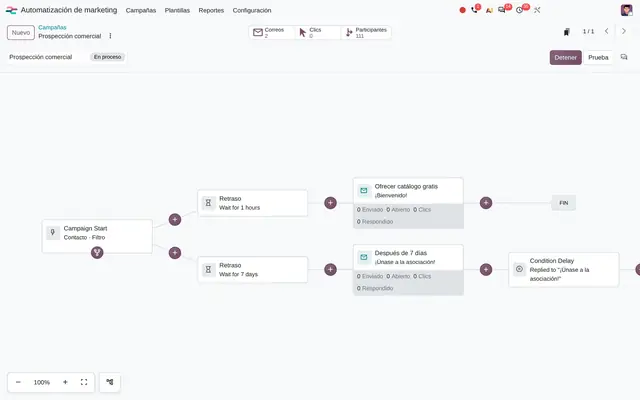 Exemple dans Odoo 20
Des envois identiques pour tous et des relances qui dépendent de la mémoire
Un envoi de masse part une fois, à toute la liste. Le second e-mail à ceux qui n'ont pas ouvert, l'appel à ceux qui ont cliqué ou le rappel à ceux qui ont laissé un article dans le panier dépendent de quelqu'un qui lit des rapports. Dans Marketing Automation, chaque contact suit son propre parcours : Odoo planifie chaque étape, l'envoie à sa date et note ce qui s'est passé.
- Le déclencheur décide qui entre : un filtre, une liste, une date, un anniversaire, une inscription manuelle ou un signal venu d'un autre système, comme un formulaire externe.
- Chaque étape peut attendre une réaction : ouvert, non ouvert, cliqué, répondu ou rejeté, par e-mail, SMS ou WhatsApp.
- La fiche de chaque contact montre sur le même schéma les étapes déjà passées, celles qui sont planifiées et à quelle date.
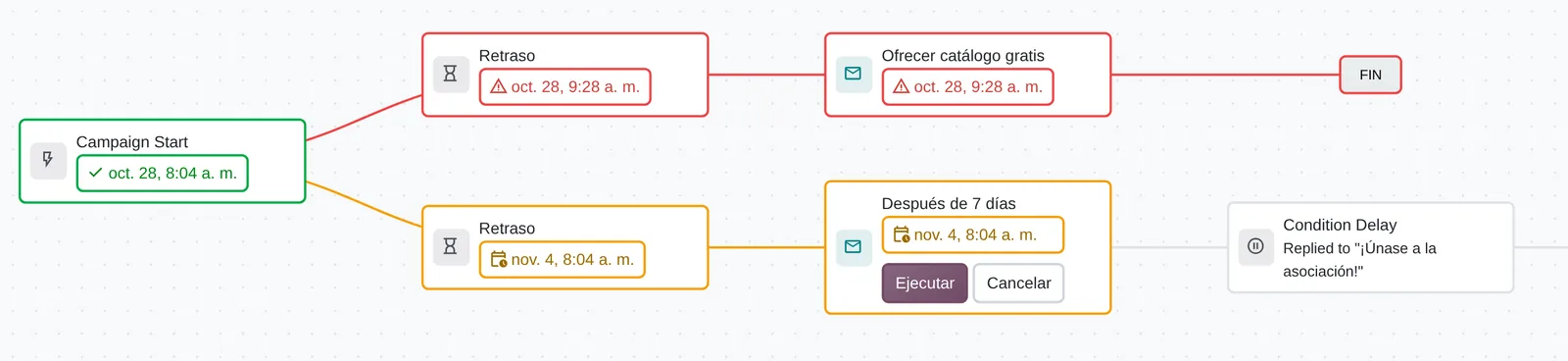
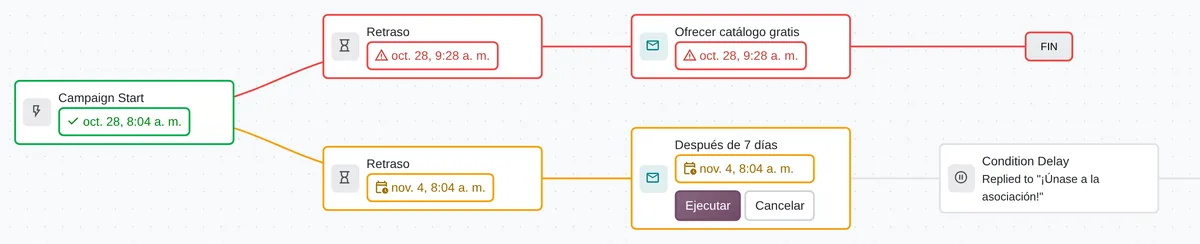
Parcours d'un participant
- Étape faiteEn vert, avec la date où elle a eu lieu.
- Étape planifiéeDate prévue et boutons pour l'exécuter ou l'annuler tout de suite.
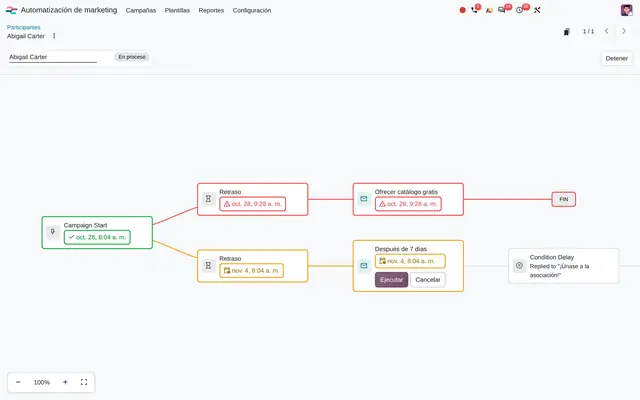 Exemple dans Odoo 20
Qui utilise Marketing Automation dans l'entreprise
Éducation avec inscriptions par période, e-commerce, immobilier et services B2B à cycle de vente long, et toute entreprise dont les contacts sont déjà dans Odoo CRM ou des listes de diffusion.
Rôles
- Responsable marketing : conçoit le parcours, choisit le déclencheur et mesure ouvertures, clics et réponses par étape.
- Directeur commercial : reçoit des pistes priorisées et des activités créées par la campagne quand un contact réagit.
- Responsable e-commerce : lance des parcours sur article au panier ou article acheté.
- Administrateur du système : relie les formulaires d'autres sites à la campagne et contrôle les envois qui ne sont pas partis.
Quand ce n’est pas le bon choix
- Si vous n'envoyez qu'une lettre mensuelle identique pour tous, Marketing par e-mail et ses listes suffisent.
- Si la base de contacts est dupliquée ou sans consentement enregistré, on la nettoie et on documente le consentement d'abord ; un parcours automatique multiplie le problème.
- Les avis transactionnels liés à un document (facture émise, commande expédiée) utilisent les modèles et règles d'automatisation du module concerné, pas une campagne.
Du déclencheur au suivi de chaque étape
Une campagne est en brouillon, en cours ou arrêtée. Pendant qu'elle tourne, Odoo vérifie à intervalles réguliers qui doit entrer et quelles étapes sont dues.
Campagne en brouillon
On choisit qui la campagne suit (contacts, pistes, commandes ou abonnés) et on dessine le parcours de zéro, depuis un modèle ou en le demandant à l'IA.
Contact inscrit
Au démarrage, chaque contact qui répond au déclencheur entre dans la campagne. Avec « éviter les doublons », deux fiches au même e-mail ne comptent qu'une fois.
Étape planifiée
Chaque étape est planifiée avec sa date. L'attente peut se compter en jours ouvrés si la campagne utilise le calendrier de travail de l'entreprise.
Étape exécutée
L'e-mail, le SMS ou le WhatsApp part, ou la note, la tâche du commercial ou la modification de la fiche est enregistrée. Les étapes suivantes attendent la réaction demandée.
Parcours terminé
Quand il ne reste aucune étape, le parcours du contact se termine. Si la campagne l'autorise, la même personne peut revenir plus tard.
À quoi ressemble Marketing Automation dans Odoo 20
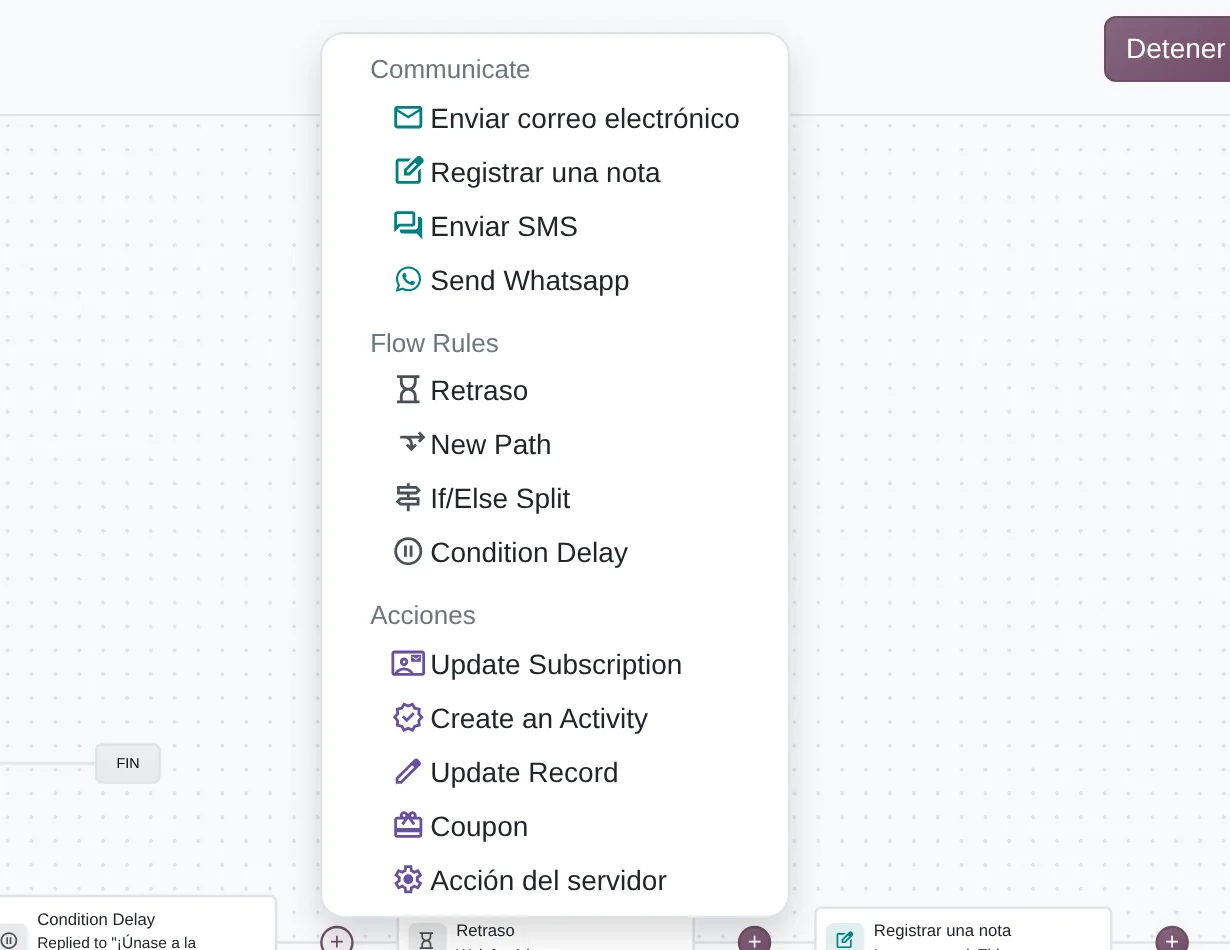
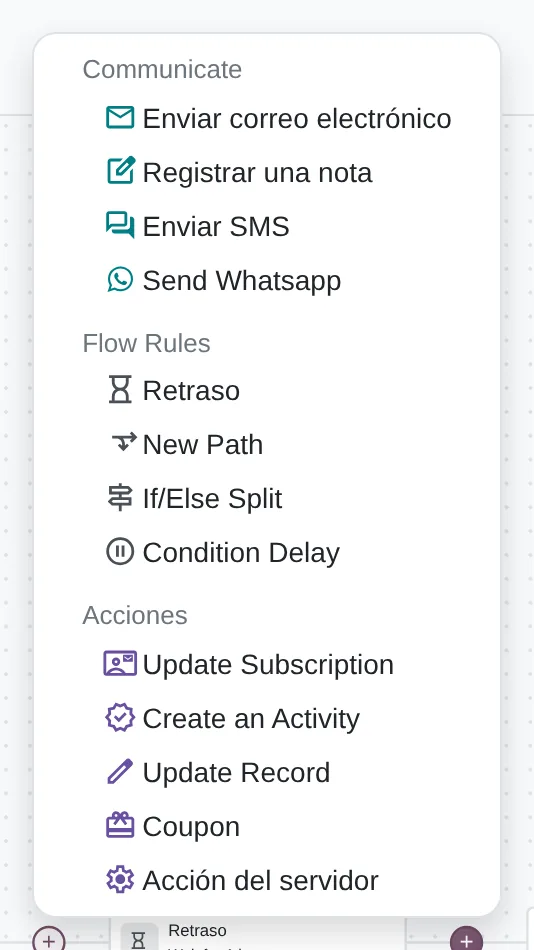
Étapes que l'on peut ajouter
- SMS et WhatsAppS'ajoutent à l'e-mail quand ces canaux sont activés.
- Branches oui et nonSépare le parcours selon une condition sur l'enregistrement.
- Activité pour le commercialLa campagne planifie un appel ou une tâche sur l'enregistrement.
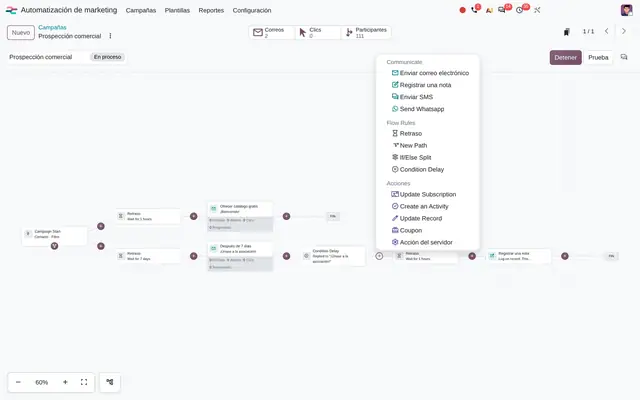 Exemple dans Odoo 20
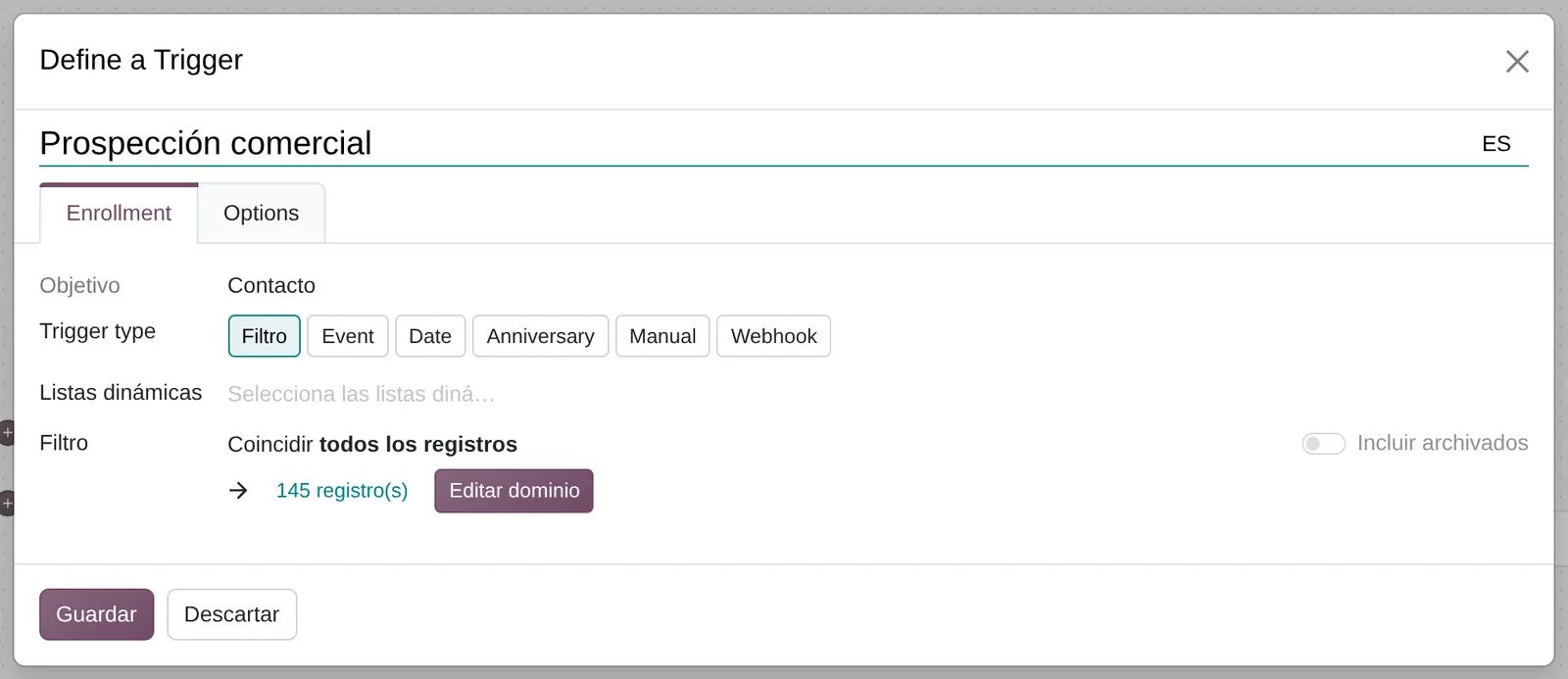
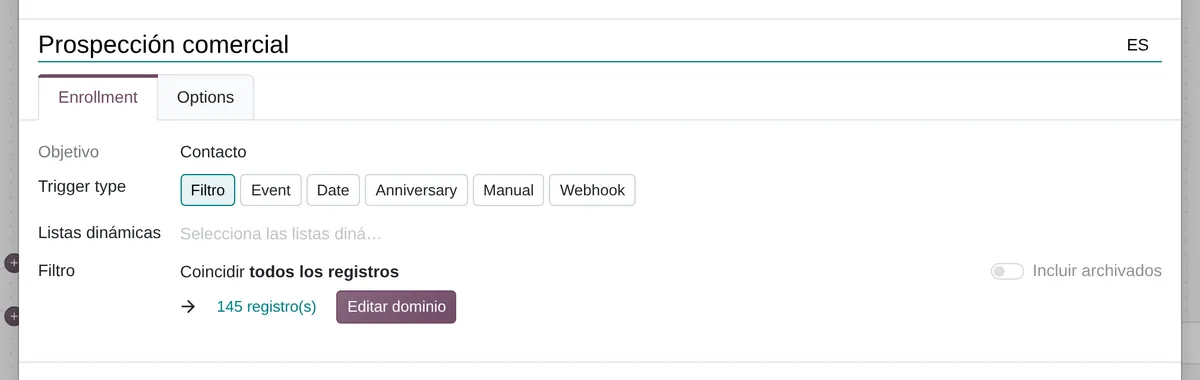
Fenêtre du déclencheur
- Six déclencheursFiltre, événement, date, anniversaire, manuel ou depuis un autre système.
- Filtres enregistrésFiltres enregistrés réutilisés entre campagnes.
- Combien entreraientLe compteur d'enregistrements se vérifie avant de démarrer.
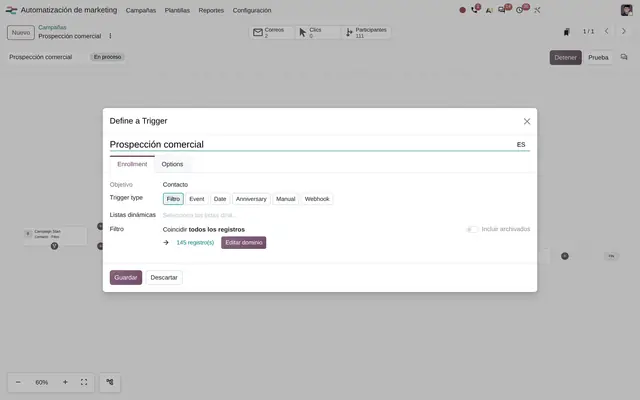 Exemple dans Odoo 20
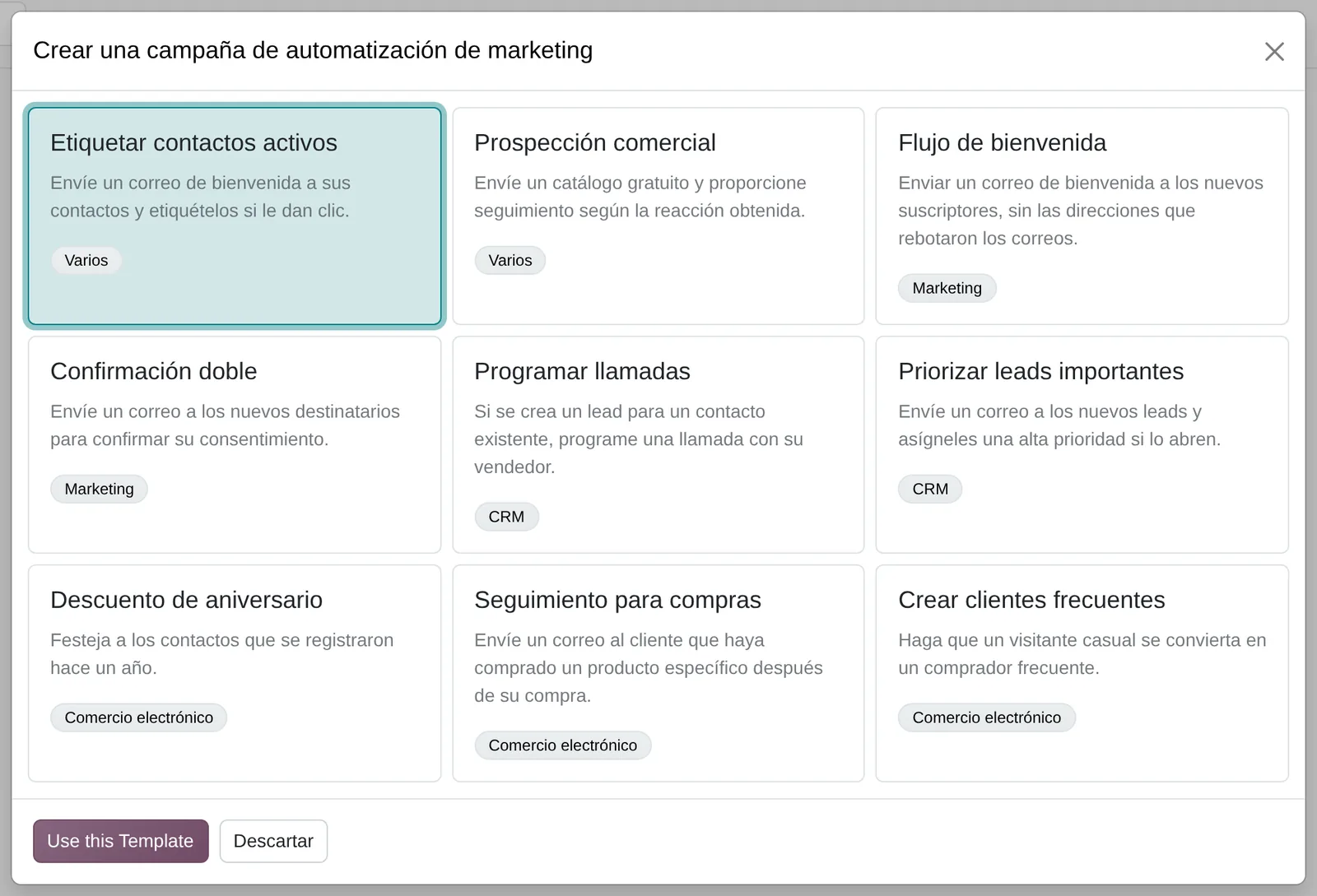
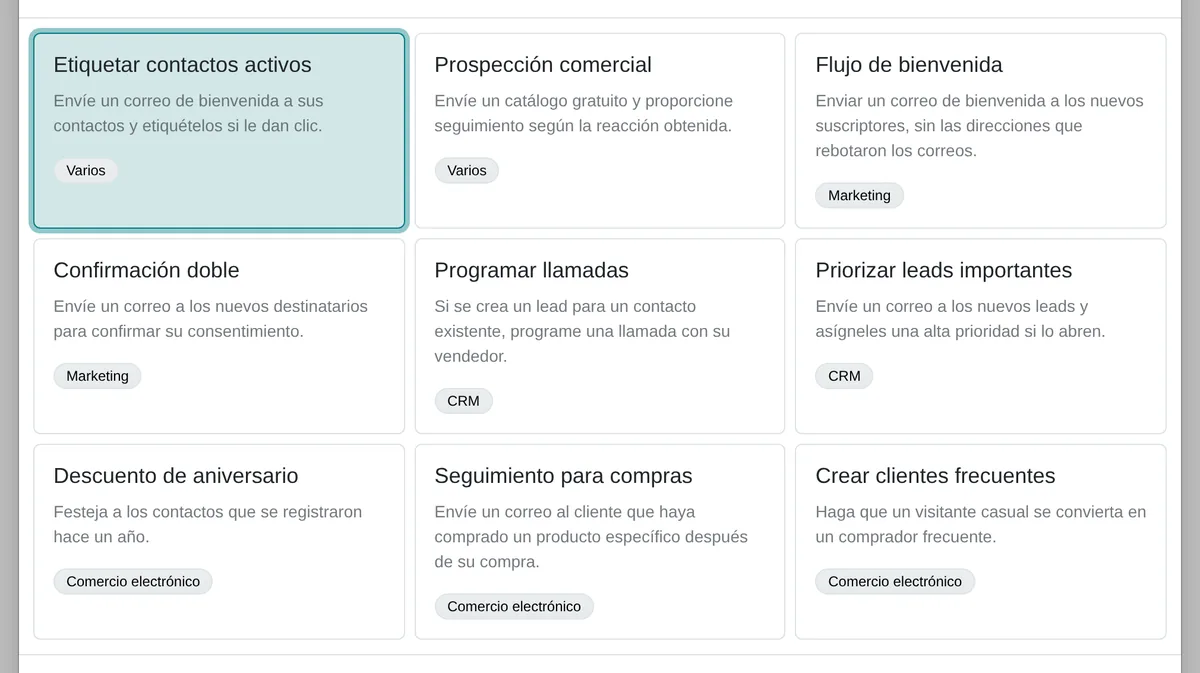
Modèles de campagne
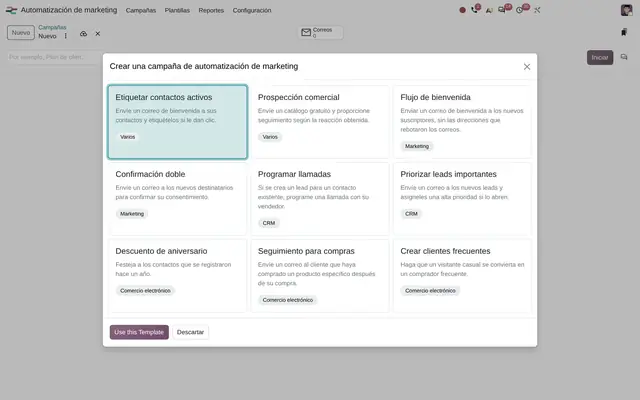
- Modèle prêtCrée la campagne avec ses e-mails et étapes déjà construits.
- Par domaineMarketing, CRM et e-commerce.
 Exemple dans Odoo 20
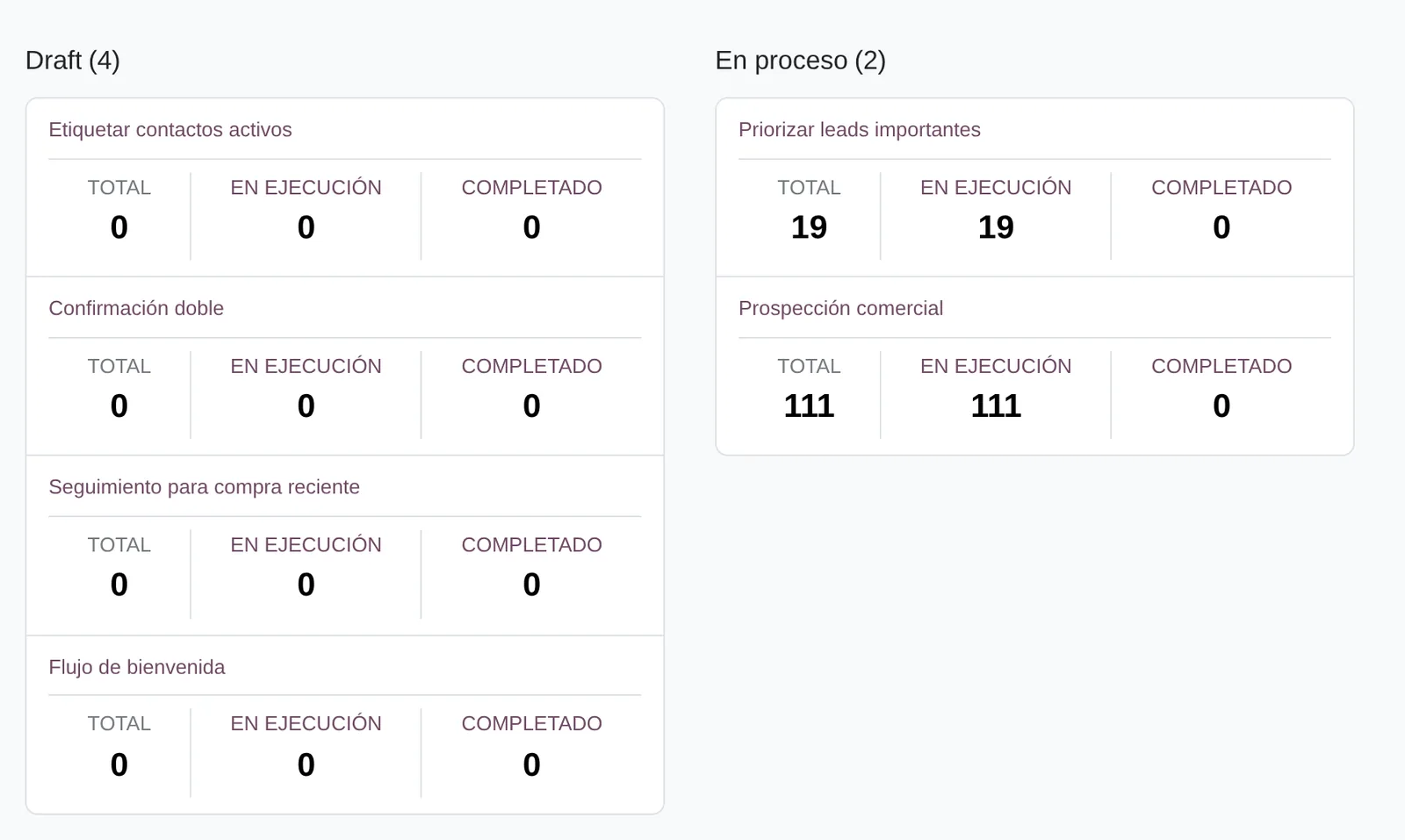
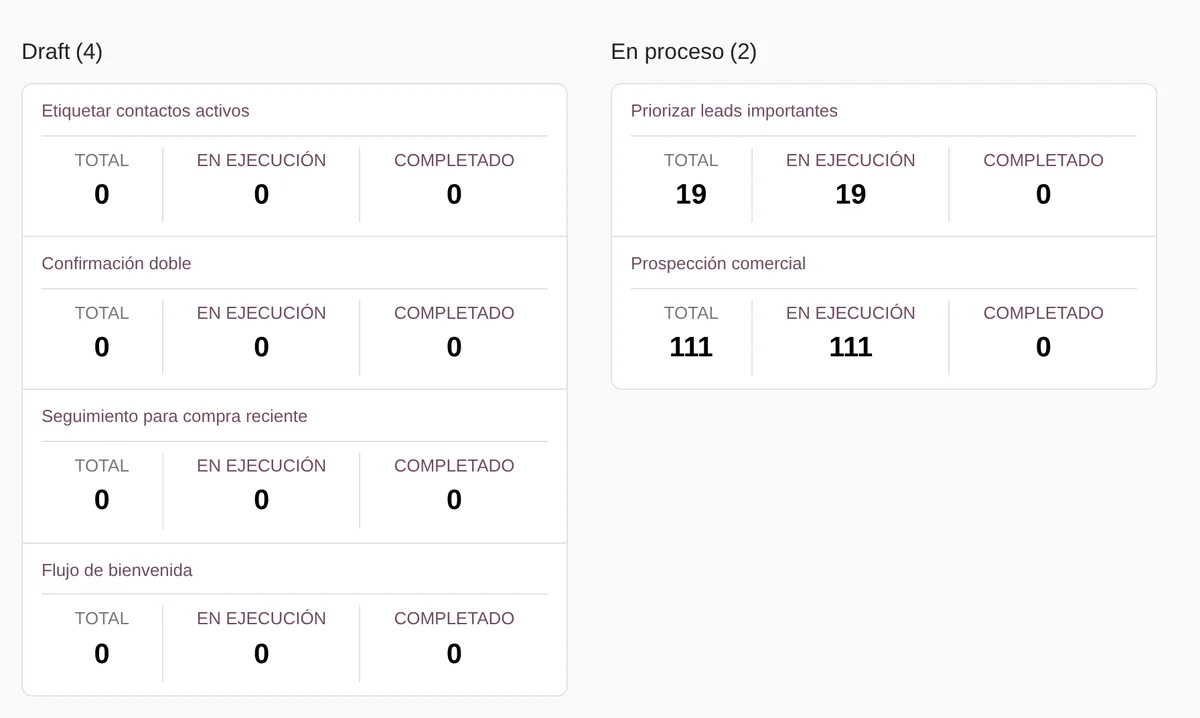
Campagnes par état
- Campagnes en coursBrouillon, en cours et arrêtée en colonnes.
- ContactsTotal, en cours et terminés par campagne.
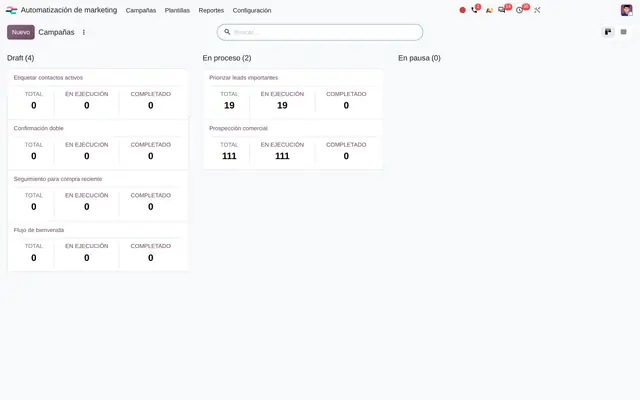 Exemple dans Odoo 20
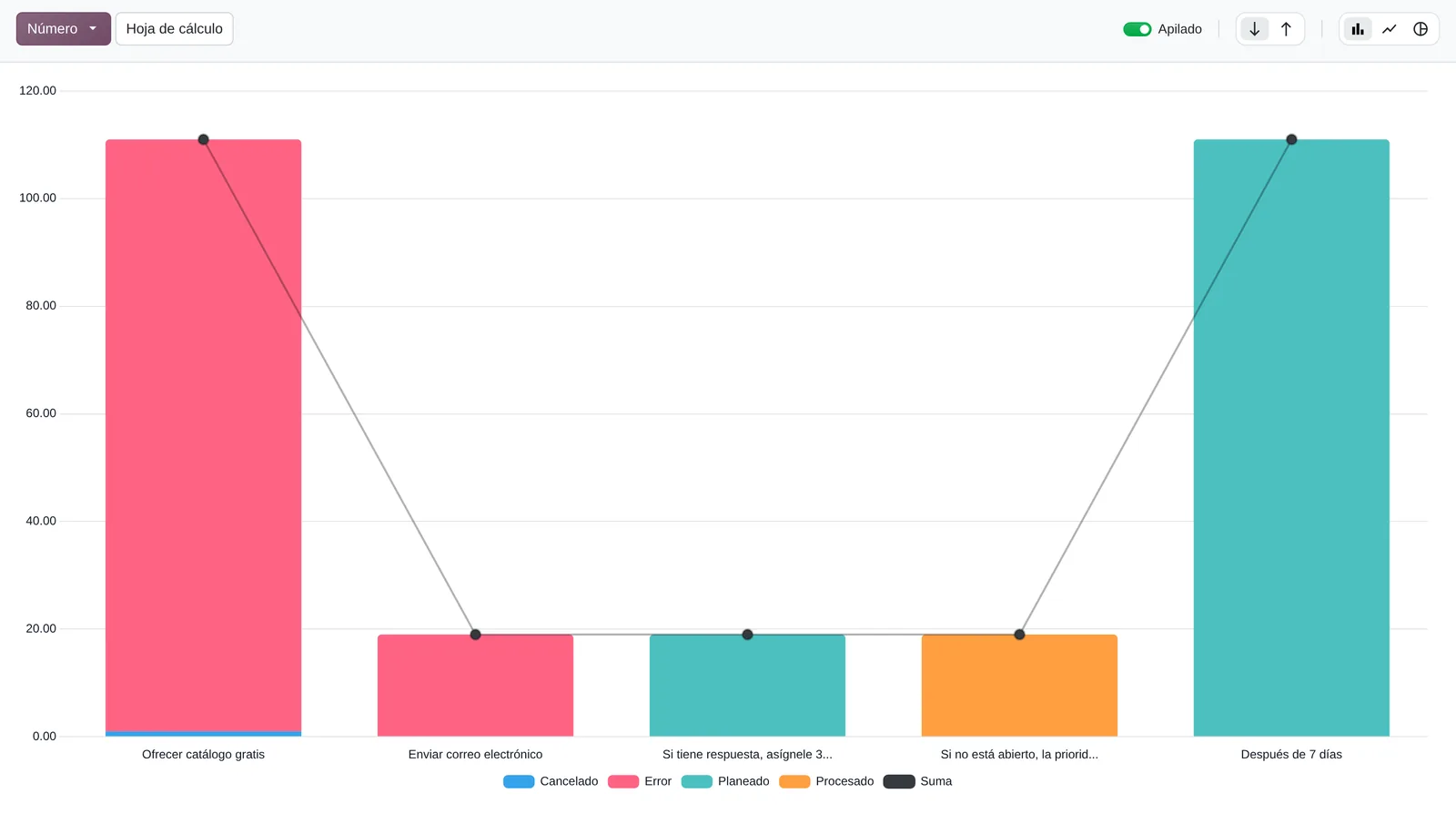
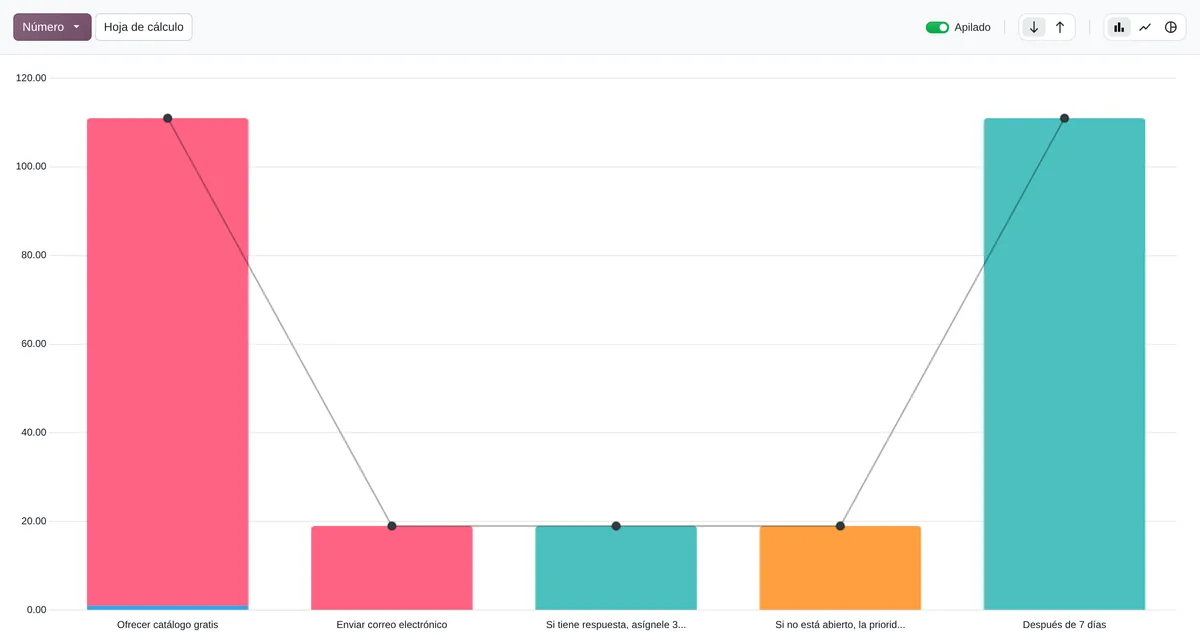
Historique d'envoi par étape
- Historique par étapeCombien d'envois a chaque étape et dans quel état.
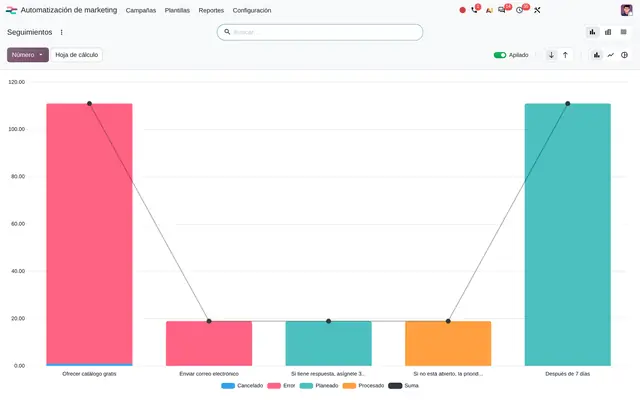 Exemple dans Odoo 20
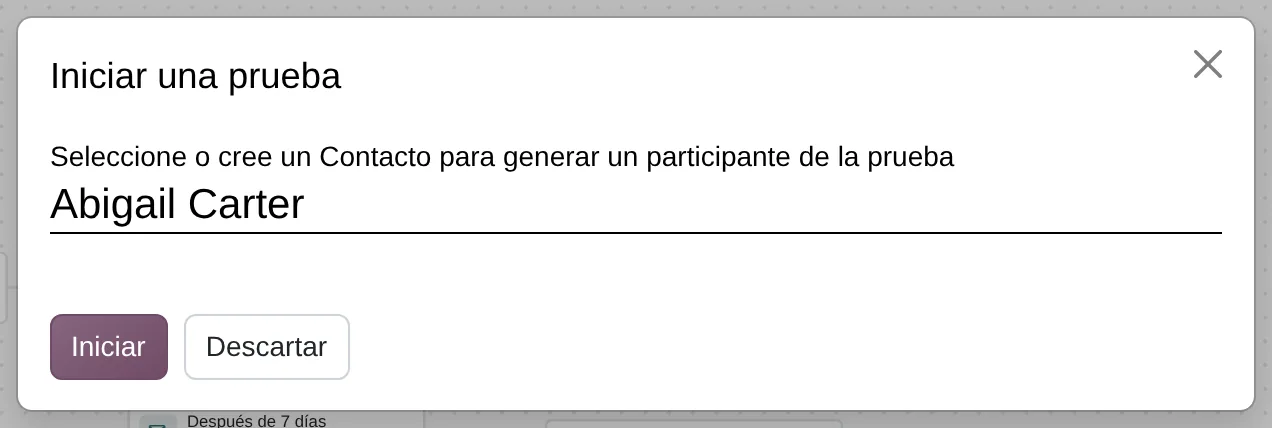
Test avec un contact
- Un vrai contactOn choisit ou crée la personne qui parcourra la campagne.
- Lancer le testChaque étape se lance à la main, sans attendre les délais.
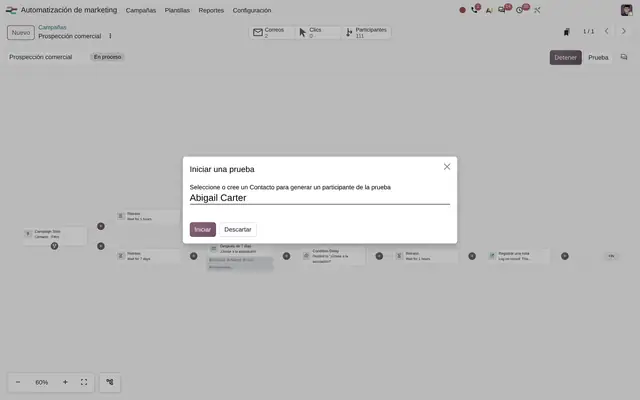 Exemple dans Odoo 20
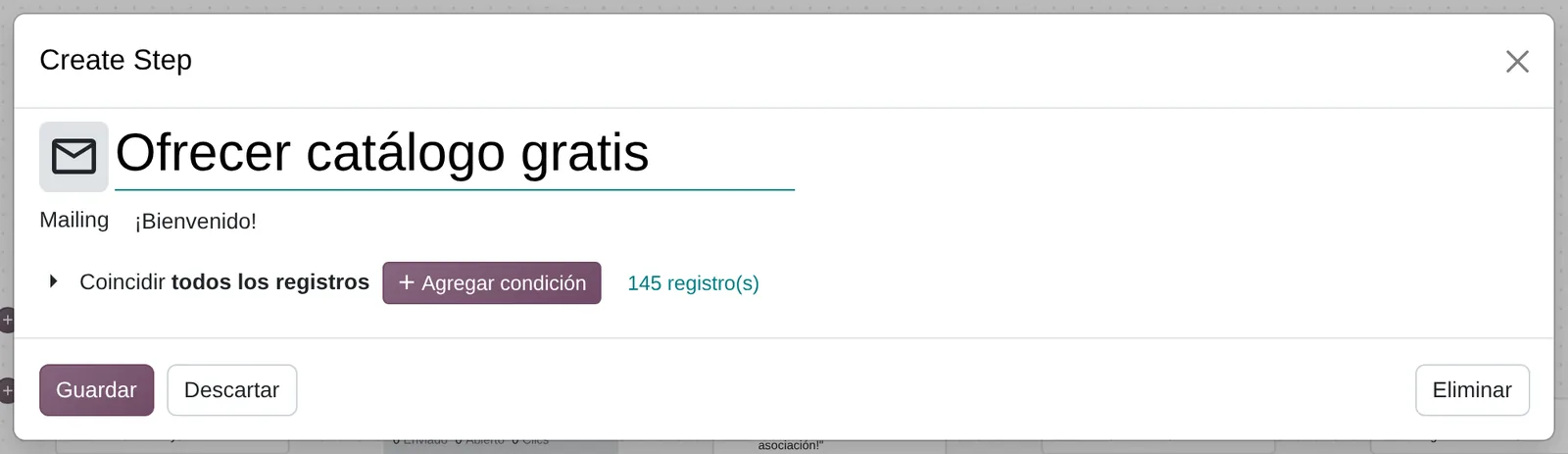

Condition d'une étape
- E-mail de l'étapeLe modèle envoyé à ce point du parcours.
- Sa propre conditionSeuls ceux qui la remplissent le reçoivent ; le compteur indique combien il touche aujourd'hui.
 Exemple dans Odoo 20
Ce que l’utilisateur voit et touche
Campagne, schéma du parcours
Montre qui entre et chaque étape sous forme de case, avec attentes, branches oui et non, et les résultats de chaque e-mail.
Parcours d'un contact
Le même parcours avec l'état de chaque étape pour une personne, avec des boutons pour l'envoyer tout de suite ou l'annuler.
Fenêtre « Définir un déclencheur »
Les types d'entrée en boutons : filtre, événement, date, anniversaire, manuel ou depuis un autre système.
Filtre d'inscription de la campagne
On définit qui entre et on l'enregistre comme filtre pour d'autres campagnes.
« Depuis un autre système »
Copie en un clic l'adresse à coller dans le formulaire de l'autre site.
Étape e-mail ou SMS
Choisit le modèle d'e-mail et ouvre son éditeur sans quitter l'étape.
Compteurs en haut de la campagne
Comptent e-mails, clics et contacts, et ouvrent chaque liste en un clic.
Étapes « Si/Non » et « Attendre une condition »
Séparent le parcours selon une condition ou le retiennent jusqu'à ce que la fiche la remplisse.
Bouton Test et compteur de tests
Le bouton ouvre la fenêtre pour choisir la personne de la répétition ; le compteur réunit les tests faits sur la campagne.
Ce dont Marketing Automation a besoin et ce qu’il produit
Ce qu’il faut avant de commencer
- Contacts, pistes ou abonnés avec un e-mail valide et, pour SMS ou WhatsApp, un mobile avec indicatif pays.
- Listes de diffusion et filtres enregistrés qui définissent le public de chaque campagne.
- Modèles d'e-mail conçus dans l'éditeur de Marketing par e-mail ; modèles WhatsApp approuvés par Meta si ce canal est utilisé.
- Un domaine de messagerie vérifié pour que les envois ne tombent pas en spam, ou un serveur à part pour le marketing.
- Accès Marketing Automation pour les personnes qui conçoivent les campagnes.
- Un calendrier de travail si les délais doivent compter des jours ouvrés.
Ce qu’il produit
- Chaque contact de la campagne avec son parcours et son état : en cours, terminé, annulé ou rejeté.
- Historique par étape avec date prévue, date d'envoi et résultat.
- Résultats de chaque étape sur le schéma du parcours : envoyés, ouverts, clics, réponses et rejets.
- Clics par lien, rattachés à la promotion d'origine.
- Notes, tâches, étiquettes ou données mises à jour sur la fiche du contact, selon les étapes.
- Inscriptions et désinscriptions aux listes de diffusion faites par le parcours lui-même.
Fonctions de Marketing Automation déjà incluses
Elles sont fournies avec Odoo standard, sans développement. La plupart des entreprises ne les activent pas ou ignorent leur existence.
Répéter toute la campagne avec une personne avant le lancement
Le bouton Test, en haut à droite de la campagne.
Ce que vous gagnez : Chaque e-mail et chaque branche se vérifie avec un contact interne, sans attendre les délais et sans écrire aux clients.
Chaque e-mail du parcours peut avoir sa propre condition
« Ajouter une condition » et le nombre de contacts concernés, dans chaque étape.
Ce que vous gagnez : Une seule campagne sert plusieurs publics : le même parcours envoie une autre offre à ceux qui ont déjà acheté, sans dupliquer de campagne.
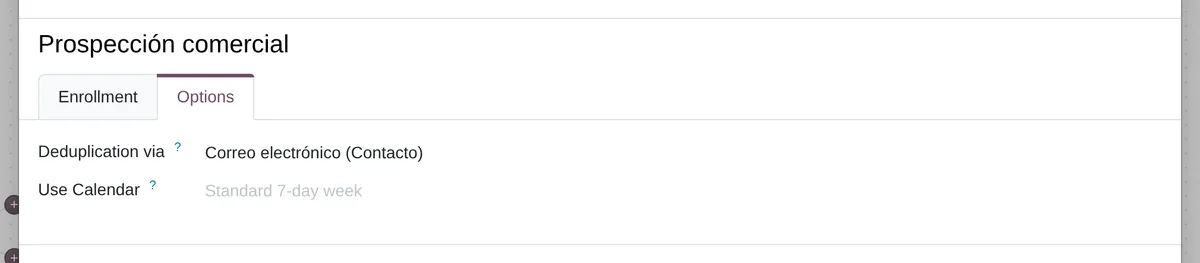
Une personne avec deux fiches ne reçoit la campagne qu'une fois
L'onglet d'options de la fenêtre d'entrée : on choisit la donnée qui identifie la personne.
Ce que vous gagnez : Pour les pistes, une fois par e-mail ; pour les commandes, une fois par client : qui achète trois fois reçoit un seul suivi.
Les attentes peuvent ne compter que les jours ouvrés
La date prévue de chaque étape sur le parcours du contact.
Ce que vous gagnez : Un « appeler 2 jours après » créé le vendredi tombe le mardi et non le dimanche, avec le même calendrier de travail qu'Employés.
Relier un formulaire d'un autre site sans polluer la base
Le dernier bouton des types d'entrée, celui qui reçoit les signaux d'un autre système.
Ce que vous gagnez : La connexion se teste dans un mode d'essai qui indique ce qui se serait passé sans créer de contacts ; la vraie s'active quand la réponse est la bonne.
L'achat inscrit le client même si la commande ne vient pas de la boutique en ligne
Les modèles « Suivi d'achat » et « Client fidèle ».
Ce que vous gagnez : Le suivi après-vente part à la confirmation de la commande, aussi quand le commercial la confirme depuis Ventes.
Ce qui change le comportement de Marketing Automation
Campagnes de diffusion
Regroupe les e-mails, SMS et campagnes automatisées d'une même promotion et affiche leurs résultats ensemble.
Paramètres › Marketing par e-mail › Campagnes de diffusion
Serveur dédié
Envoie les e-mails marketing par un serveur dédié, séparé de la messagerie opérationnelle de l'entreprise.
Paramètres › Marketing par e-mail › Serveur dédié
Option de liste noire à la désinscription
La page de désinscription propose de bloquer l'adresse pour tout envoi marketing, pas seulement une liste.
Paramètres › Marketing par e-mail › Option de liste noire à la désinscription
Rapports à 24 h
Envoie au responsable un résumé statistique 24 heures après chaque envoi.
Paramètres › Marketing par e-mail › Rapports à 24 h
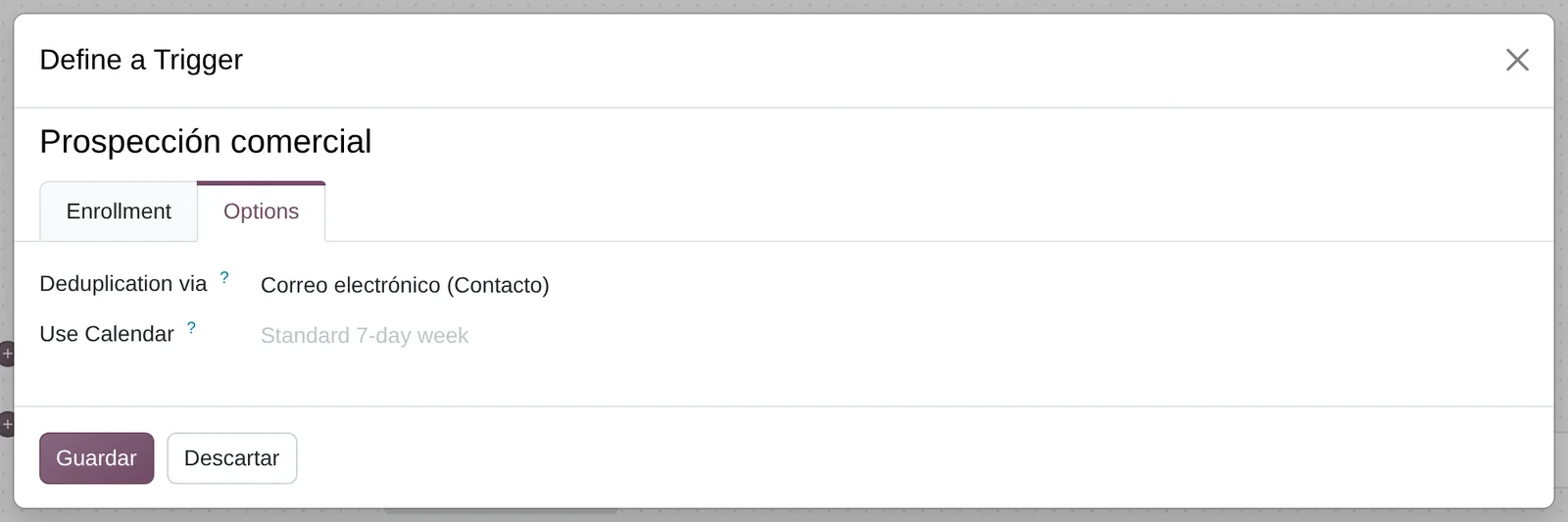
Options d'inscription
- Éviter les doublonsUne seule entrée par e-mail, par client ou autre donnée.
- Jours ouvrésAvec un calendrier, les délais sautent week-ends et jours fériés.
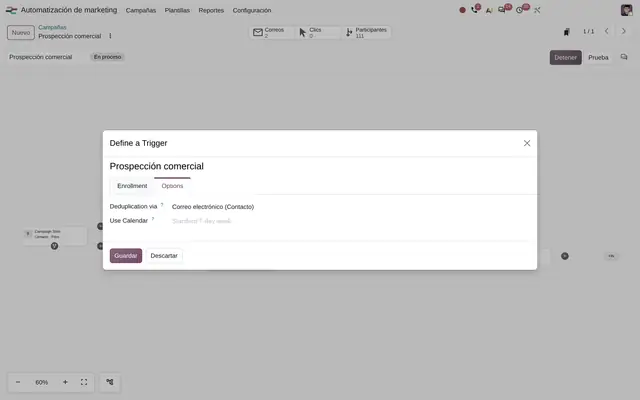 Exemple dans Odoo 20
Avec quoi Marketing Automation se connecte
Marketing par e-mail
Reçoit : Modèles d'e-mail, listes de diffusion, filtres enregistrés et liste de blocage.
Fournit : E-mails envoyés par étape avec ouvertures, clics et rejets.
SMS dans l'automatisation
Reçoit : Textes SMS et le mobile du contact.
Fournit : Étape « Envoyer SMS » et déclencheurs SMS : cliqué, non cliqué et rejeté.
WhatsApp dans l'automatisation
Reçoit : Modèles WhatsApp approuvés par Meta et le compte WhatsApp Business.
Fournit : Étape « Envoyer WhatsApp » et sept déclencheurs : ouvert, non ouvert, cliqué, non cliqué, répondu, sans réponse et rejeté.
Automatisation du site web
Reçoit : Visites de pages du site et envois de formulaires.
Fournit : Déclencheurs d'événement « Page visitée » et « Formulaire envoyé ».
Automatisation e-commerce
Reçoit : Articles ajoutés au panier et commandes confirmées.
Fournit : Déclencheurs « Article au panier » et « Article acheté » et modèles anniversaire, suivi d'achat et client fidèle.
CRM
Reçoit : Pistes et opportunités que la campagne suit.
Fournit : Priorité, étiquettes et activités du commercial mises à jour par les étapes.
Ce qu’il ne fait pas et comment y répondre
L'inscription à l'abonnement à une liste ne fonctionne que dans les campagnes sur les contacts.
Pour les pistes ou les abonnés, on utilise le déclencheur par filtre, sur la date de création ou sur la liste.
Les étapes partent lors de passages périodiques, pas à la seconde.
Les avis qui doivent partir tout de suite (paiement confirmé, code d'accès) passent par les modèles du document ou par les règles automatiques d'Odoo.
Les métriques sont par étape et par campagne ; il n'y a pas d'attribution de revenus par contact entre campagnes.
Chaque promotion rattache ses commandes et pistes à leur origine et s'analyse dans Ventes et CRM ; un modèle d'attribution propre exige un développement.
Localisation péruvienne
- La loi péruvienne 29733 sur la protection des données personnelles exige le consentement pour envoyer de la publicité ; le modèle de double confirmation l'enregistre avant le premier envoi.
- Les mobiles péruviens doivent être enregistrés avec le préfixe +51 pour que les étapes SMS et WhatsApp arrivent.
- La liste de blocage et le lien de désinscription de chaque e-mail couvrent le droit d'opposition de la personne concernée.
Marketing Automation couche par couche, avec un livrable pour chacune
Les couches suivent les réponses au questionnaire de configuration.
Paramètres
Domaine de messagerie vérifié, serveur à part si le volume l'exige, promotions regroupées, option de blocage à la désinscription et canaux SMS et WhatsApp.
Domaine d'envoi vérifié et paramètres documentés.
Données de base
Contacts nettoyés et consentants, listes de diffusion, filtres enregistrés, modèles d'e-mail et WhatsApp, calendrier de travail.
Base importée sans doublons et modèles approuvés.
Rôles
Qui conçoit les campagnes, qui approuve les modèles et quels commerciaux reçoivent les tâches créées par la campagne.
Tableau des utilisateurs et des droits.
Automatisations
Les campagnes elles-mêmes : qui entre, comment éviter les doublons, attentes en jours ouvrés, branches selon la réaction et conditions par étape.
Parcours conçus avec l'équipe commerciale et chargés en brouillon.
Rapports
Historique par étape et par état, clics par lien et analyse des envois, avec filtres enregistrés par campagne.
Vues enregistrées pour le responsable marketing.
Tableau de bord
Tableau de bord avec contacts en cours, étapes non parties et pistes générées par chaque promotion.
Tableau publié pour le marketing et la direction commerciale.
Test
Chaque campagne est parcourue avec le bouton Test sur un contact interne, branche par branche, et le lien avec les formulaires externes est testé sans créer de contacts avant le lancement.
Procès-verbal de test avec captures de chaque branche.
Risques typiques et comment les éviter
Une campagne démarre avec un filtre vide et toute la base de contacts entre.
Avant de démarrer, on vérifie le compteur de destinataires de la fenêtre du déclencheur et on teste avec un contact.
Le domaine de messagerie n'est pas vérifié et les e-mails tombent en spam.
Le domaine d'envoi est vérifié auprès du fournisseur de messagerie et un serveur à part sert au marketing.
Un contact entre deux fois par des enregistrements dupliqués et reçoit tout en double.
« Éviter les doublons » est activé dans chaque campagne et la base est nettoyée à l'import.
Questions fréquentes
Sur Marketing Automation dans Odoo 20
Oui. Marketing Automation dépend de Marketing par e-mail : il utilise son éditeur de modèles, ses listes et sa liste noire. Il s'installe avec.
Oui. La campagne peut suivre des pistes, des commandes, des abonnés, des contacts ou des participants à un événement.
Avec le déclencheur « depuis un autre système ». L'autre site prévient Odoo chaque fois que quelqu'un remplit le formulaire, et Odoo crée ou retrouve le contact et l'inscrit.
La campagne passe à « Arrêtée » et aucune étape ne part. À la reprise, les étapes en attente partent.
Oui. Quand on ajoute ou modifie des étapes, la campagne signale le changement et un bouton l'applique aux contacts déjà inscrits.
Configurez Marketing Automation en 3 minutes
Dites-nous comment vous travaillez aujourd’hui. À la fin, vous verrez les réglages de Marketing Automation que nous activerions et les données à charger. Diego reçoit la spécification et la revoit avec vous.
Vous évaluez le système complet et pas seulement ce module ? Voir l’analyse du système