Des pointages qui arrivent vérifiés à la paie
Le module Présences d'Odoo enregistre chaque entrée et sortie depuis une borne, un téléphone ou une pointeuse biométrique, la compare à l'horaire du salarié et met de côté ce qui doit être vérifié.
À la fin du questionnaire, vous verrez la configuration que nous recommandons.
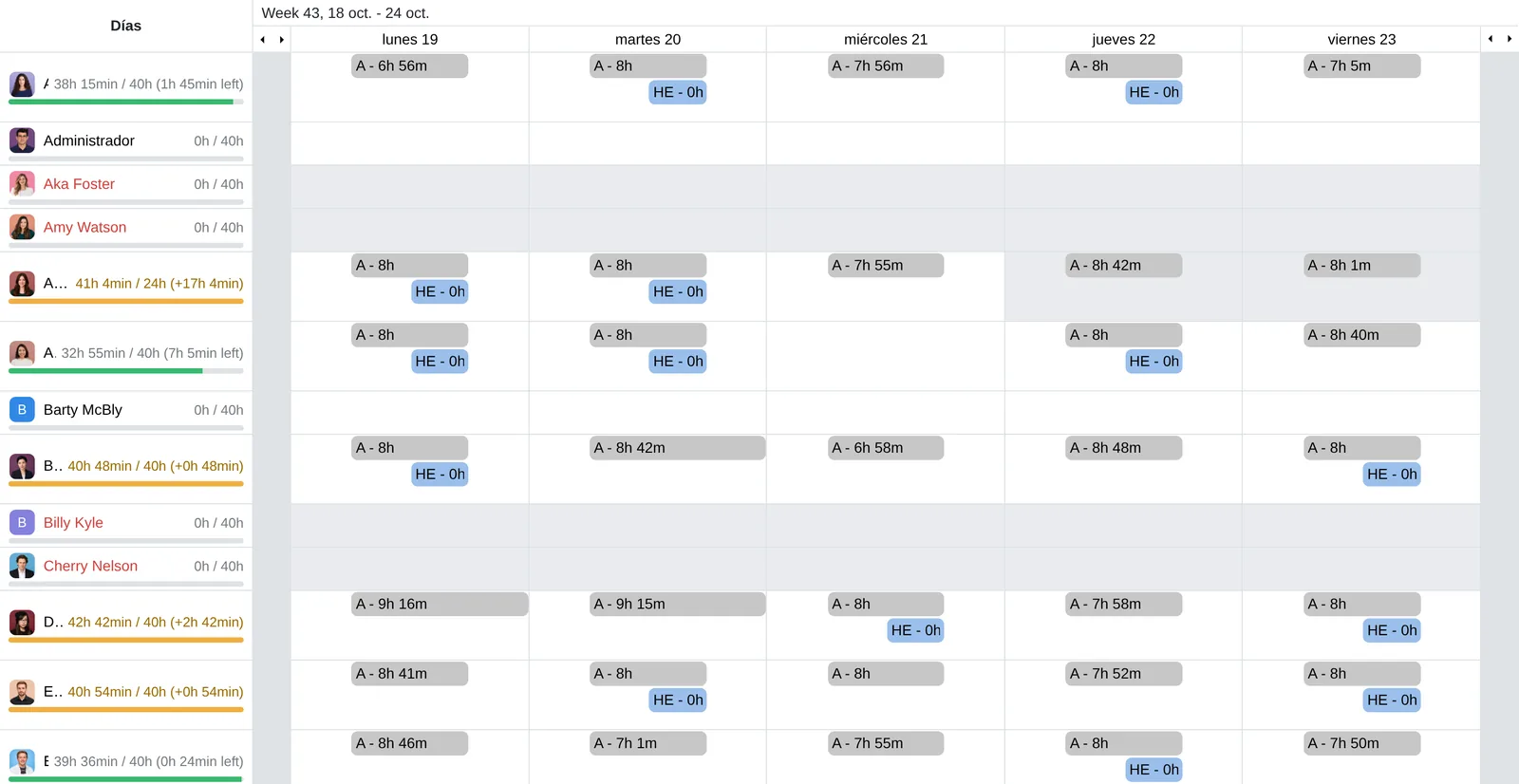
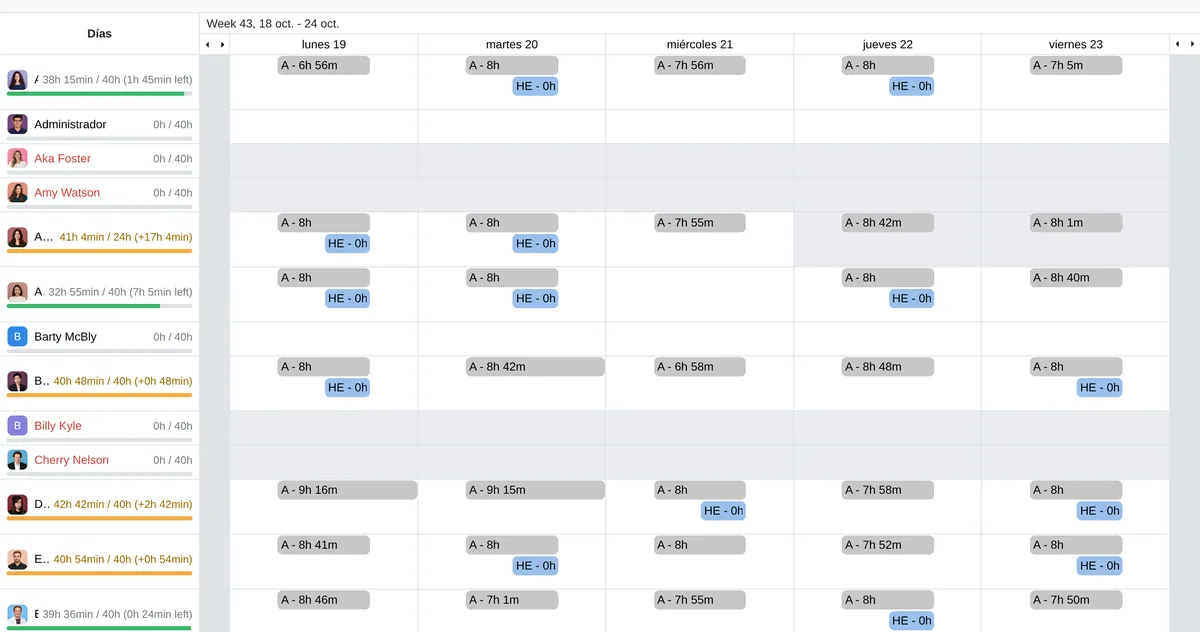
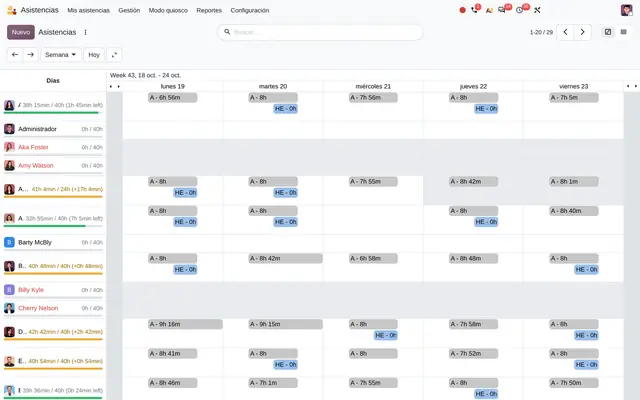
Semaine par salarié avec heures sup
- Heures face à l'horaireTravaillé sur la semaine face à l’attendu ; en orange si dépassé.
- PrésenceChaque barre est une paire entrée et sortie.
- Heures supEnregistrement à part créé par la règle automatique.
 Exemple dans Odoo 20
La pointeuse enregistre, mais quelqu'un prépare encore la paie à la main
La pointeuse biométrique stocke des pointages isolés. En fin de mois, quelqu'un les exporte, associe entrées et sorties, relance ceux qui ont oublié de pointer et calcule retards et heures sup dans un tableur. Dans Présences, chaque paire entrée et sortie est un enregistrement avec un état : s'il colle à l'horaire, il est validé tout seul, sinon il reste en Brouillon pour le valideur du salarié.
- Une personne ne peut pas avoir deux présences ouvertes ni deux qui se chevauchent : Odoo le bloque à l'enregistrement.
- Avec la validation par tolérance, seules les journées qui s'écartent de l'horaire au-delà de la marge arrivent au valideur.
- Les règles automatiques créent les heures sup comme des enregistrements à part, liés à la présence d'origine.
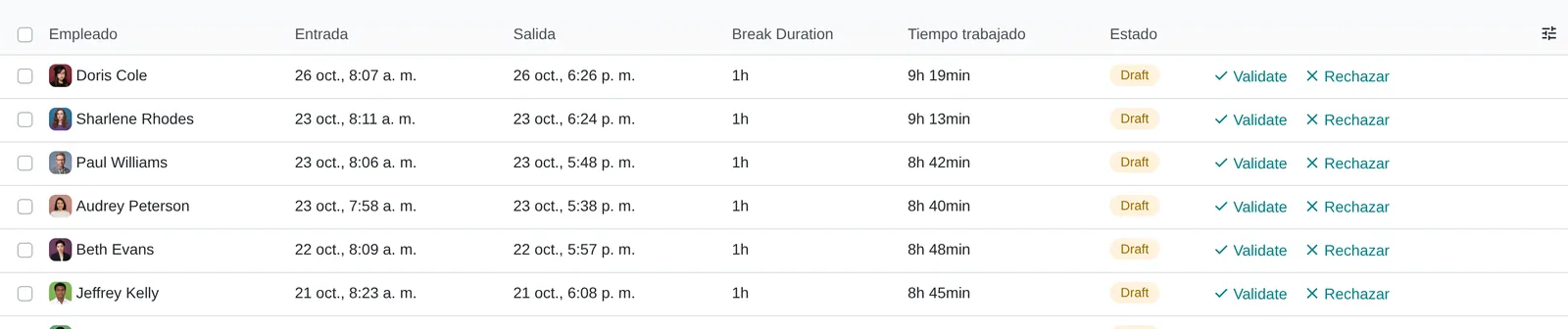
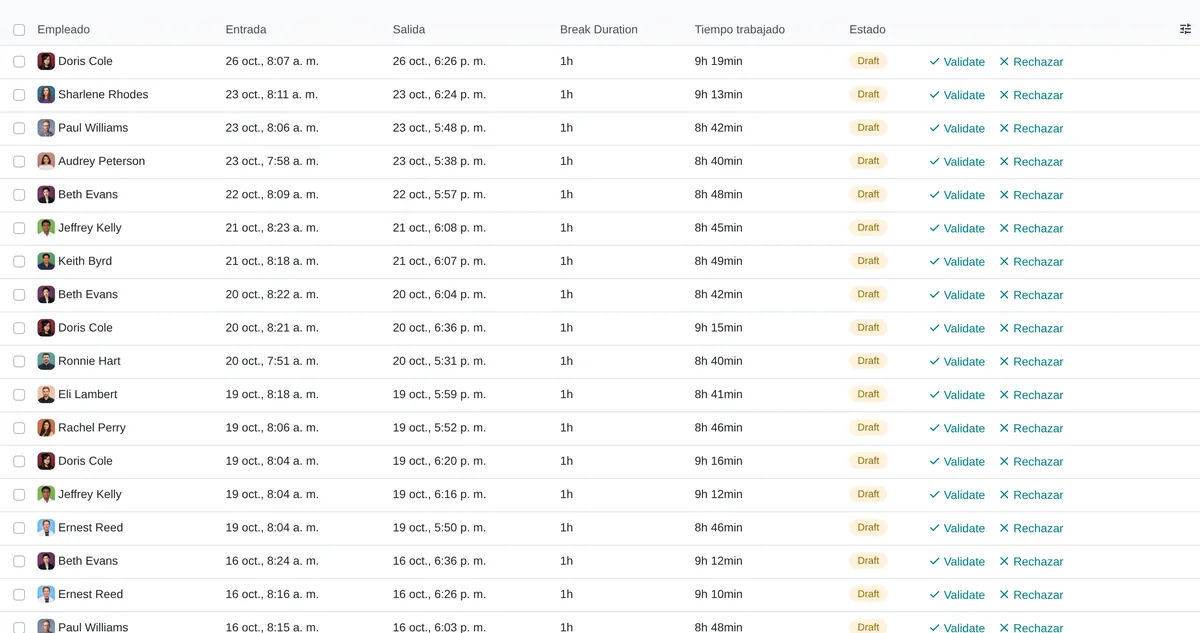
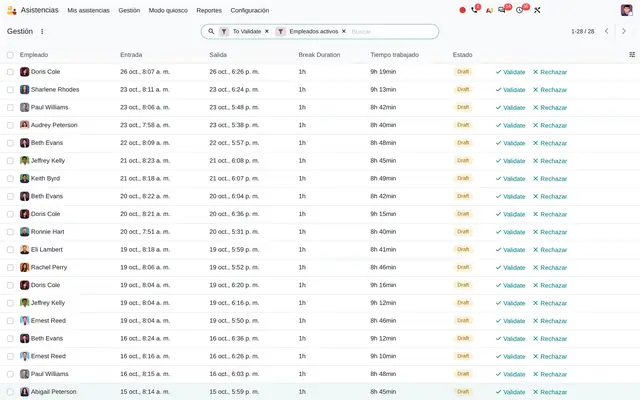
Journées à valider
- Entrée et sortieÀ l’heure locale du salarié.
- BrouillonHors tolérance : attend le valideur.
- Valider ou refuserDepuis la même ligne, sans ouvrir l'enregistrement.
 Exemple dans Odoo 20
Qui utilise Présences dans l'entreprise
Commerce multi-magasins, industrie en équipes, services sur le terrain, cliniques et bureaux à horaires fixes.
Rôles
- Responsable RH : définit horaires, tolérances et qui valide qui.
- Chef de service ou superviseur d'équipe : revoit les journées en Brouillon de son équipe et les valide ou les refuse.
- Personnel opérationnel : pointe à la borne de l'entrée ou depuis le téléphone, sans poste de bureau.
- Gestionnaire de paie : reçoit les heures travaillées et les heures sup déjà validées pour calculer la rémunération.
Quand ce n’est pas le bon choix
- Si l'équipe travaille par projet et que seules comptent les heures imputées à chaque client, on part des Feuilles de temps ; Présences s'ajoute s'il faut aussi contrôler la journée.
- S'il faut construire et publier des équipes tournantes, c'est le rôle de Planification ; Présences enregistre ce qui s'est passé, pas ce qui était prévu.
- Personnel en horaire entièrement flexible : la sortie automatique et la gestion des absences ne s'appliquent pas aux horaires flexibles.
Du pointage à la paie
Chaque présence enregistre l’entrée, la sortie, le mode de pointage et son état : Brouillon, Validé ou Refusé.
Entrée
Elle est créée au pointage à la borne, avec le bouton d'Odoo sur l'ordinateur ou le téléphone, ou à l'arrivée du pointage de la pointeuse biométrique. Odoo garde la trace de l'origine du pointage.
Sortie
Elle clôt l'enregistrement et calcule le temps travaillé moins la pause déclarée. Sans pointage, la sortie automatique la clôt selon l'horaire ou à heure fixe.
Brouillon
Avec la validation manuelle, toute présence naît en Brouillon. Avec la validation par tolérance, seulement celles qui s'écartent de l'horaire au-delà de la tolérance.
Validé ou refusé
Le valideur du salarié valide ou refuse depuis la liste Gestion. Seules les présences validées alimentent les règles automatiques de temps.
Heures sup
Les règles automatiques comparent le travaillé à l'horaire et créent des enregistrements d'heures sup avec leur type de temps, que la Paie lit comme entrées de travail.
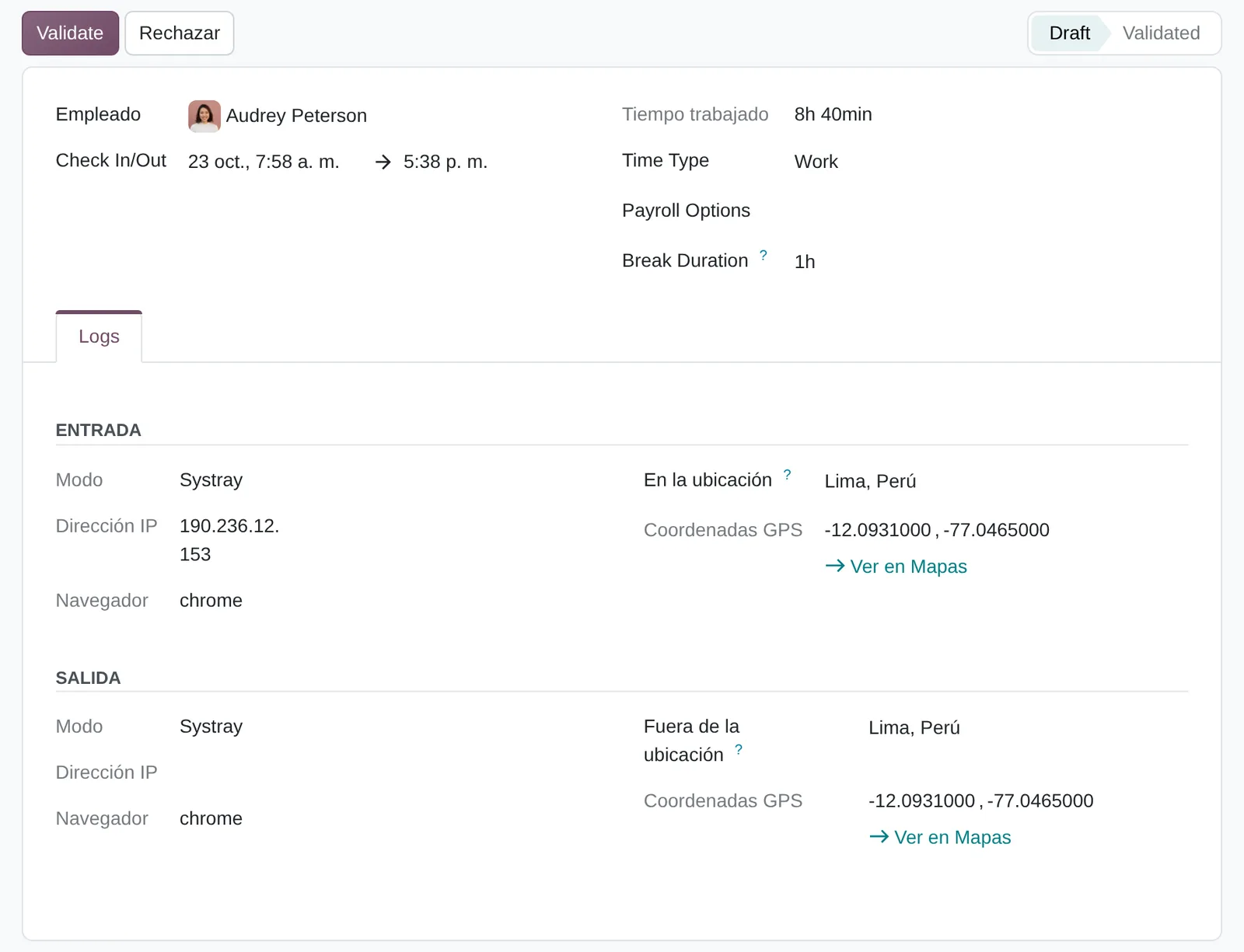
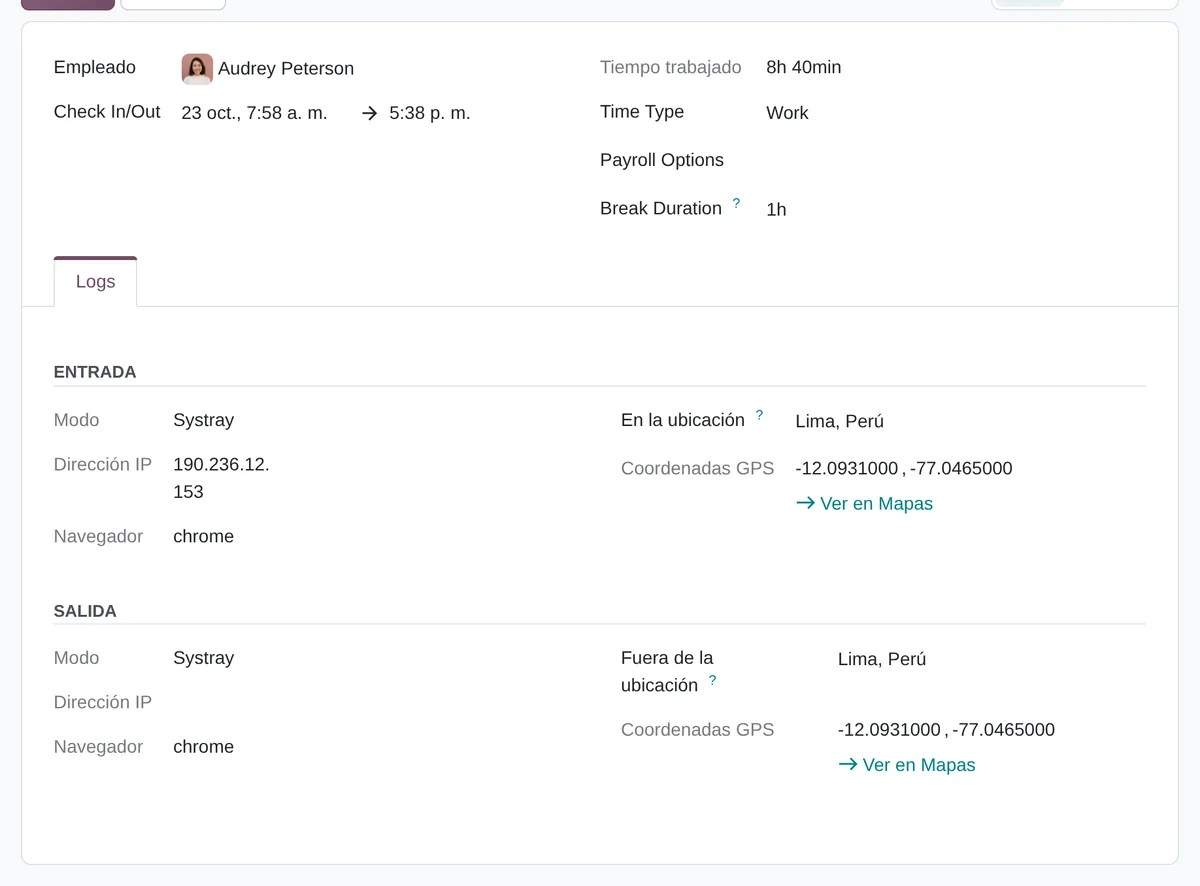
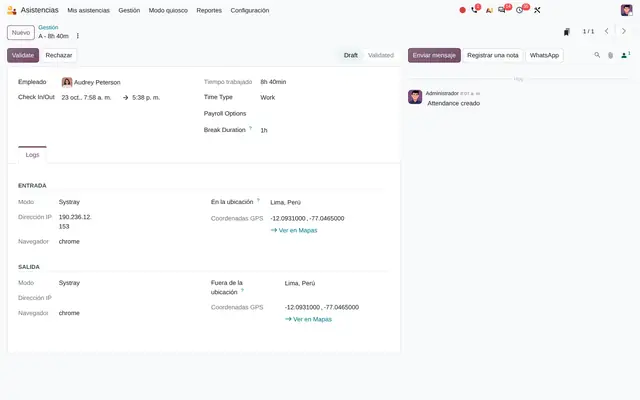
Une présence avec sa localisation
- ÉtatBrouillon, Validé ou Refusé.
- Entrée et sortieUne seule plage ; Odoo bloque les chevauchements.
- Comment et d'oùMode de pointage, IP, navigateur et position GPS.
 Exemple dans Odoo 20
À quoi ressemble Présences dans Odoo 20
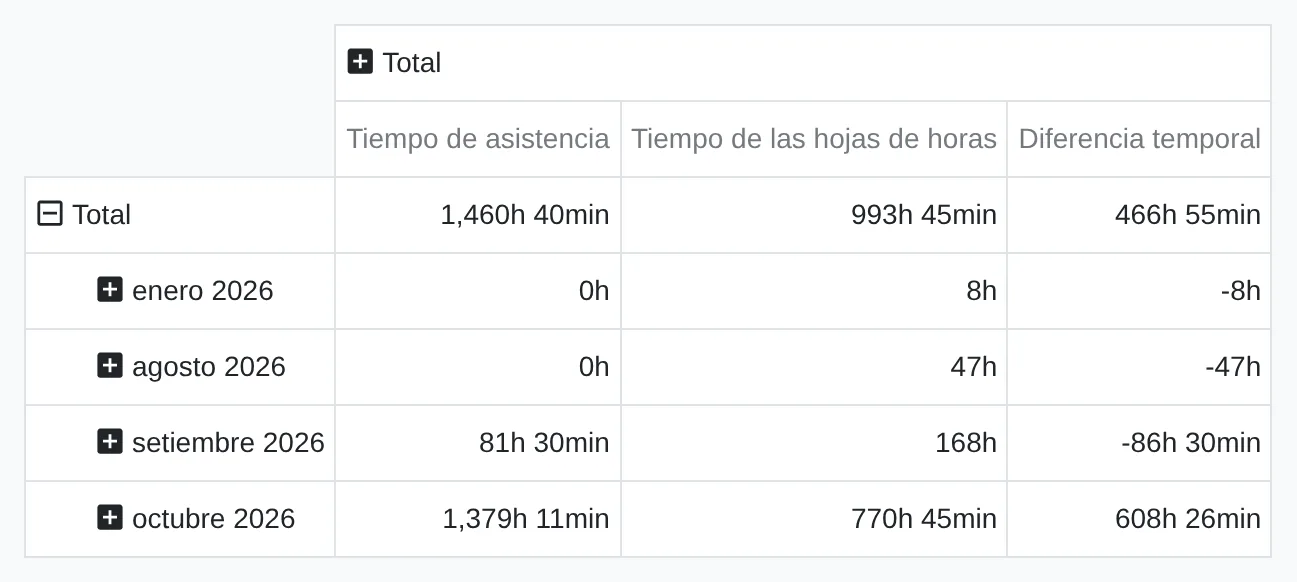
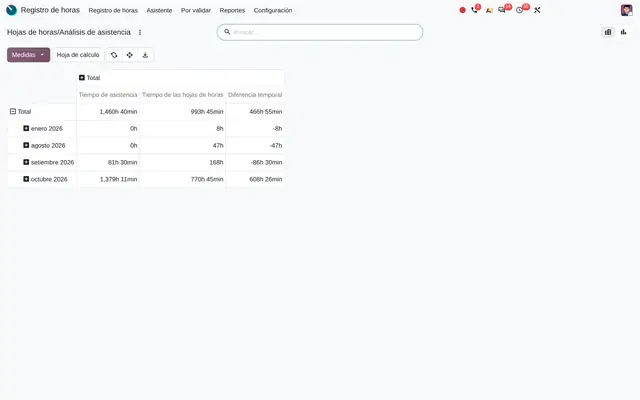
Présence contre feuilles de temps
- PrésenceHeures pointées sur la période.
- Feuilles de tempsHeures imputées aux projets et tâches.
- ÉcartTemps de présence non imputé.
 Exemple dans Odoo 20
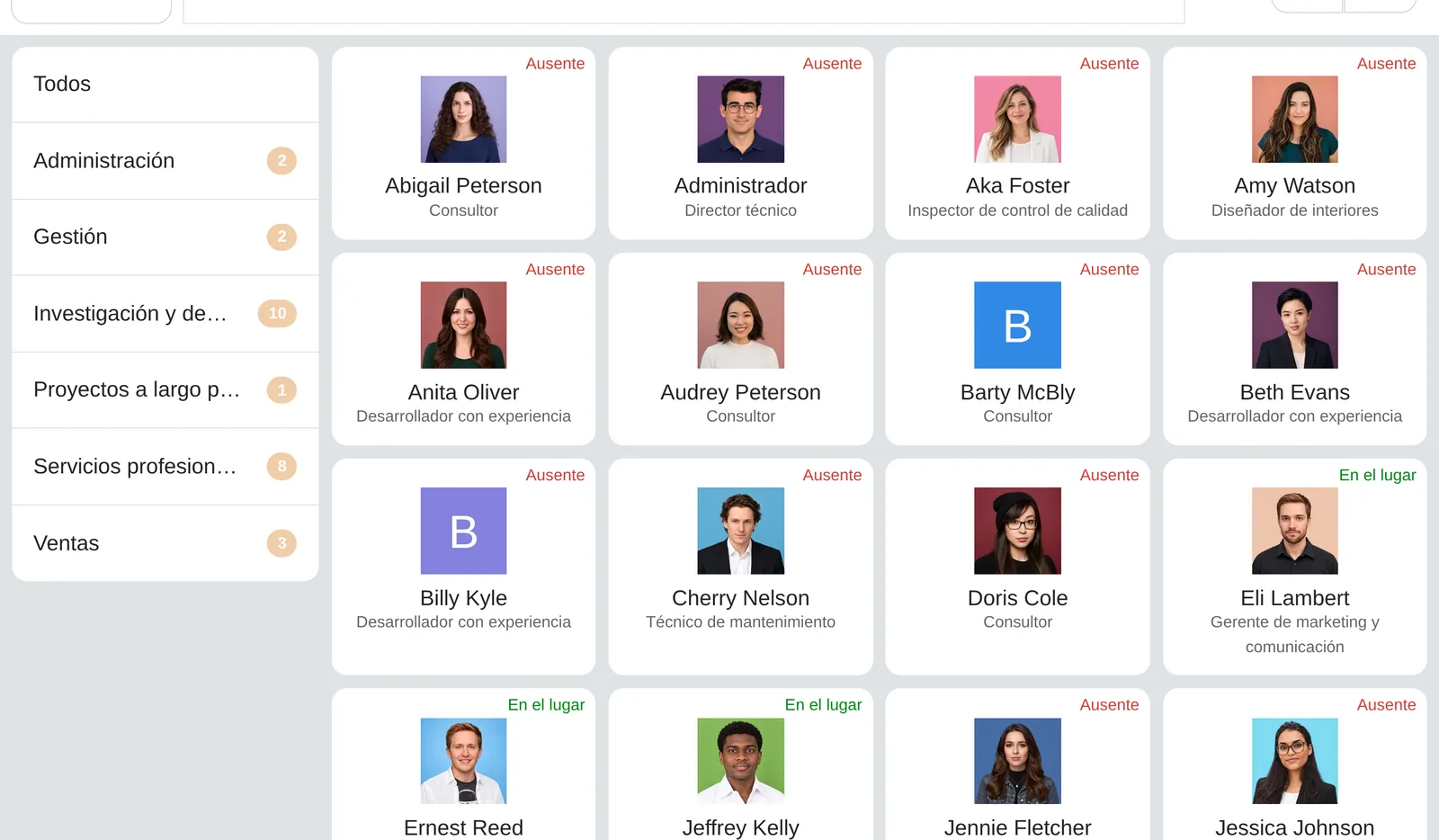
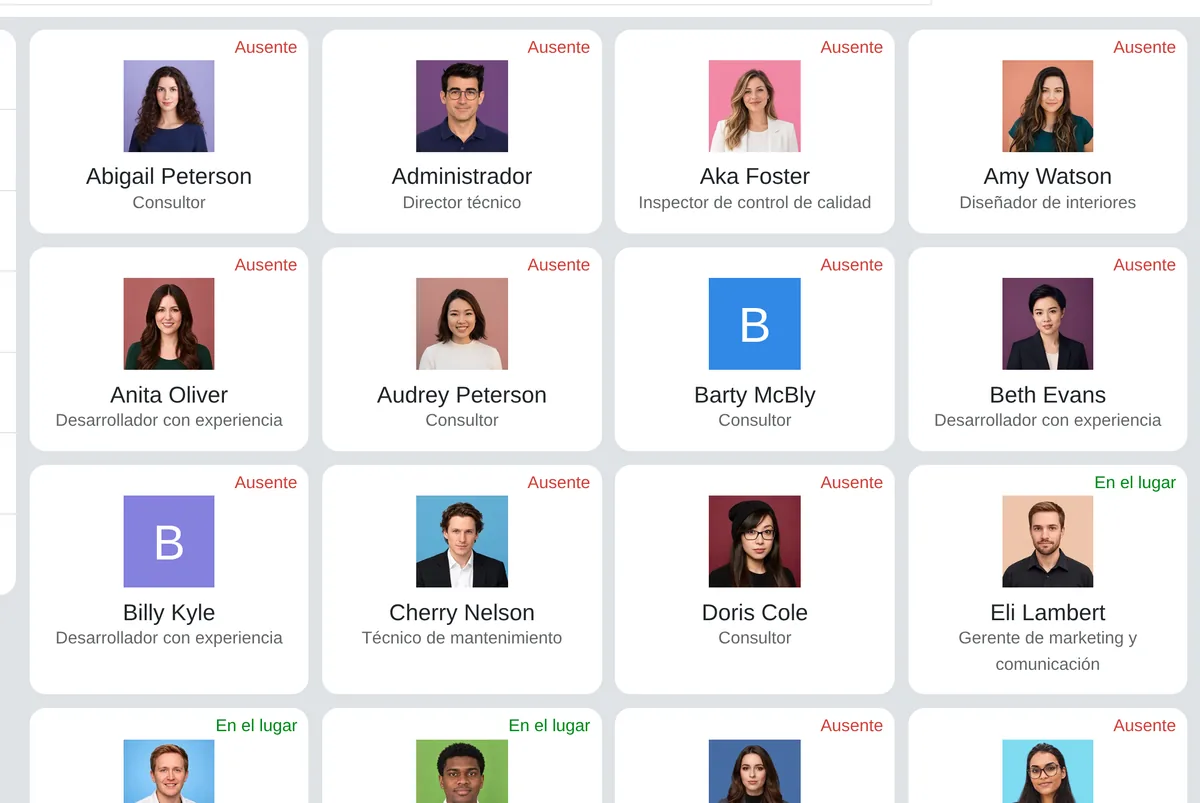
Borne à l'entrée
- Par serviceLe salarié filtre son service.
- Choisit son nomAvec le code PIN actif, Odoo le demande avant de pointer.
- Présent ou absentÉtat actuel de chaque personne.
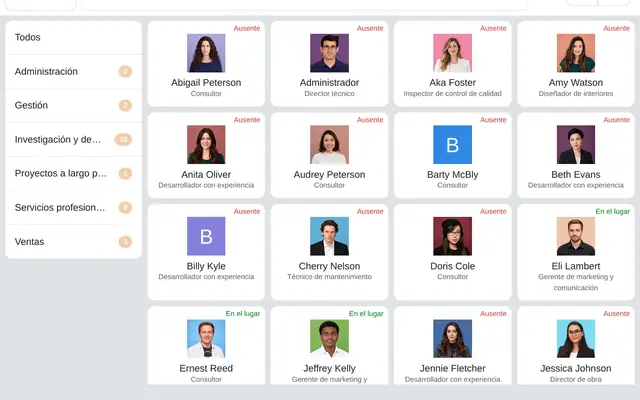 Exemple dans Odoo 20
Ce que l’utilisateur voit et touche
Liste Gestion, colonne État
Étiquette de couleur pour Brouillon, Validé ou Refusé.
Colonnes Temps travaillé et Pause
Le temps se lit en heures et minutes, par exemple 8:30.
Formulaire de présence, Entrée et sortie
L'entrée et la sortie se choisissent ensemble dans un même calendrier.
En-tête du formulaire de présence
Affiche l'état et permet de valider ou refuser depuis l'enregistrement.
À côté du nom du salarié
Photo du salarié à côté du nom pour le reconnaître d'un coup d'œil.
Fiche salarié, Valideur des présences
Choisit l’utilisateur qui verra et corrigera les pointages de ce salarié.
Borne de présence
Lit le badge avec la caméra ou un lecteur USB et enregistre l'entrée ou la sortie.
Mes présences
Calendrier du salarié avec ses journées et les jours fériés signalés.
Paramètres, heure fixe de sortie automatique
Choisit l'heure de coupure dans une liste d'heures et minutes.
Réglages de la borne, adresse de la borne
Copie l'adresse privée de la borne pour l'ouvrir sur la tablette de l'entrée.
Ce dont Présences a besoin et ce qu’il produit
Ce qu’il faut avant de commencer
- Salariés avec leur horaire de travail et leur fuseau horaire : l'horaire fixe les heures attendues chaque jour.
- Code de badge de chaque salarié si le pointage se fait par carte ou pointeuse, et code PIN si chacun choisit son nom.
- Le valideur des présences de chaque salarié : celui qui voit et corrige ses pointages.
- Types de temps (travail, télétravail, heures sup) et règles automatiques si les heures sup sont calculées.
- Une tablette ou un PC à l'entrée pour la borne, ou des pointeuses avec accès Internet pour envoyer les pointages à Odoo.
- Pour la migration : seulement des paires entrée et sortie closes, triées par salarié et sans chevauchement, depuis la date de coupure.
Ce qu’il produit
- Registre de présence par personne et par jour avec entrée, sortie, pause, mode de pointage et, si activé, localisation, IP et photo.
- Vue hebdomadaire ou mensuelle par salarié avec les heures travaillées face aux heures attendues.
- Enregistrements d'heures sup créés par les règles automatiques, avec leur type de temps.
- Analyse des présences en tableau croisé et graphique par salarié, service et mois.
- Avec les Feuilles de temps : l’analyse présence contre feuilles de temps, avec l’écart en heures et en coût.
- Avec la Paie : heures travaillées et heures sup validées comme entrées de travail.
Fonctions de Présences déjà incluses
Elles sont fournies avec Odoo standard, sans développement. La plupart des entreprises ne les activent pas ou ignorent leur existence.
Seul le validé compte en heures sup
Ce que vous gagnez : Ce qui reste en Brouillon n'arrive pas en paie comme heures sup. La clôture du mois commence par les éléments en attente de cette liste.
Une correction tardive signale les heures sup déjà calculées
Ce que vous gagnez : Si quelqu'un corrige un pointage après le calcul, Odoo signale les heures sup par une alerte. Avant de clôturer la période, on revoit ces alertes et aucune heure sup n'est payée sur des données périmées.
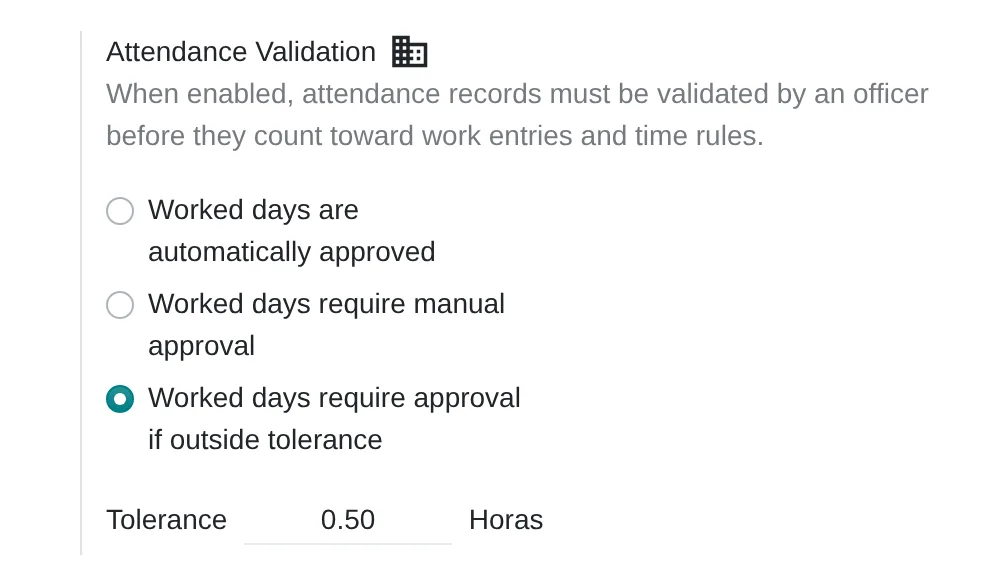
La tolérance mesure la journée entière, pause déjeuner comprise
Ce que vous gagnez : Si le personnel ne pointe qu'une entrée et une sortie, l'heure du déjeuner compte comme présence et tout part en revue. On l'évite en pointant aussi la sortie et le retour du déjeuner, ou avec une tolérance qui couvre ce temps.
La sortie automatique tient compte de ce qui a déjà été travaillé ce jour-là
Ce que vous gagnez : Celui qui a pointé deux services ne se retrouve pas avec une journée gonflée. Les sorties automatiques sont repérées dans l'enregistrement : un filtre enregistré montre qui oublie souvent de pointer.
L'analyse montre le temps de présence imputé à aucun travail
Ce que vous gagnez : Avec les Feuilles de temps, Odoo croise les heures pointées avec les heures imputées aux projets et calcule l'écart en heures et en coût. On voit combien de temps payé n'est jamais facturé.
La tablette d'entrée n'a besoin ni d'utilisateur ni de mot de passe
Ce que vous gagnez : La borne s'ouvre avec une adresse privée de l'entreprise. Si cette adresse circule, on en génère une nouvelle depuis les Réglages et l'ancienne cesse de fonctionner aussitôt.
Ce qui change le comportement de Présences
Validation des présences
Choisit si les journées sont approuvées automatiquement, toutes à la main, ou seulement celles hors de la tolérance en heures par rapport à l'horaire.
Paramètres › Présences › Règles et contrôle › Validation des présences
Sortie automatique
Clôt les présences ouvertes selon l'horaire plus une tolérance, ou à heure fixe. La sortie est enregistrée en mode « sortie automatique ».
Paramètres › Présences › Règles et contrôle › Sortie automatique
Pointage unique
Le salarié ne pointe que l’entrée ; la sortie automatique pose la sortie. Exige la sortie automatique active.
Paramètres › Présences › Sortie automatique › Pointage unique
Gestion des absences
Chaque nuit, repère qui n'a pas pointé la veille alors qu'il était planifié et rend l'absence visible pour les règles de temps.
Paramètres › Présences › Règles et contrôle › Gestion des absences
Pointer depuis Odoo
Affiche le bouton d'entrée et de sortie dans la barre supérieure d'Odoo et l'application mobile pour les utilisateurs.
Paramètres › Présences › Règles et contrôle › Pointer depuis Odoo
Suivi appareil et localisation
Enregistre à chaque pointage la position GPS, l'adresse IP et le navigateur, avec un lien vers la carte.
Paramètres › Présences › Règles et contrôle › Suivi appareil et localisation
Photo au pointage
Prend une photo avec la caméra de l'appareil à l'entrée et la place dans l'historique de la présence.
Paramètres › Présences › Règles et contrôle › Photo au pointage
Gestion des pauses à la sortie
À la sortie, le salarié déclare sa pause, déduite du temps travaillé.
Paramètres › Présences › Règles et contrôle › Gestion des pauses à la sortie
Mode borne
Définit comment le salarié s'identifie à la borne : badge ou RFID, choix par nom, ou les deux.
Paramètres › Présences › Réglages de la borne › Mode borne
Identification par code PIN
Au choix du nom à la borne, demande le code PIN défini sur la fiche du salarié.
Paramètres › Présences › Réglages de la borne › Identification par code PIN
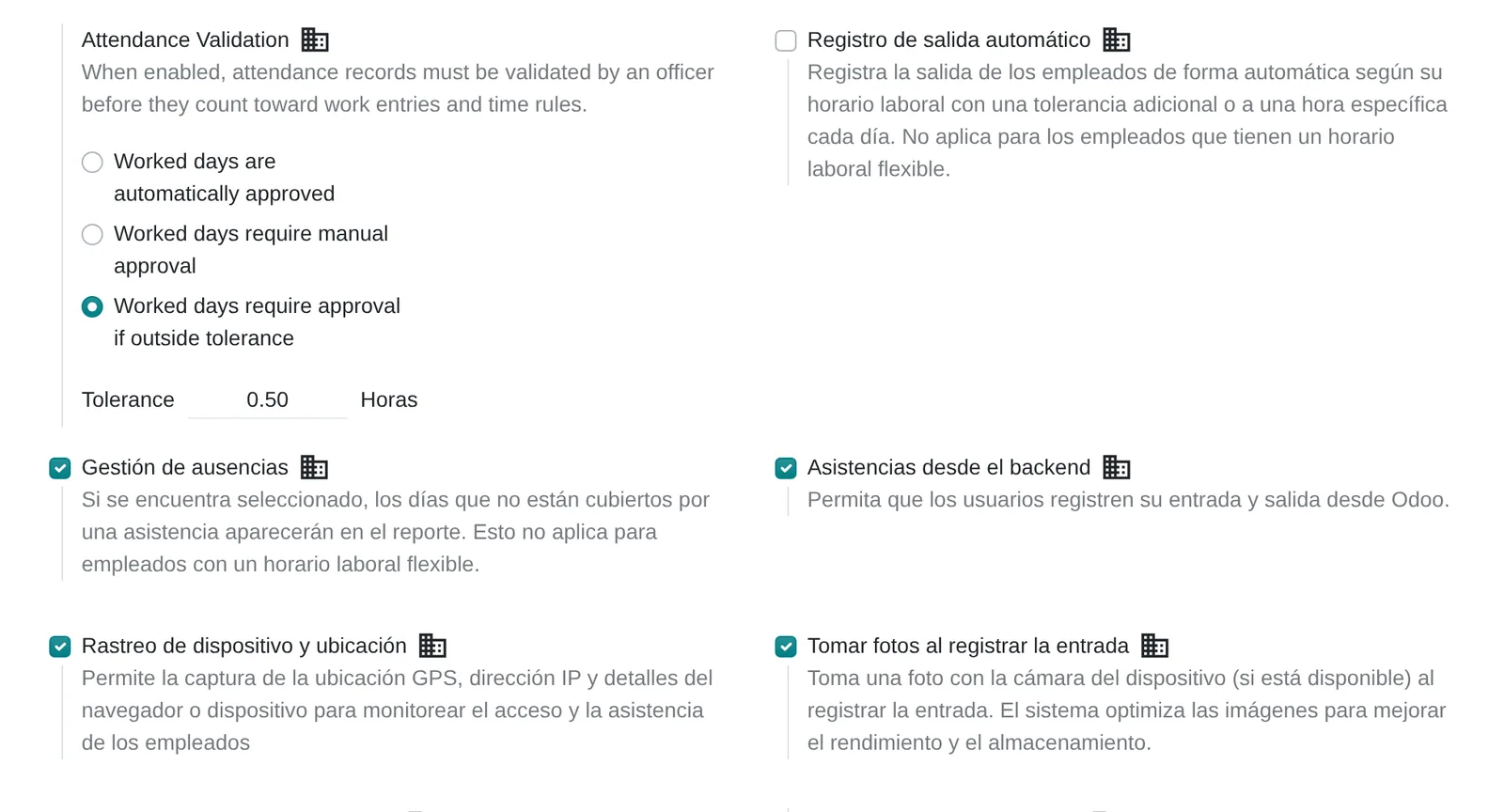
Règles et contrôle des présences
- ValidationAutomatique, manuelle ou seulement hors tolérance.
- Sortie automatiqueClôt ce que personne n'a clos.
- Localisation et IPConservées à chaque pointage.
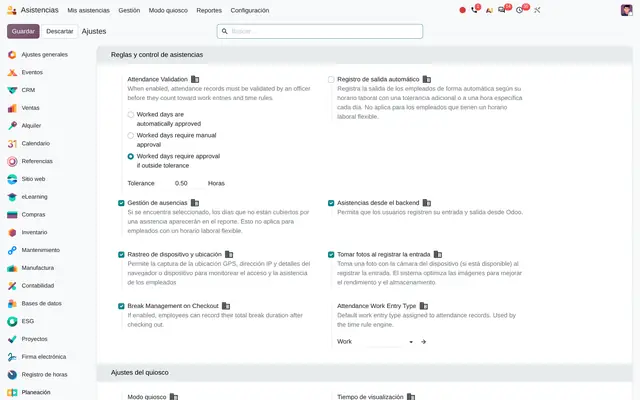 Exemple dans Odoo 20
Avec quoi Présences se connecte
Employés
Reçoit : Salarié, horaire, fuseau horaire, badge, code PIN et valideur des présences.
Fournit : État de présence sur la fiche et l'annuaire : présent ou absent.
Vue hebdomadaire des présences
Reçoit : Les présences et l'horaire de chaque salarié.
Fournit : La vue par semaine ou par mois de chaque salarié, avec la barre heures travaillées face aux attendues et l'alerte salarié sans contrat en cours.
Feuilles de temps
Reçoit : Heures imputées aux projets et tâches par jour et salarié.
Fournit : L'analyse présence contre feuilles de temps, avec l'écart en heures et en coût selon le coût horaire du salarié.
Pointeuses biométriques
Reçoit : Événements de pointage avec code salarié, date et heure locales et numéro d'appareil.
Fournit : Des présences en mode biométrique et une file des événements traités ou en erreur.
Pointeuses eSSL
Reçoit : Pointages que la pointeuse envoie d'elle-même à Odoo, par une adresse privée de l'entreprise.
Fournit : Pointages dans la file des pointeuses, avec une référence unique par appareil, salarié et heure pour qu'un renvoi ne crée pas de doublon.
Pointeuses Mantra
Reçoit : Pointages que la pointeuse envoie d'elle-même à Odoo, avec le numéro d'opération de l'appareil.
Fournit : Pointages dans la même file que les pointeuses eSSL.
ZKTeco BioTime
Reçoit : Pointages des appareils ZKTeco via le logiciel BioTime du fabricant.
Fournit : Des présences dans Odoo sans exporter de fichiers de la pointeuse.
Paie
Reçoit : Présences validées et heures sup avec leur type de temps.
Fournit : Des entrées de travail pour la paie des salariés payés à la présence.
Congés
Reçoit : Congés et absences approuvés.
Fournit : Des heures sup convertibles en jours de repos compensateur.
Ce qu’il ne fait pas et comment y répondre
Il ne construit pas les équipes ni n'indique au salarié son poste.
Les postes se publient avec Planification, et le module qui relie Planification et Présences compare le prévu au pointé.
La validation par tolérance utilise une seule marge en heures pour toute l'entreprise.
Des règles par service se gèrent avec des horaires propres et des règles automatiques de temps, sans développement.
La connexion directe aux pointeuses existe pour eSSL, Mantra et ZKTeco BioTime.
Les autres marques s'intègrent en important leurs pointages ou par une connexion sur mesure ; à évaluer au cas par cas.
Localisation péruvienne
- Le décret suprême péruvien 004-2006-TR impose à l'employeur un registre de contrôle des présences avec heures d'entrée et de sortie ; chaque présence Odoo enregistre les deux avec la date, le mode de pointage et, si activé, la localisation.
- Les heures sup sortent comme enregistrements séparés avec leur type de temps ; leur valorisation selon la règle péruvienne sur la durée du travail se fait dans la paie.
- Le fuseau horaire de chaque salarié (America/Lima) définit à quel jour appartient un pointage de nuit.
Présences couche par couche, avec un livrable pour chacune
Les couches suivent les réponses au questionnaire de configuration.
Réglages
Mode de pointage, validation et tolérance, sortie automatique, pauses, absences, localisation et photo, selon les réponses au questionnaire.
Matrice des réglages signée avec la justification de chacun.
Données de base
Horaires de travail avec pause déjeuner, badges et codes PIN par salarié, types de temps et règles d’heures sup.
Modèles d'horaires et de salariés validés et importés.
Rôles
Qui pointe seulement pour lui, quel superviseur valide quelle équipe et qui administre la configuration.
Tableau des valideurs par salarié et droits par groupe.
Automatisations
Sortie automatique, détection des absences, règles d’heures sup et connexion des pointeuses biométriques.
Tâches automatiques actives et testées avec de vrais pointages.
Rapports
Analyse des présences par service et par mois, et présence contre feuilles de temps si le temps est saisi par projet.
Filtres et vues enregistrés pour les RH et la paie.
Tableau de bord
Vue hebdomadaire par service avec heures travaillées face aux attendues, et liste des éléments à valider par superviseur.
Vues publiées pour chaque superviseur.
Recette
Une semaine de pointages réels : borne, téléphone et pointeuse, oublis de sortie, une correction et la clôture vers la paie.
Checklist de la chaîne validée avant le démarrage.
Risques typiques et comment les éviter
Horaires chargés sans pause déjeuner ou avec le mauvais fuseau : toutes les journées sortent de la tolérance ou tombent la veille.
On teste une semaine réelle par horaire avant d’activer la validation par tolérance.
Superviseurs non désignés comme valideurs : les pointages en Brouillon ne sont vus par personne et n'arrivent pas à la paie.
Le tableau des valideurs est chargé avec les salariés et contrôlé contre l'organigramme.
Codes de la pointeuse différents du badge Odoo : les événements passent en Erreur, salarié introuvable.
On exporte la liste des utilisateurs de la pointeuse et on la charge comme badge de chaque salarié avant de connecter.
Questions fréquentes
Sur Présences dans Odoo 20
Les pointeuses eSSL et Mantra envoient d'elles-mêmes les pointages à Odoo, et les ZKTeco se connectent via leur logiciel BioTime. Pour les autres marques, on importe les pointages ou on étudie une connexion.
Oui, avec le bouton de présence de l'application Odoo. Avec le suivi actif, chaque pointage conserve la position GPS et l'IP.
Avec la sortie automatique, Odoo la clôt selon l'horaire plus la tolérance ou à l'heure fixe définie, et le note dans l'historique.
Cela dépend du droit attribué : l'un permet seulement de consulter ses pointages, l'autre de les corriger. En général, ils consultent seulement.
Avec la Paie installée, les présences validées et les heures sup deviennent des entrées de travail pour les salariés payés à la présence.
Configurez vos Présences en 3 minutes
Dites-nous comment vous travaillez aujourd’hui. À la fin, vous verrez les réglages de Présences que nous activerions et les données à charger. Diego reçoit la spécification et la revoit avec vous.
Vous évaluez le système complet et pas seulement ce module ? Voir l’analyse du système