Marcaciones que llegan revisadas a la planilla
El módulo Asistencias de Odoo registra cada entrada y salida desde un quiosco, el celular o un reloj biométrico, la compara con el horario del trabajador y separa lo que necesita revisión.
Al final del cuestionario verá la configuración que le recomendamos.
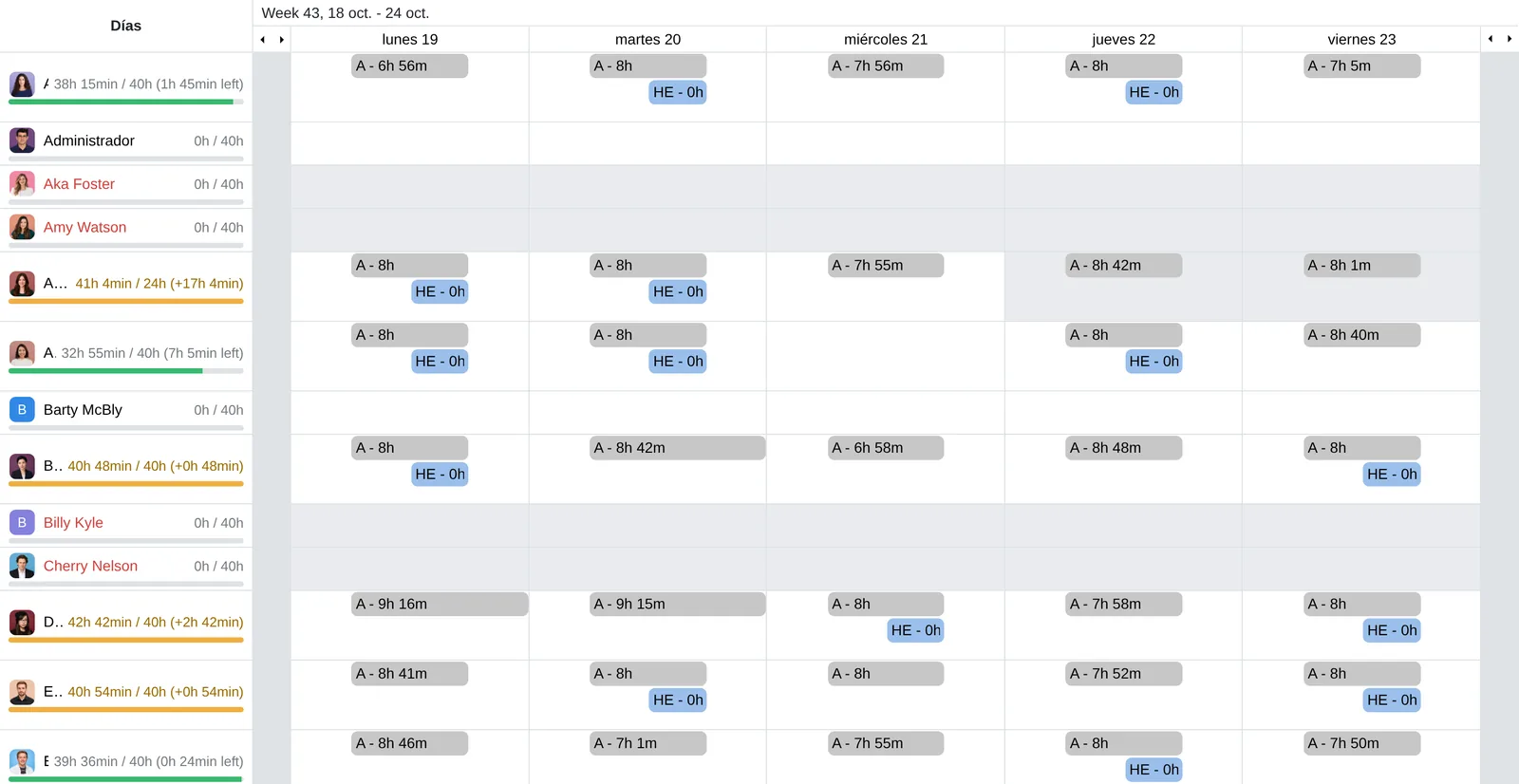
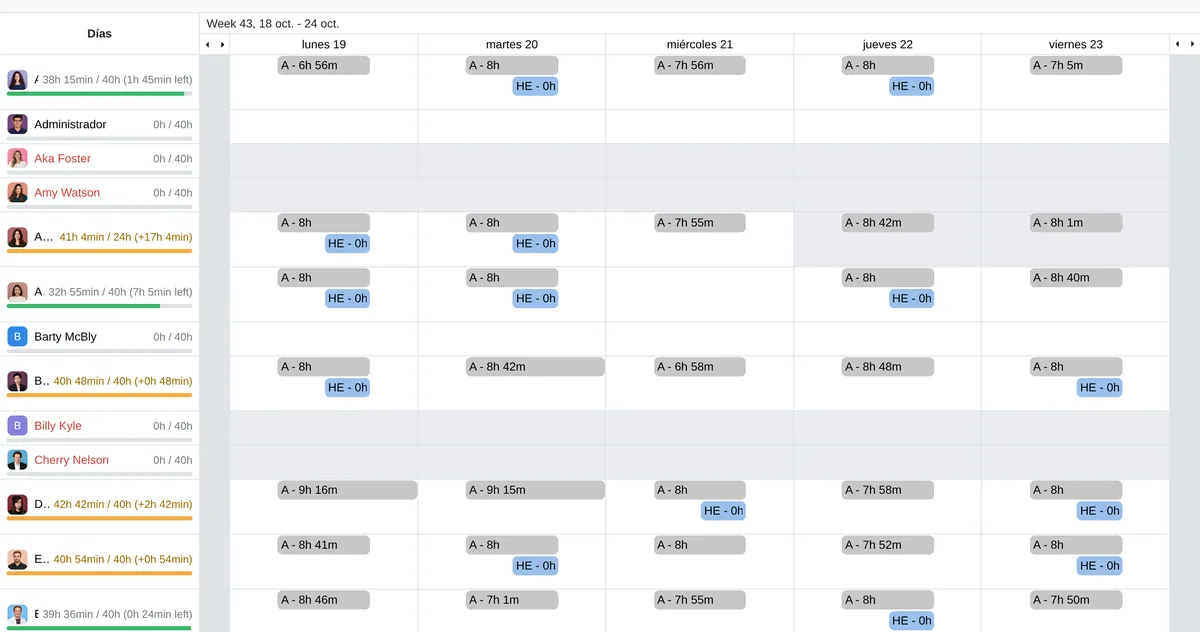
Semana por empleado con horas extra
- Horas frente al horarioTrabajado en la semana sobre lo esperado; en naranja si se pasa.
- AsistenciaCada barra es un par entrada y salida.
- Horas extraRegistro aparte creado por la regla automática.
 Ejemplo en Odoo 20
El reloj marca, pero alguien arma la planilla a mano
El reloj biométrico guarda marcaciones sueltas. A fin de mes alguien las exporta, empareja entradas con salidas, busca a quien olvidó marcar y calcula tardanzas y sobretiempo en una hoja de cálculo. En Asistencias cada par entrada y salida es un registro con estado: si cuadra con el horario se valida solo, si no, queda en Borrador para el aprobador del trabajador.
- Una persona no puede tener dos asistencias abiertas ni dos que se crucen: Odoo lo impide al guardar.
- Con validación por tolerancia, solo las jornadas que se alejan del horario más de lo permitido llegan al aprobador.
- Las reglas automáticas generan las horas extra como registros aparte, enlazados a la asistencia que las originó.
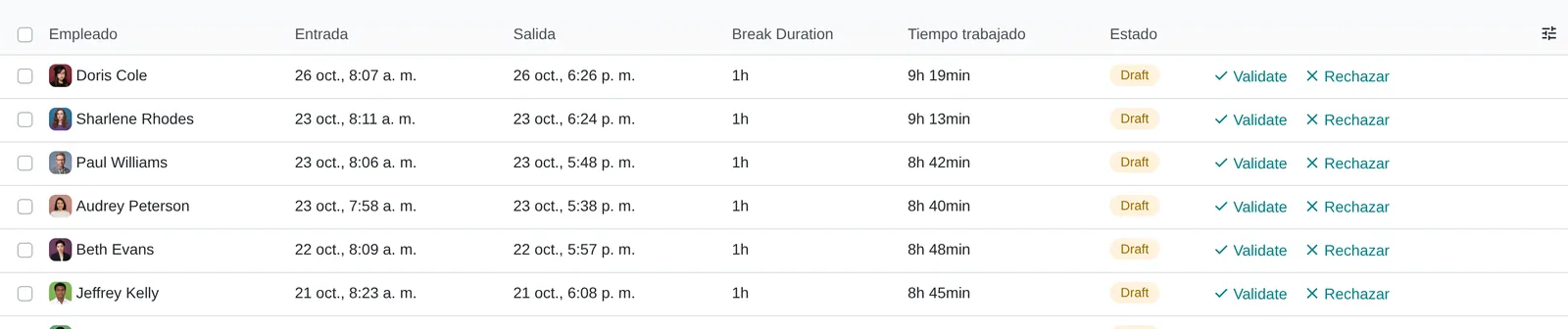
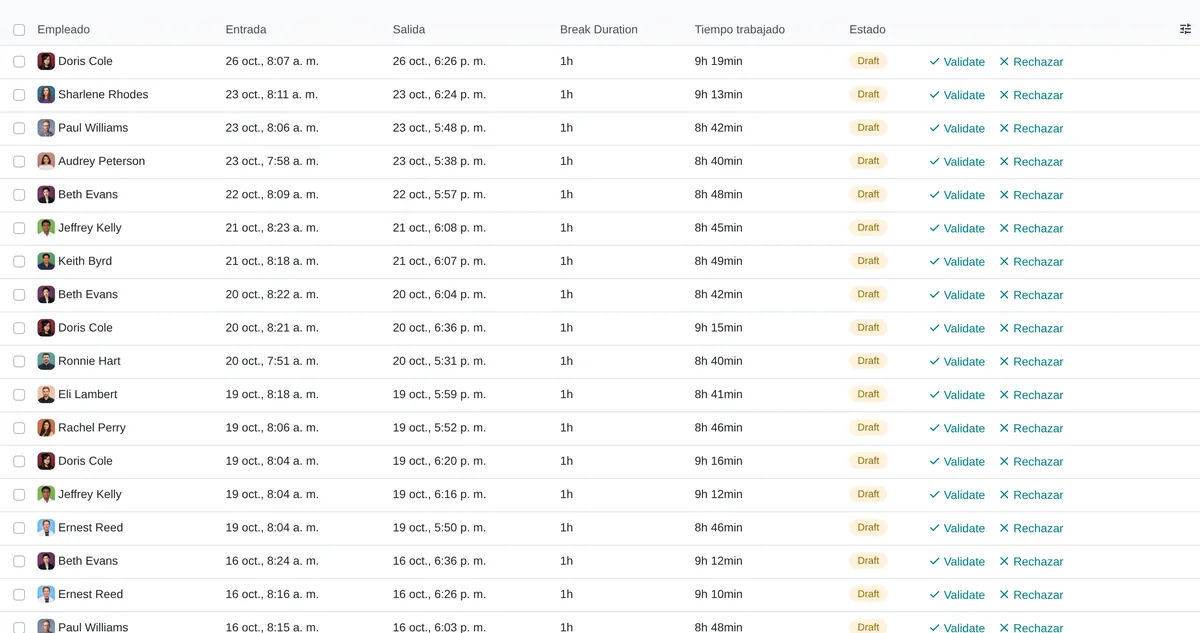
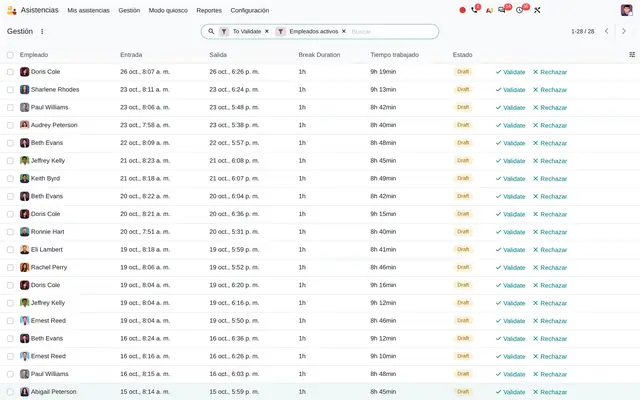
Jornadas por validar
- Entrada y salidaEn la hora local del empleado.
- BorradorFuera de la tolerancia: espera al aprobador.
- Validar o rechazarDesde la misma fila, sin abrir el registro.
 Ejemplo en Odoo 20
Quién usa Asistencias en la empresa
Retail con varias tiendas, manufactura por turnos, servicios en campo, clínicas y oficinas con personal en horario fijo.
Roles
- Jefe de recursos humanos: define horarios, tolerancias y quién aprueba a quién.
- Jefe de área o supervisor de turno: revisa las jornadas en Borrador de su equipo y las valida o rechaza.
- Personal operativo: marca en el quiosco de la entrada o desde el celular, sin usuario de escritorio.
- Analista de planilla: recibe horas trabajadas y sobretiempo ya validados para calcular la remuneración.
Cuándo no conviene
- Si el equipo trabaja por proyecto y lo que importa son las horas imputadas a cada cliente, el punto de partida es Registro de horas; Asistencias se suma si además hay control de jornada.
- Si necesita armar turnos rotativos y publicarlos, eso lo resuelve Planeación; Asistencias registra lo que pasó, no lo que se planificó.
- Personal con horario totalmente flexible: la salida automática y la gestión de ausencias no se aplican a horarios flexibles.
De la marcación a la planilla
Cada asistencia guarda la entrada, la salida, cómo se marcó y su estado: Borrador, Validado o Rechazado.
Entrada
Se crea al marcar en el quiosco, desde el botón de Odoo en la computadora o el celular, o cuando llega la marcación del reloj biométrico. Queda guardado por dónde se marcó.
Salida
Cierra el registro y calcula el tiempo trabajado menos la pausa declarada. Si nadie marca, la salida automática la cierra según el horario o a una hora fija.
Borrador
Con validación manual, toda asistencia nace en Borrador. Con validación por tolerancia, solo las que se alejan del horario más de la tolerancia.
Validado o rechazado
El aprobador del empleado valida o rechaza desde la lista Gestión. Solo las validadas alimentan las reglas automáticas de tiempo.
Horas extra
Las reglas automáticas comparan lo trabajado con el horario y crean registros de sobretiempo con su tipo de tiempo, que Nómina lee como entradas de trabajo.
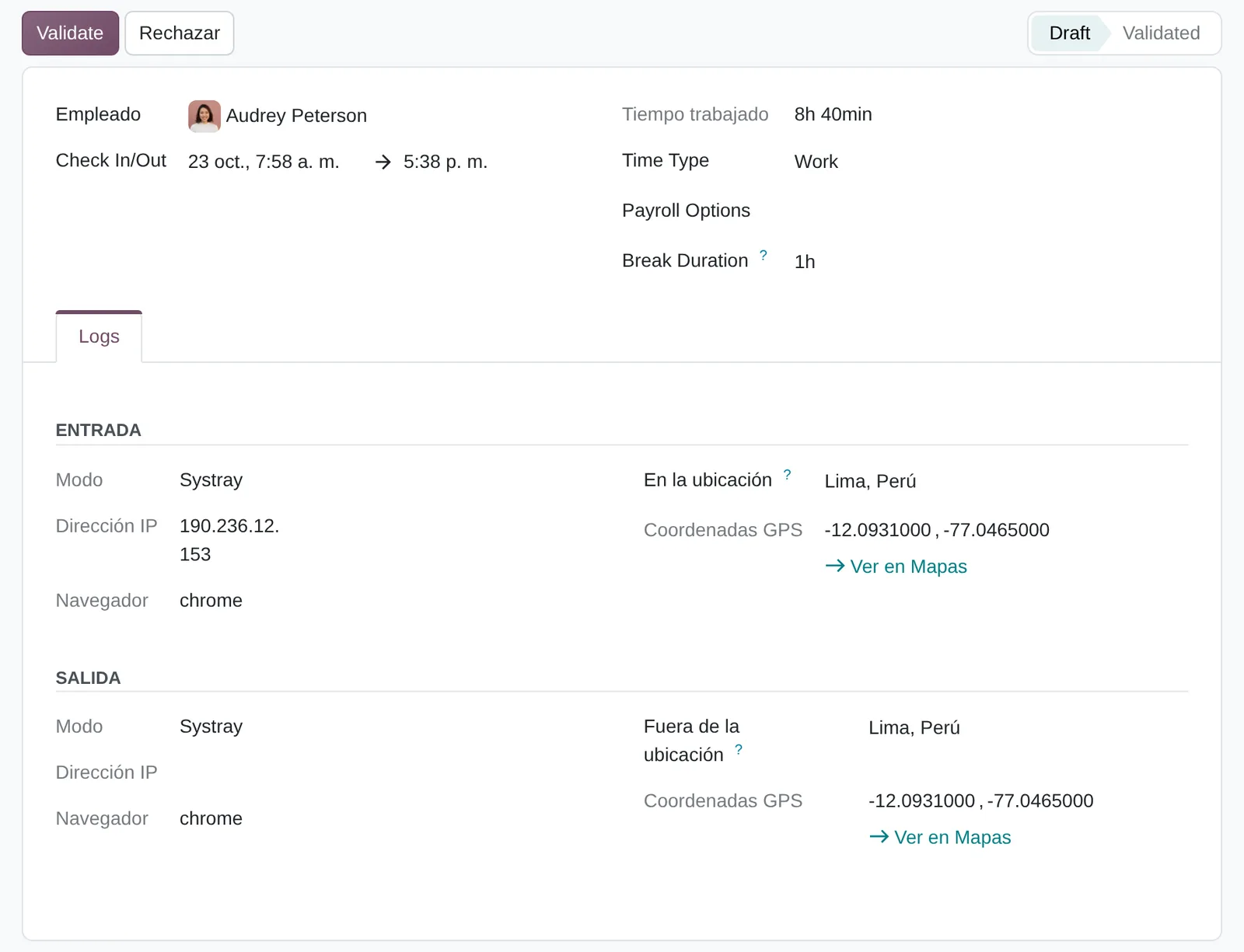
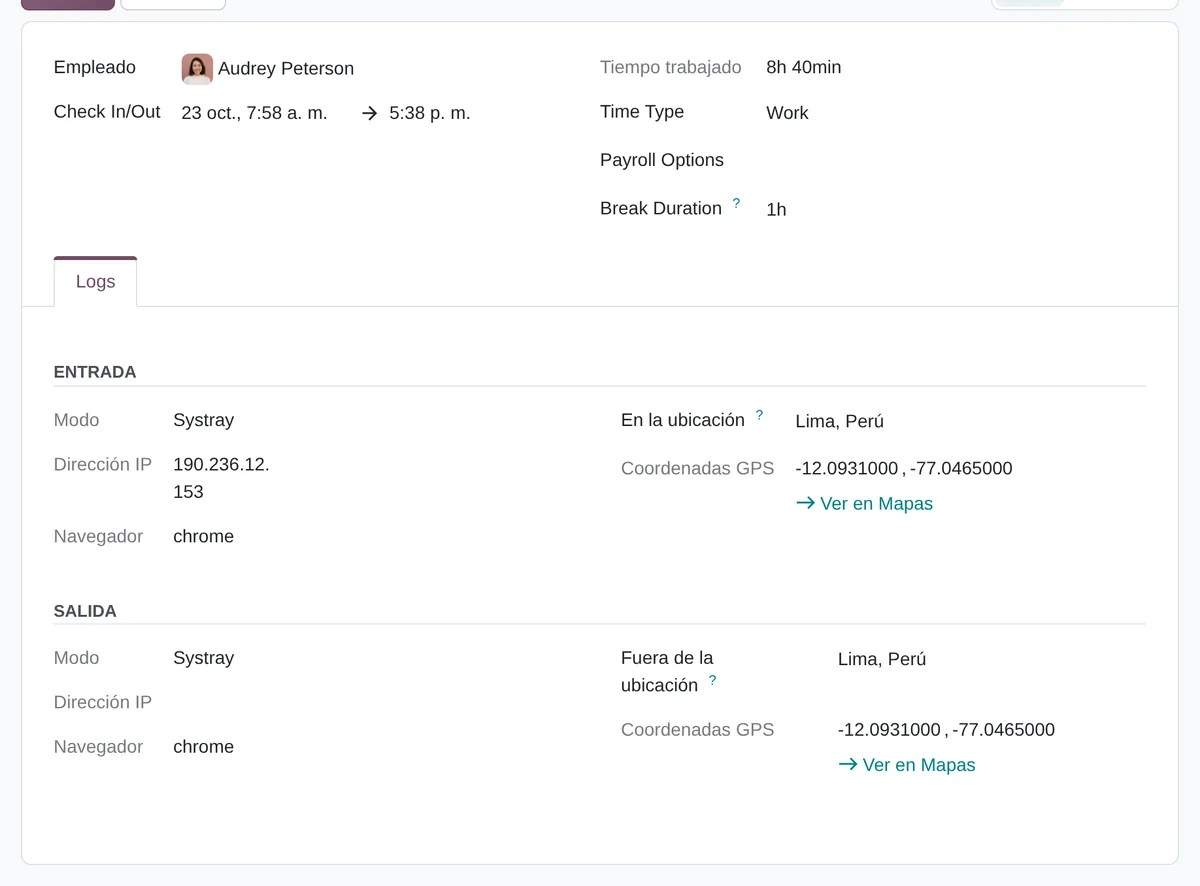
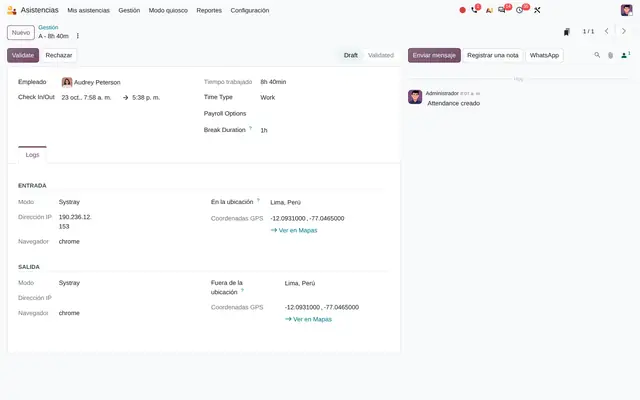
Una asistencia con su ubicación
- EstadoBorrador, Validado o Rechazado.
- Entrada y salidaUn solo rango; Odoo impide cruces con otras jornadas.
- Cómo y desde dóndeModo de marcación, IP, navegador y ubicación GPS.
 Ejemplo en Odoo 20
Cómo se ve Asistencias en Odoo 20
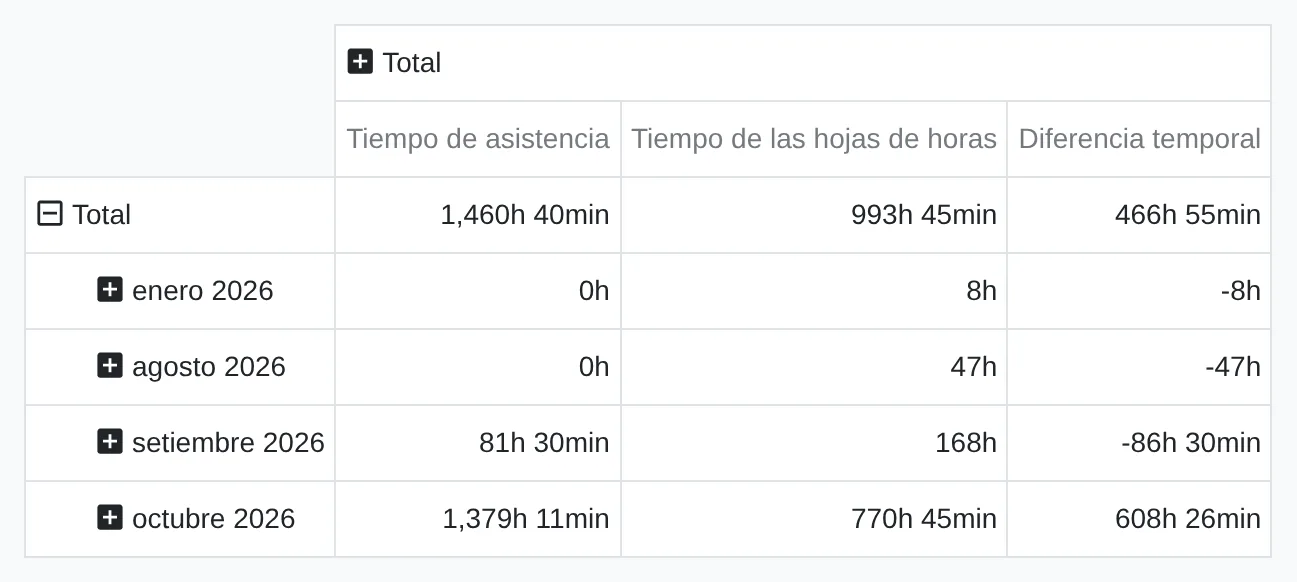
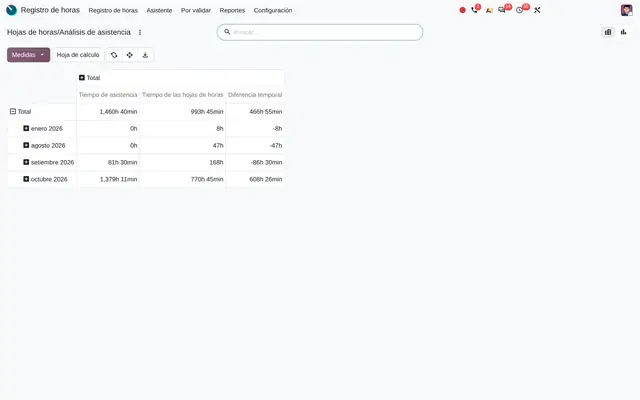
Asistencia frente a hojas de horas
- AsistenciaHoras marcadas en el periodo.
- Registro de horasHoras imputadas a proyectos y tareas.
- DiferenciaTiempo presente sin imputar a ningún trabajo.
 Ejemplo en Odoo 20
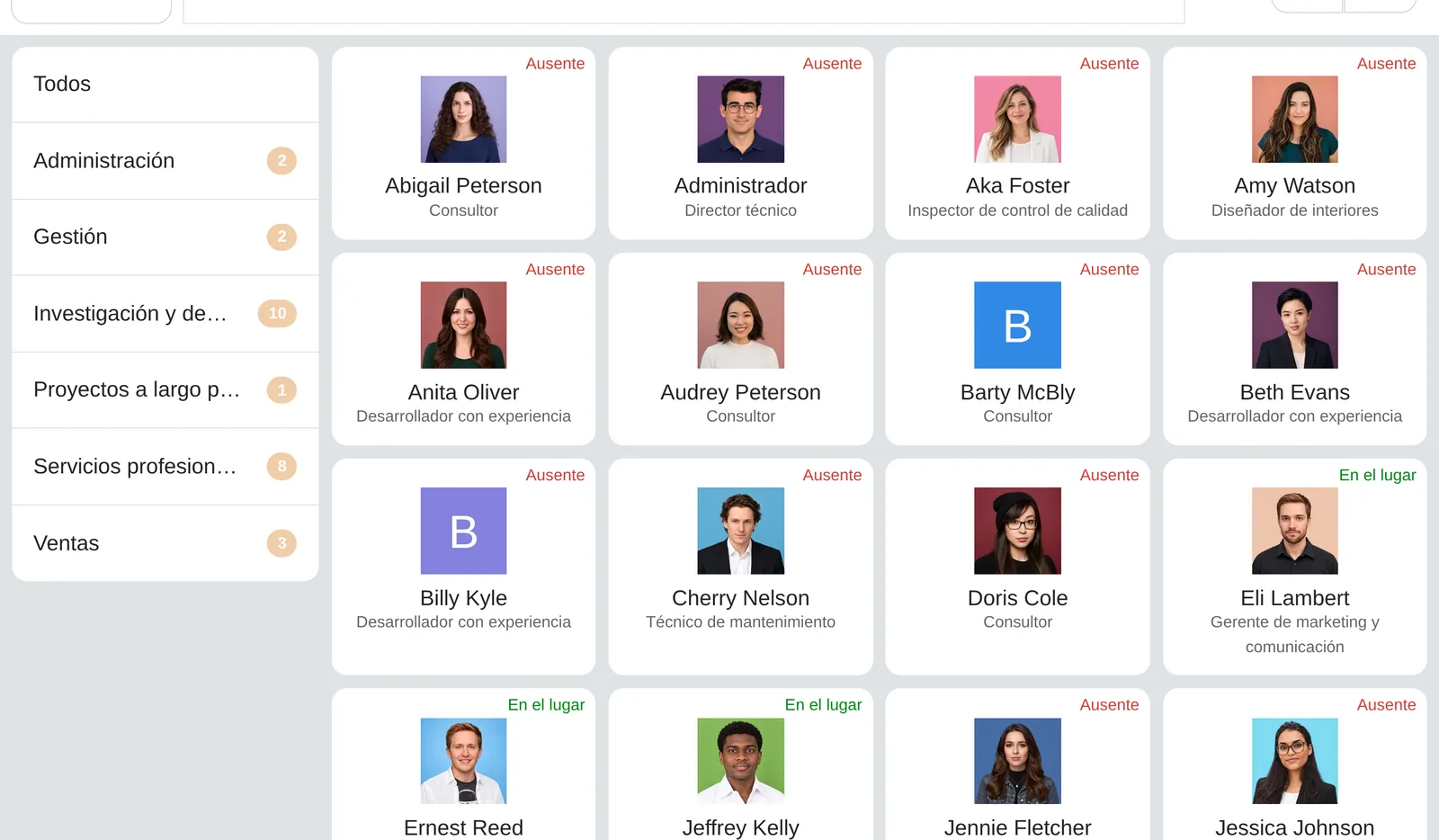
Quiosco en la entrada
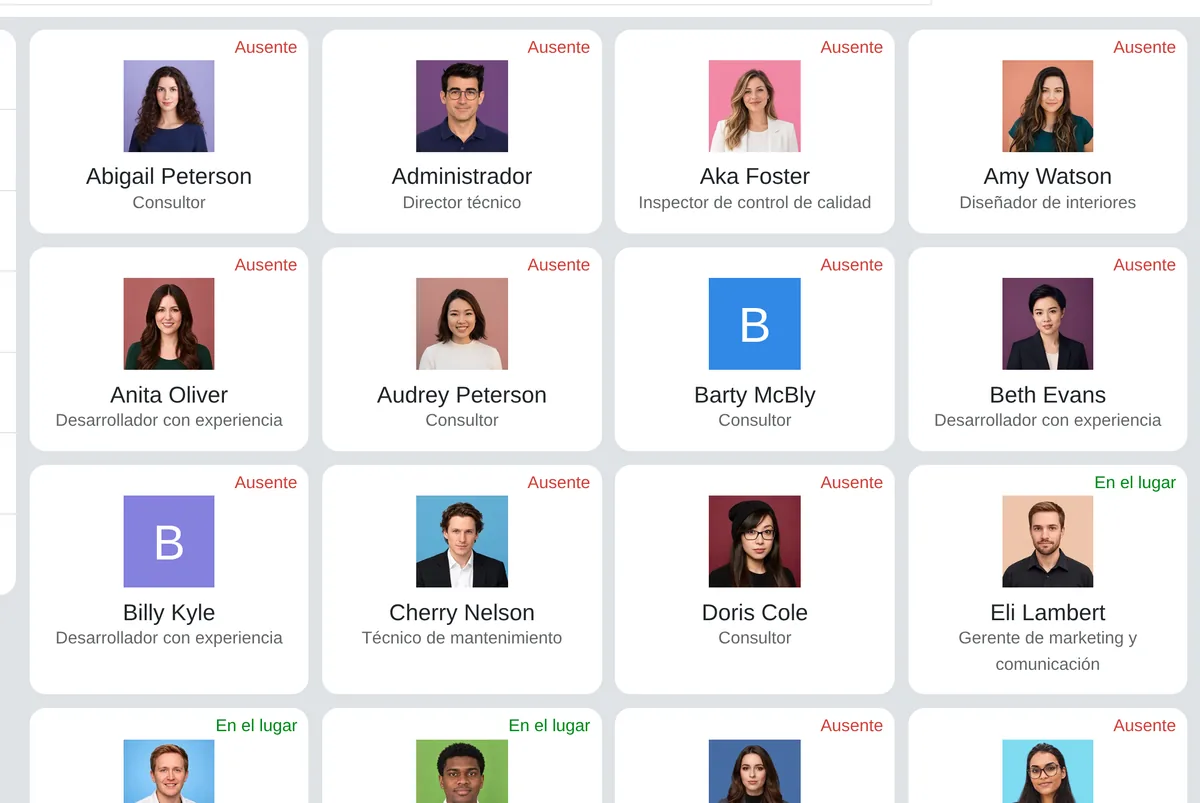
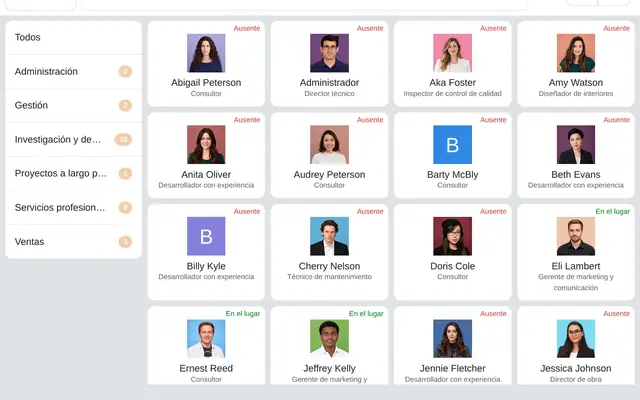
- Por áreaEl trabajador filtra su departamento.
- Elige su nombreCon PIN activo, Odoo lo pide antes de marcar.
- Presente o ausenteEstado actual de cada persona.
 Ejemplo en Odoo 20
Lo que el usuario ve y toca
Lista Gestión, columna Estado
Etiqueta de color para Borrador, Validado o Rechazado.
Columnas Tiempo trabajado y Pausa
El tiempo se lee en horas y minutos, por ejemplo 8:30.
Formulario de asistencia, Entrada y salida
Entrada y salida se eligen juntas en un mismo calendario.
Cabecera del formulario de asistencia
Muestra el estado y deja validar o rechazar desde el registro.
Junto al nombre del empleado
Foto del empleado junto al nombre para reconocerlo de un vistazo.
Ficha del empleado, Aprobador de asistencias
Elige el usuario que verá y corregirá las marcaciones de ese empleado.
Quiosco de asistencias
Lee el gafete con la cámara o un lector USB y registra la entrada o salida.
Mis asistencias
Calendario del propio trabajador con sus jornadas y los días festivos marcados.
Ajustes, hora fija de salida automática
Elige la hora de corte en una lista de horas y minutos.
Ajustes del quiosco, dirección del quiosco
Copia la dirección privada del quiosco para abrirla en la tablet de la entrada.
Lo que Asistencias necesita y lo que entrega
Lo que necesita antes de empezar
- Empleados con su horario de trabajo y zona horaria: el horario define cuántas horas se esperan cada día.
- Código de gafete de cada empleado si se marca con tarjeta o reloj biométrico, y PIN si se elige por nombre.
- El aprobador de asistencias de cada empleado: es quien ve y corrige sus marcaciones.
- Tipos de tiempo (trabajo, trabajo remoto, sobretiempo) y reglas automáticas si se calculan horas extra.
- Una tablet o PC en la entrada para el quiosco, o relojes biométricos con acceso a Internet para enviar las marcaciones a Odoo.
- Para migrar: solo pares entrada y salida cerrados, ordenados por empleado y sin cruces, desde la fecha de corte.
Lo que produce
- Registro de asistencia por persona y día con entrada, salida, pausa, modo de marcación y, si se activa, ubicación, IP y foto.
- Vista semanal o mensual por empleado con las horas trabajadas frente a las esperadas.
- Registros de sobretiempo generados por las reglas automáticas, con su tipo de tiempo.
- Análisis de asistencias en tabla dinámica y gráfico por empleado, departamento y mes.
- Con Registro de horas: el análisis de asistencia frente a hojas de horas, con la diferencia en horas y en costo.
- Con Nómina: horas trabajadas y sobretiempo validados como entradas de trabajo de la planilla.
Funciones de Asistencias que ya vienen incluidas
Vienen en el Odoo estándar, sin desarrollo. La mayoría de las empresas no las activa o no sabe que existen.
Solo lo validado se paga como hora extra
Qué gana: Lo que queda en Borrador no llega a la planilla como sobretiempo. El cierre de mes empieza revisando los pendientes de esta lista.
Una corrección tardía queda señalada en la hora extra ya calculada
Qué gana: Si alguien corrige una marcación después del cálculo, Odoo marca la hora extra con un aviso. Antes de cerrar el periodo se revisan esos avisos y ningún sobretiempo se paga con datos viejos.
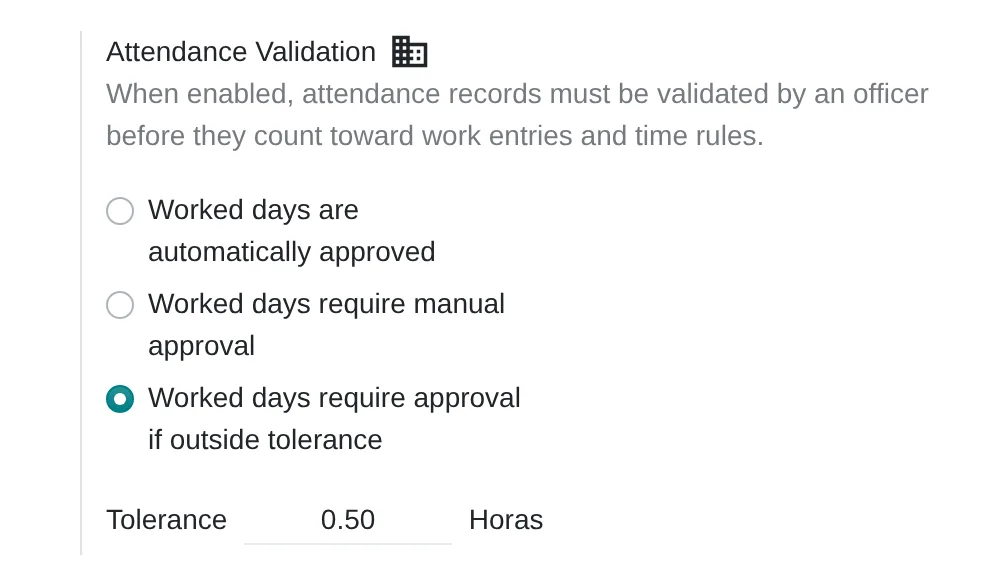
La tolerancia mide la jornada completa, con el refrigerio incluido
Qué gana: Si el personal marca una sola entrada y una sola salida, la hora de almuerzo cuenta como presencia y todo queda por revisar. Se evita marcando también la salida y el regreso del almuerzo, o con una tolerancia que cubra ese tiempo.
La salida automática descuenta lo ya trabajado ese día
Qué gana: Quien marcó dos turnos no queda con una jornada inflada. Las salidas automáticas quedan identificadas en el registro, así que un filtro guardado muestra quién olvida marcar con frecuencia.
El análisis muestra el tiempo presente que nadie imputó a un trabajo
Qué gana: Con Registro de horas, Odoo cruza las horas marcadas con las horas cargadas a proyectos y calcula la diferencia en horas y en costo. Sirve para ver cuánto tiempo pagado no llega a facturarse.
La tablet de la entrada no necesita usuario ni contraseña
Qué gana: El quiosco se abre con una dirección privada de la empresa. Si esa dirección se filtra, se genera una nueva desde Ajustes y la anterior deja de funcionar al momento.
Lo que cambia el comportamiento de Asistencias
Validación de asistencias
Elige si las jornadas se aprueban solas, todas a mano o solo las que salen de la tolerancia en horas frente al horario.
Ajustes › Asistencias › Reglas y control de asistencias › Validación de asistencias
Registro de salida automático
Cierra las asistencias abiertas según el horario más una tolerancia, o a una hora fija del día. La salida queda con modo «salida automática».
Ajustes › Asistencias › Reglas y control de asistencias › Registro de salida automático
Marcación única
El trabajador solo marca la entrada; la salida la pone la salida automática. Requiere tener activa la salida automática.
Ajustes › Asistencias › Registro de salida automático › Marcación única
Gestión de ausencias
Cada noche revisa quién no marcó el día anterior teniendo horario y deja visible la ausencia para las reglas de tiempo.
Ajustes › Asistencias › Reglas y control de asistencias › Gestión de ausencias
Marcar desde Odoo
Muestra el botón de entrada y salida en la barra superior de Odoo y en la app móvil para quien tiene usuario.
Ajustes › Asistencias › Reglas y control de asistencias › Marcar desde Odoo
Rastreo de dispositivo y ubicación
Guarda en cada marcación la ubicación GPS, la dirección IP y el navegador, con enlace al mapa.
Ajustes › Asistencias › Reglas y control de asistencias › Rastreo de dispositivo y ubicación
Tomar fotos al registrar la entrada
Toma una foto con la cámara del equipo al marcar la entrada y la deja en el historial de la asistencia.
Ajustes › Asistencias › Reglas y control de asistencias › Tomar fotos al registrar la entrada
Gestión de pausas al salir
Al marcar la salida, el trabajador declara su pausa y se descuenta del tiempo trabajado.
Ajustes › Asistencias › Reglas y control de asistencias › Gestión de pausas al salir
Modo quiosco
Define cómo se identifica el trabajador en el quiosco: gafete o RFID, elección por nombre, o ambos.
Ajustes › Asistencias › Ajustes del quiosco › Modo quiosco
NIP de identificación del empleado
Al elegir el nombre en el quiosco, pide el PIN definido en la ficha del empleado.
Ajustes › Asistencias › Ajustes del quiosco › NIP de identificación del empleado
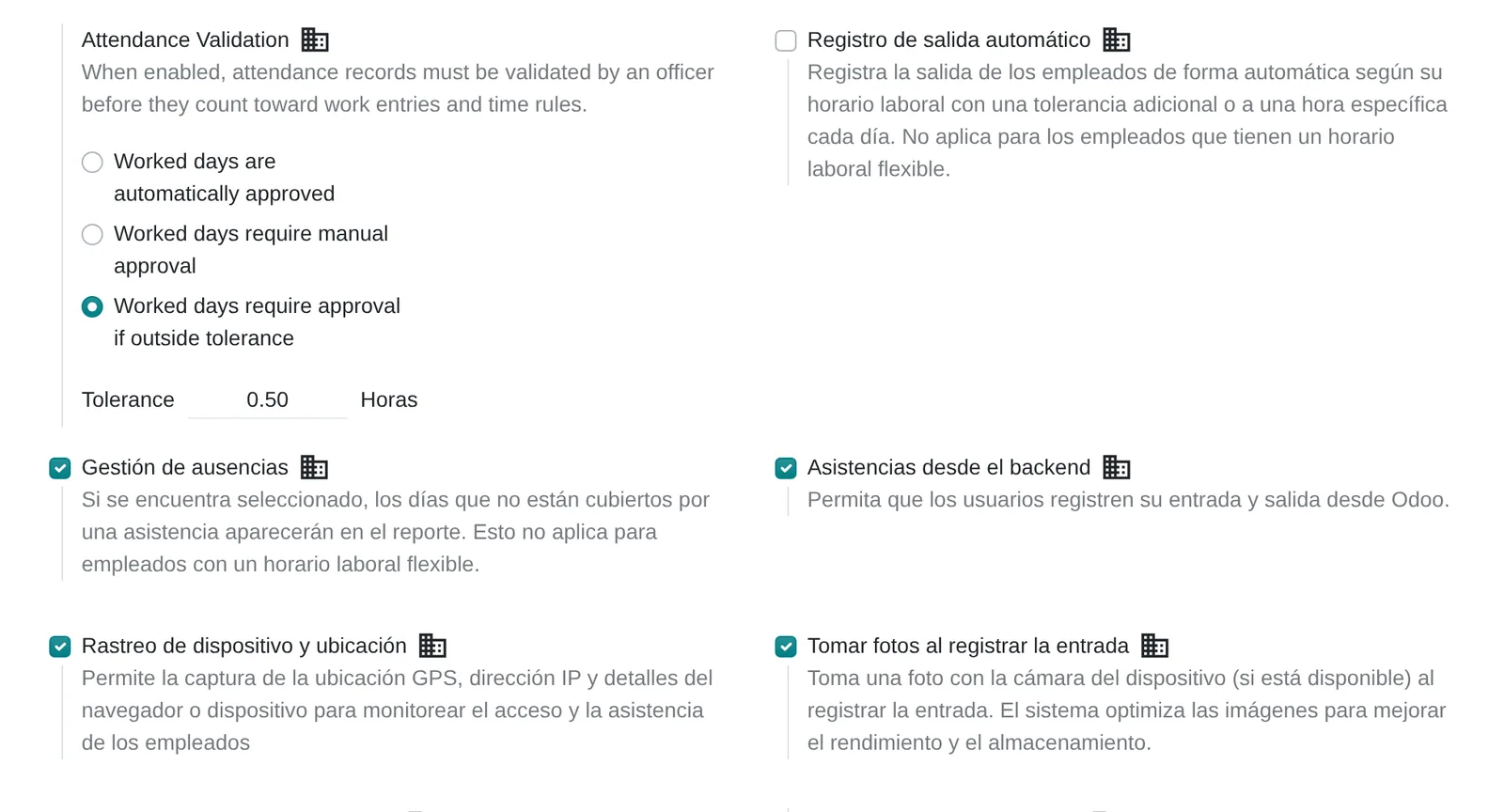
Reglas y control de asistencias
- ValidaciónAutomática, manual o solo fuera de tolerancia.
- Salida automáticaCierra lo que nadie cerró.
- Ubicación e IPSe guardan con cada marcación.
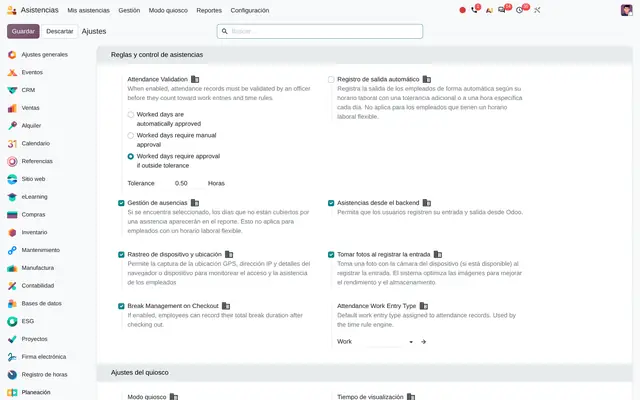 Ejemplo en Odoo 20
Con qué se conecta Asistencias
Empleados
Recibe: Empleado, horario de trabajo, zona horaria, gafete, PIN y aprobador de asistencias.
Entrega: Estado de presencia en la ficha y el directorio: presente o ausente.
Vista semanal de asistencias
Recibe: Las asistencias y el horario de cada empleado.
Entrega: La vista por semana o mes de cada empleado, con la barra de horas trabajadas frente a esperadas y el aviso de empleado sin contrato vigente.
Registro de horas
Recibe: Horas imputadas a proyectos y tareas por día y empleado.
Entrega: El análisis de asistencia frente a hojas de horas, con la diferencia en horas y en costo según el costo por hora del empleado.
Relojes biométricos
Recibe: Eventos de marcación del reloj con código de empleado, fecha y hora local y número de equipo.
Entrega: Asistencias con modo biométrico y una bandeja de eventos procesados o en error.
Relojes eSSL
Recibe: Marcaciones que el reloj envía solo a Odoo por una dirección privada de la empresa.
Entrega: Marcaciones en la bandeja de relojes, con una referencia única por equipo, empleado y hora para que un reenvío no duplique.
Relojes Mantra
Recibe: Marcaciones que el reloj envía solo a Odoo, con el número de operación del equipo.
Entrega: Marcaciones en la misma bandeja que los relojes eSSL.
ZKTeco BioTime
Recibe: Marcaciones de equipos ZKTeco a través del software BioTime del fabricante.
Entrega: Asistencias en Odoo sin exportar archivos del reloj.
Nómina
Recibe: Asistencias validadas y sobretiempo con su tipo de tiempo.
Entrega: Entradas de trabajo para la planilla de quienes cobran por asistencia.
Vacaciones
Recibe: Días de vacaciones y permisos aprobados.
Entrega: Sobretiempo que puede convertirse en días libres compensatorios.
Lo que no hace y cómo se resuelve
No arma turnos ni avisa al trabajador qué turno le toca.
Los turnos se publican con Planeación, y el módulo que une Planeación y Asistencias compara lo planificado con lo marcado.
La validación por tolerancia usa un solo margen en horas para toda la empresa.
Reglas distintas por área se resuelven con horarios propios por grupo y reglas automáticas de tiempo, sin desarrollo.
La conexión directa con relojes biométricos está hecha para eSSL, Mantra y ZKTeco BioTime.
Otras marcas se integran importando sus marcaciones o con una conexión a medida; se evalúa por caso.
Localización peruana
- El Decreto Supremo 004-2006-TR obliga al empleador peruano a llevar un registro de control de asistencia con la hora de ingreso y salida; cada asistencia de Odoo guarda ambas con fecha, modo de marcación y, si se activa, ubicación.
- El sobretiempo sale como registros separados con su tipo de tiempo; la valorización según la norma peruana de jornada y sobretiempo se hace en la planilla.
- La zona horaria de cada empleado (America/Lima) define a qué día pertenece una marcación de madrugada.
Asistencias por capas, con un entregable en cada una
Las capas siguen las respuestas del cuestionario de configuración.
Ajustes
Forma de marcar, validación y tolerancia, salida automática, pausas, ausencias, ubicación y foto, según las respuestas del embudo.
Matriz de ajustes firmada con su justificación.
Maestros
Horarios de trabajo con refrigerio, gafetes y PIN por empleado, tipos de tiempo y reglas de sobretiempo.
Plantillas de horarios y empleados validadas e importadas.
Roles
Quién marca solo lo suyo, qué supervisor aprueba a qué equipo y quién administra la configuración.
Tabla de aprobadores por empleado y permisos por grupo.
Automatizaciones
Salida automática, detección de ausencias, reglas de sobretiempo y conexión de los relojes biométricos.
Tareas automáticas activas y probadas con marcaciones reales.
Reportes
Análisis de asistencias por área y mes, y asistencia frente a hojas de horas si se registra tiempo por proyecto.
Filtros y vistas guardados para RR. HH. y planilla.
Tablero
Vista semanal por área con horas trabajadas frente a esperadas, y lista de pendientes de validar por supervisor.
Vistas publicadas para cada supervisor.
Prueba
Una semana con marcaciones reales: quiosco, celular y reloj, olvidos de salida, una corrección y el cierre hacia la planilla.
Checklist de la cadena aprobado antes del arranque.
Riesgos típicos y cómo se evitan
Horarios cargados sin refrigerio o con zona horaria equivocada: todas las jornadas quedan fuera de tolerancia o caen en el día anterior.
Se prueba una semana real por horario antes de activar la validación por tolerancia.
Supervisores sin asignar como aprobadores: las marcaciones en Borrador no las ve nadie y no llegan a la planilla.
La tabla de aprobadores se carga con los empleados y se revisa contra el organigrama.
Códigos del reloj biométrico distintos al gafete de Odoo: los eventos quedan en Error por empleado no encontrado.
Se exporta la lista de usuarios del reloj y se carga como gafete de cada empleado antes de conectar.
Preguntas frecuentes
Sobre Asistencias en Odoo 20
Los relojes eSSL y Mantra envían las marcaciones a Odoo por sí solos, y los ZKTeco se conectan a través de su software BioTime. Con otras marcas se importan las marcaciones o se evalúa una conexión.
Sí, con el botón de asistencia de la app de Odoo. Con el rastreo activo, cada marcación guarda ubicación GPS e IP.
Con la salida automática, un proceso la cierra según el horario más la tolerancia o a la hora fija definida, y lo deja anotado en el historial.
Depende del permiso que se le asigne: uno solo deja ver lo propio y otro permite corregirlo. Lo habitual es que solo lo vea.
Con Nómina instalada, las asistencias validadas y el sobretiempo se convierten en entradas de trabajo para quienes cobran por asistencia.
Configure sus Asistencias en 3 minutos
Responda cómo trabaja hoy. Al final verá los ajustes de Asistencias que activaríamos y los datos que habría que cargar. Diego recibe la especificación y la revisa con usted.
¿Evalúa el sistema completo y no solo este módulo? Ver el análisis del sistema