Campañas que siguen a cada contacto según lo que hace
Automatización de marketing dibuja la campaña como un flujo: un disparador hace entrar al contacto, cada paso espera, envía un correo, un SMS o un WhatsApp, y la rama siguiente depende de si abrió, hizo clic o respondió.
Al final del cuestionario verá la configuración que le recomendamos.
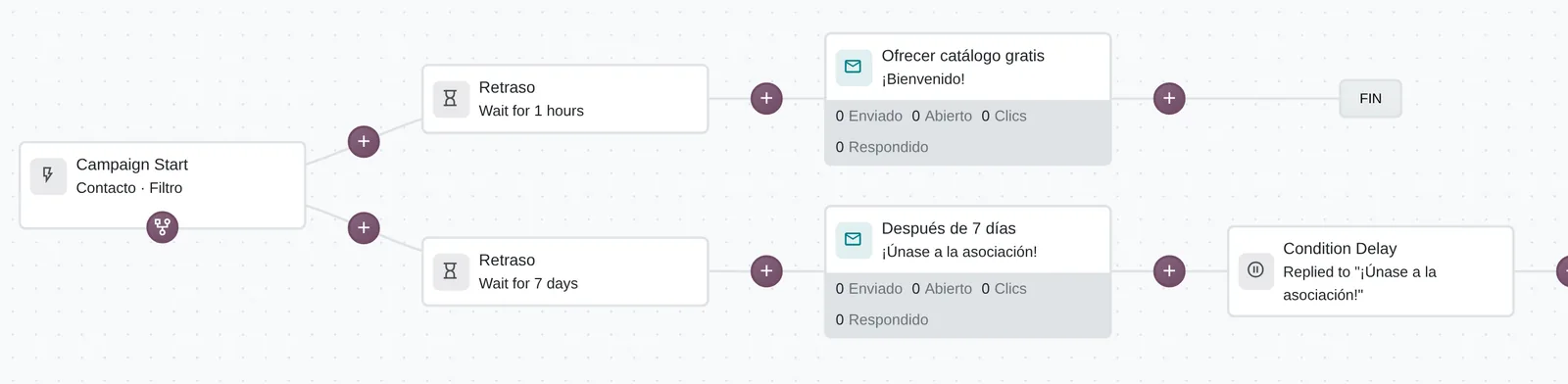
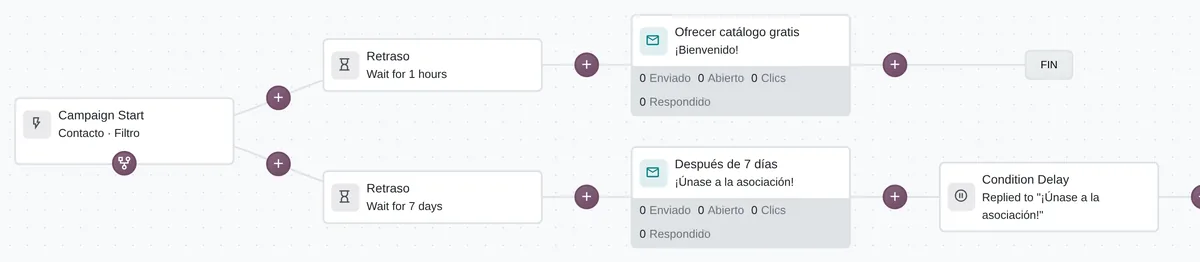
Flujo de una campaña en el lienzo
- DisparadorQuién entra: aquí, todos los contactos que cumplen el filtro.
- Correo con sus métricasEnviados, abiertos, clics y respuestas de este paso.
- Espera una respuestaLa rama sigue solo si el contacto respondió al correo anterior.
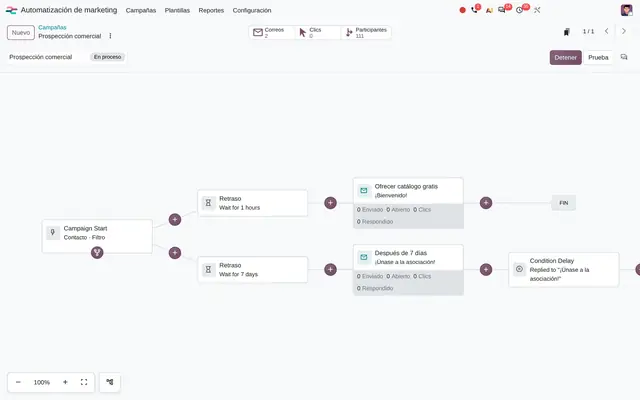 Ejemplo en Odoo 20
Correos masivos iguales para todos y seguimientos que dependen de la memoria
Un envío masivo sale una vez y a toda la lista. El segundo correo a quien no abrió, la llamada a quien hizo clic o el recordatorio a quien dejó un producto en el carrito quedan en manos de alguien que revisa reportes. En Automatización de marketing cada contacto sigue su propio recorrido: Odoo programa cada paso, lo envía en su fecha y deja anotado qué pasó.
- El disparador decide quién entra: un filtro, una lista, una fecha, un aniversario, una inscripción a mano o un aviso que llega desde otro sistema, como un formulario externo.
- Cada paso puede esperar una reacción: abrió, no abrió, hizo clic, respondió o rebotó, por correo, SMS o WhatsApp.
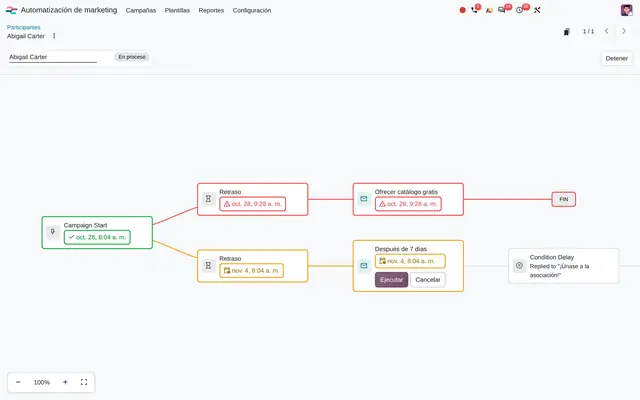
- La ficha de cada contacto muestra en el mismo dibujo qué pasos ya ocurrieron, cuáles están programados y con qué fecha.
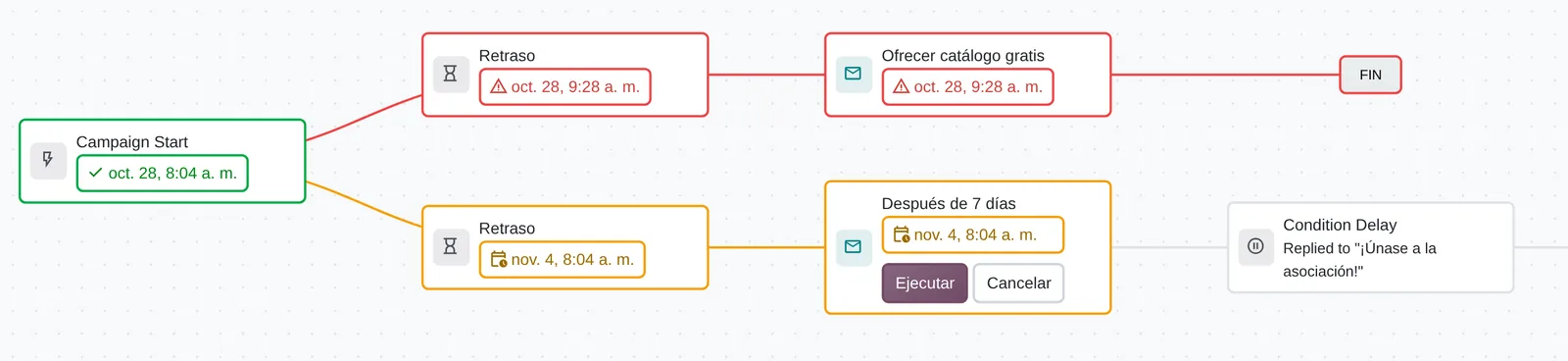
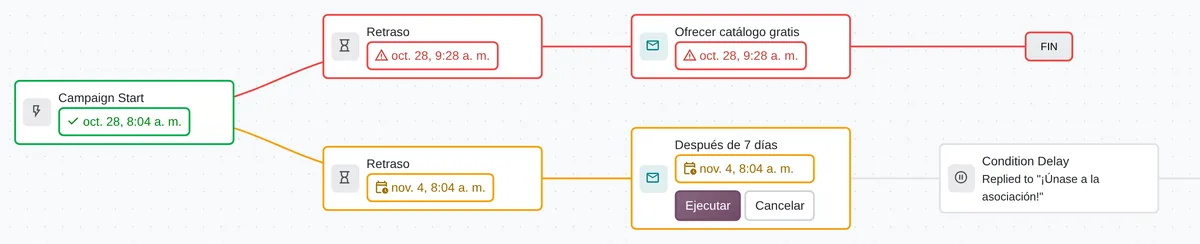
Recorrido de un participante
- Paso cumplidoEn verde, con la fecha en que ocurrió.
- Paso programadoFecha prevista y botones para ejecutarlo o cancelarlo ya.
 Ejemplo en Odoo 20
Quién usa Automatización de marketing en la empresa
Educación con matrículas por periodo, comercio electrónico, inmobiliarias y servicios B2B con ciclos de venta largos, y cualquier empresa que ya tiene a sus contactos en Odoo CRM o en listas de correo.
Roles
- Responsable de marketing: diseña el flujo, elige el disparador y mide aperturas, clics y respuestas por paso.
- Jefe comercial: recibe leads priorizados y actividades creadas por la campaña cuando un contacto reacciona.
- Responsable de comercio electrónico: lanza flujos por producto en el carrito o producto comprado.
- Administrador del sistema: conecta los formularios de otras webs con la campaña y revisa los envíos que no salieron.
Cuándo no conviene
- Si solo envía un boletín mensual igual para todos, basta con Marketing por correo y sus listas.
- Si la base de contactos está duplicada o sin consentimiento registrado, primero se limpia y se documenta el consentimiento; un flujo automático multiplica el problema.
- Para avisos transaccionales de un documento (factura emitida, pedido despachado) se usan las plantillas y las reglas de automatización del propio módulo, no una campaña.
Del disparador al seguimiento de cada paso
Una campaña está en borrador, en proceso o en pausa. Mientras está en proceso, Odoo revisa cada cierto tiempo quién debe entrar y qué pasos ya tocan.
Campaña en borrador
Se elige a quién sigue la campaña (contactos, leads, pedidos o suscriptores) y se dibuja el flujo desde cero, desde una plantilla o pidiéndoselo a la IA.
Contacto inscrito
Al iniciar, cada contacto que cumple el disparador entra en la campaña. Si se activa «evitar duplicados», dos fichas con el mismo correo cuentan una sola vez.
Paso programado
Cada paso queda agendado con su fecha. La espera puede contarse en días hábiles si la campaña usa el calendario laboral de la empresa.
Paso ejecutado
Sale el correo, el SMS o el WhatsApp, o se registra la nota, la tarea del vendedor o el cambio en la ficha. Los pasos siguientes esperan la reacción que piden.
Recorrido completado
Cuando no quedan pasos, el recorrido del contacto termina. Si la campaña lo permite, la misma persona puede volver a entrar más adelante.
Cómo se ve Automatización de marketing en Odoo 20
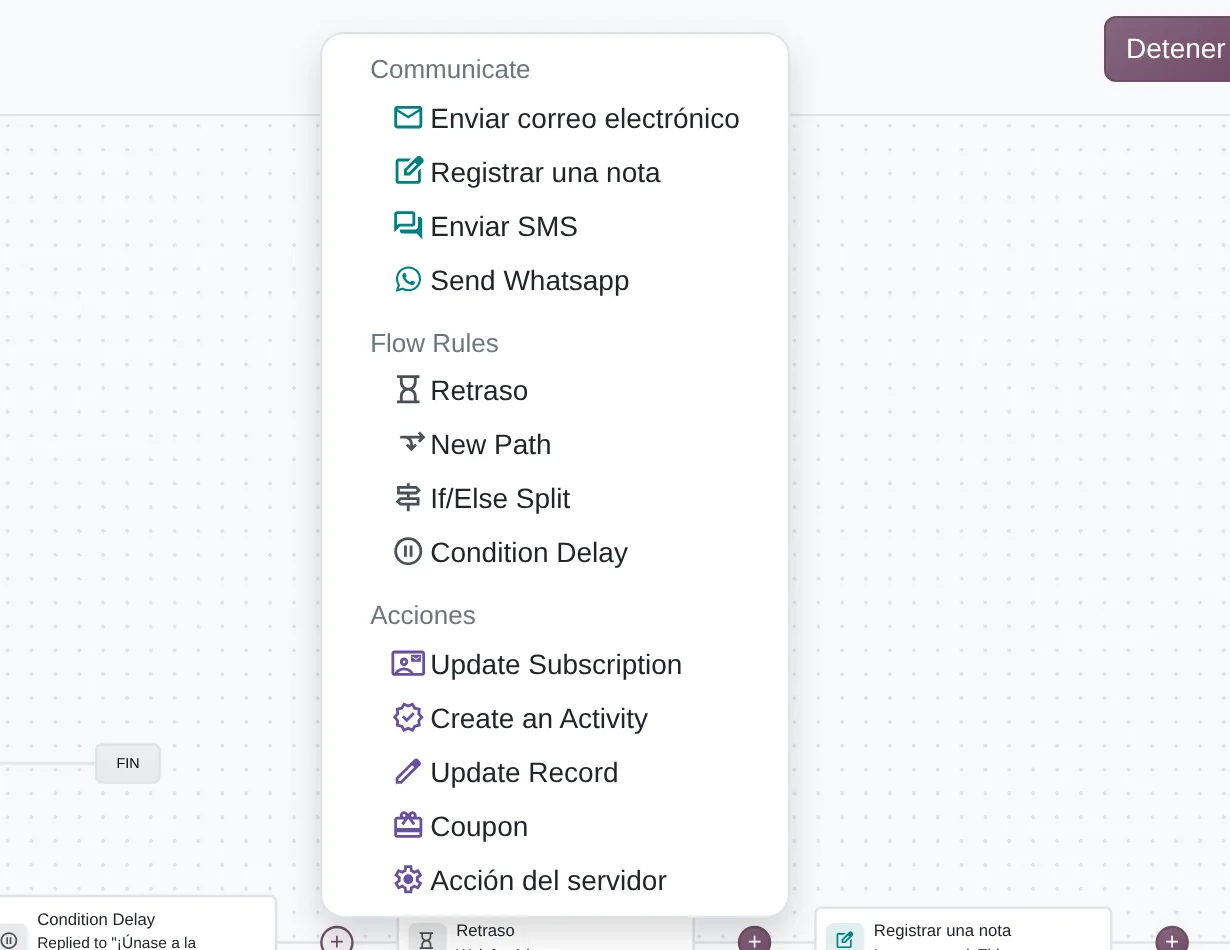
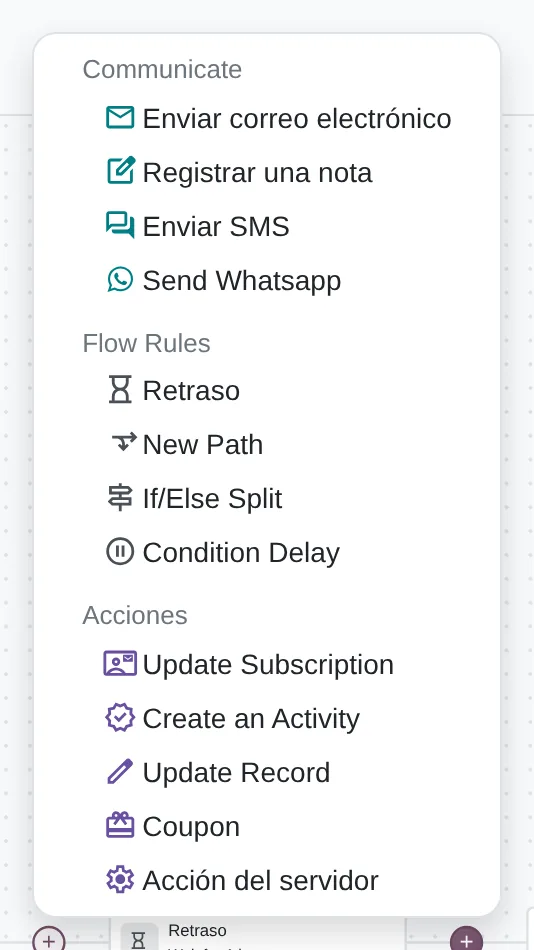
Pasos que se pueden agregar
- SMS y WhatsAppSe suman al correo cuando se activan esos canales.
- Ramas sí y noSepara el flujo según una condición sobre el registro.
- Actividad para el vendedorLa campaña agenda una llamada o tarea en el registro.
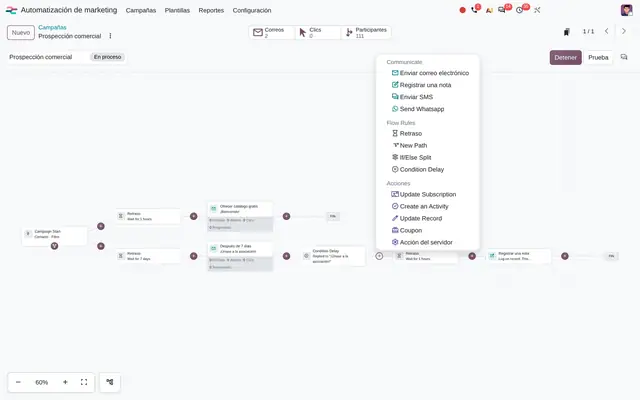 Ejemplo en Odoo 20
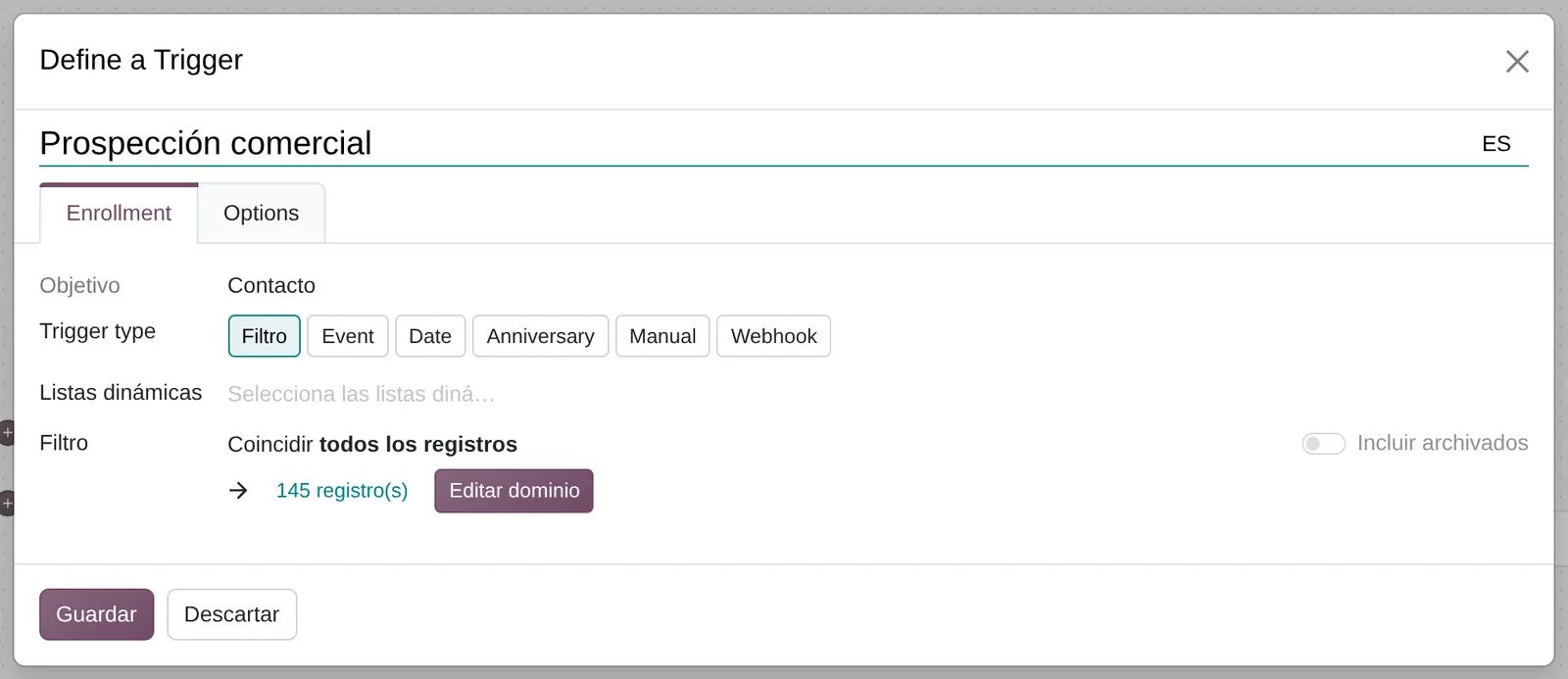
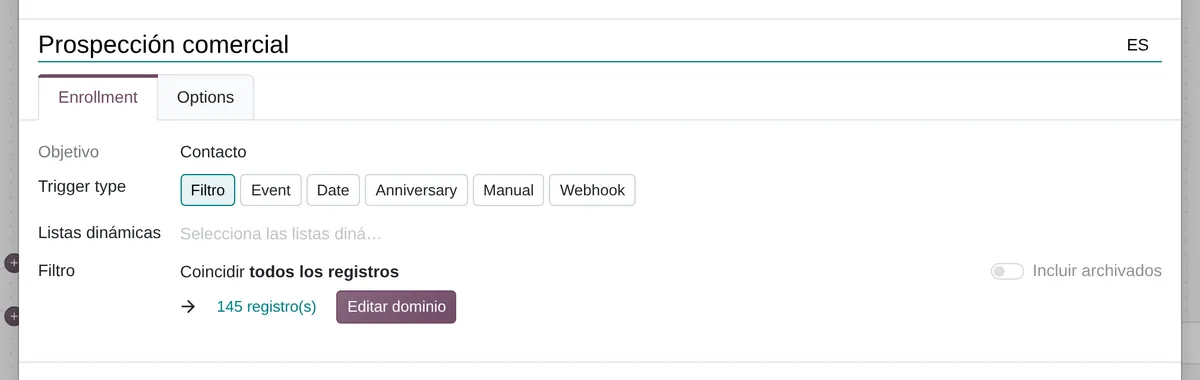
Ventana del disparador
- Seis disparadoresFiltro, evento, fecha, aniversario, a mano o desde otro sistema.
- Filtros guardadosFiltros guardados que se reutilizan entre campañas.
- Cuántos entraríanEl contador de registros se revisa antes de iniciar.
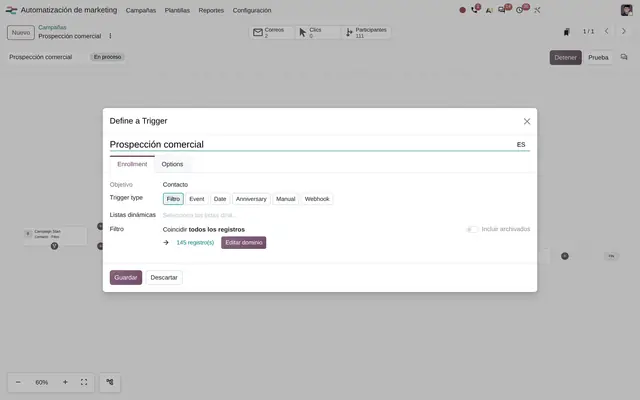 Ejemplo en Odoo 20
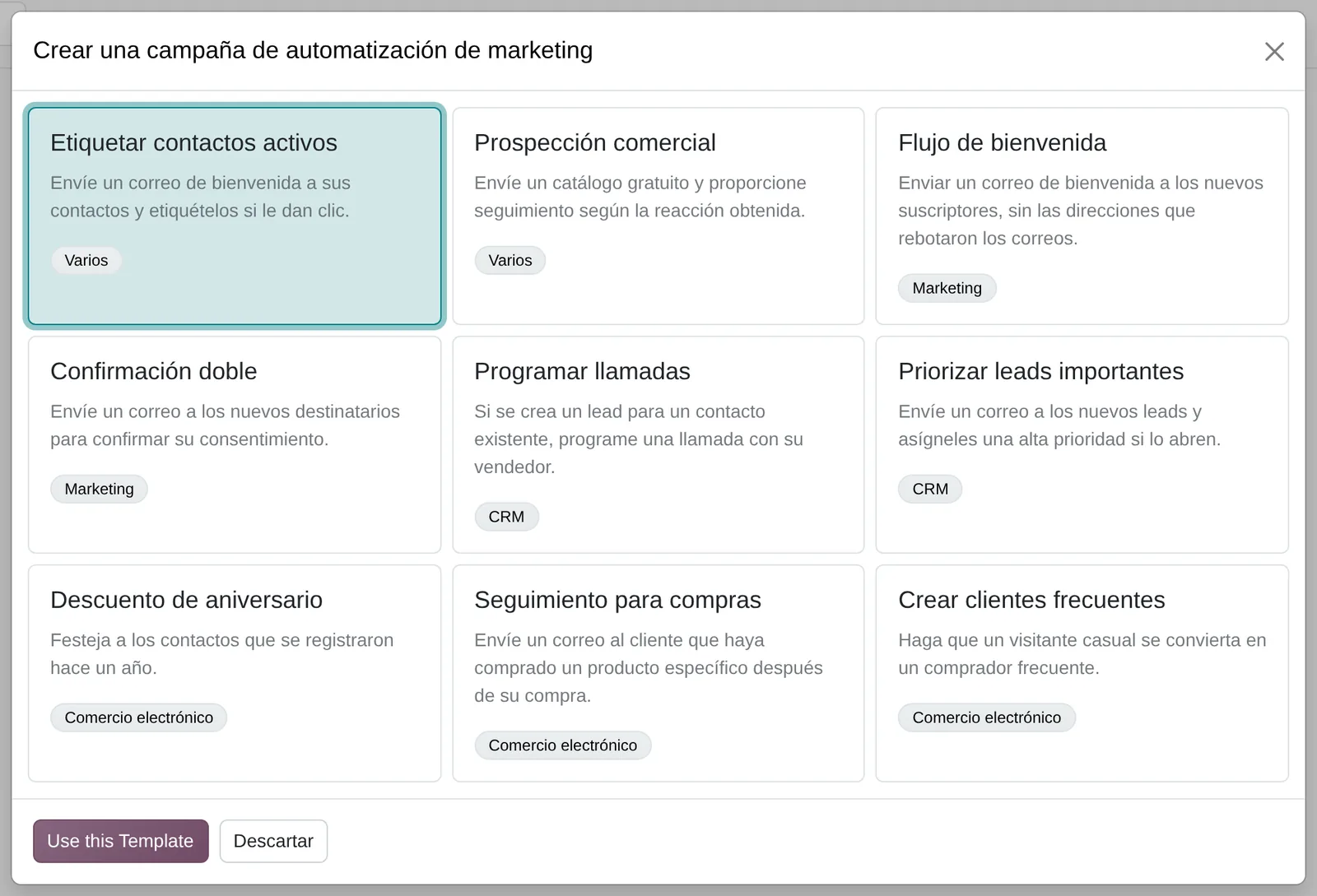
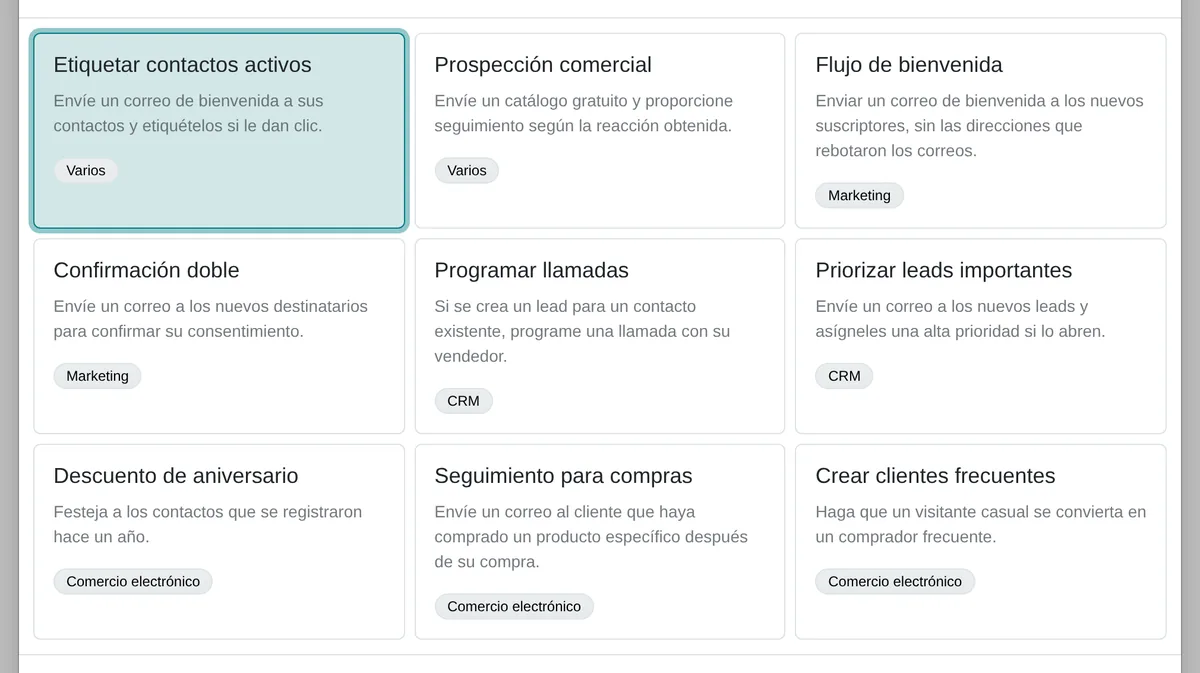
Plantillas de campaña
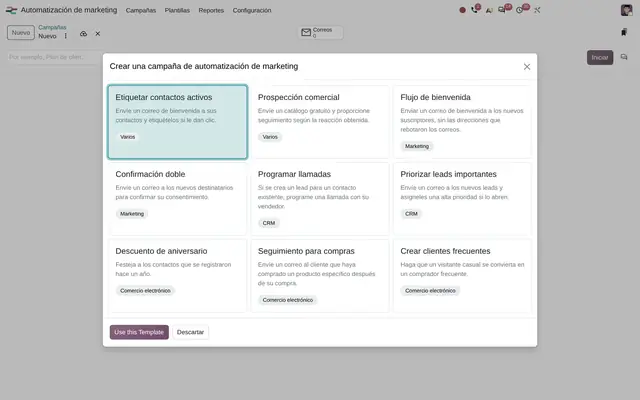
- Plantilla listaCrea la campaña con sus correos y pasos ya armados.
- Por áreaMarketing, CRM y comercio electrónico.
 Ejemplo en Odoo 20
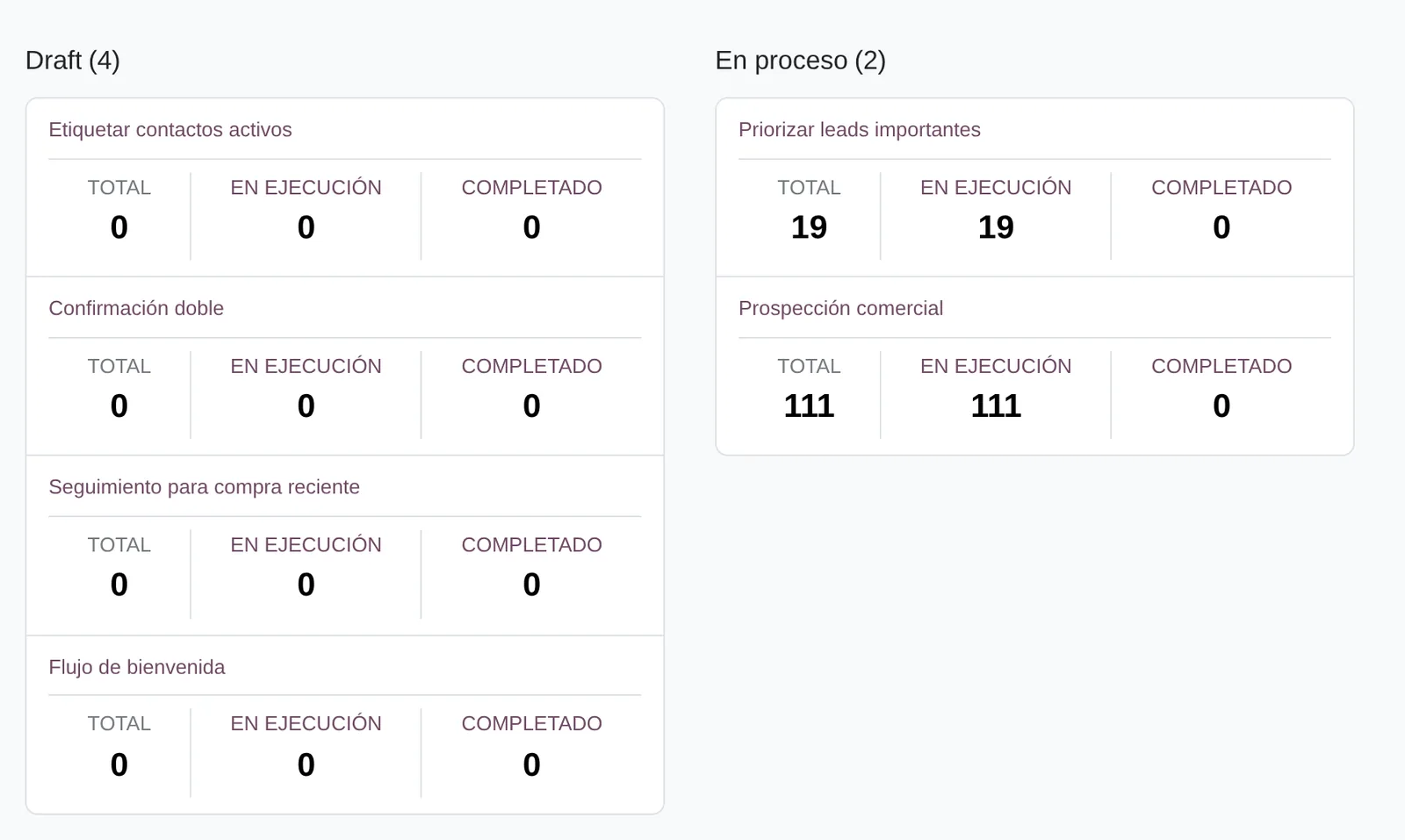
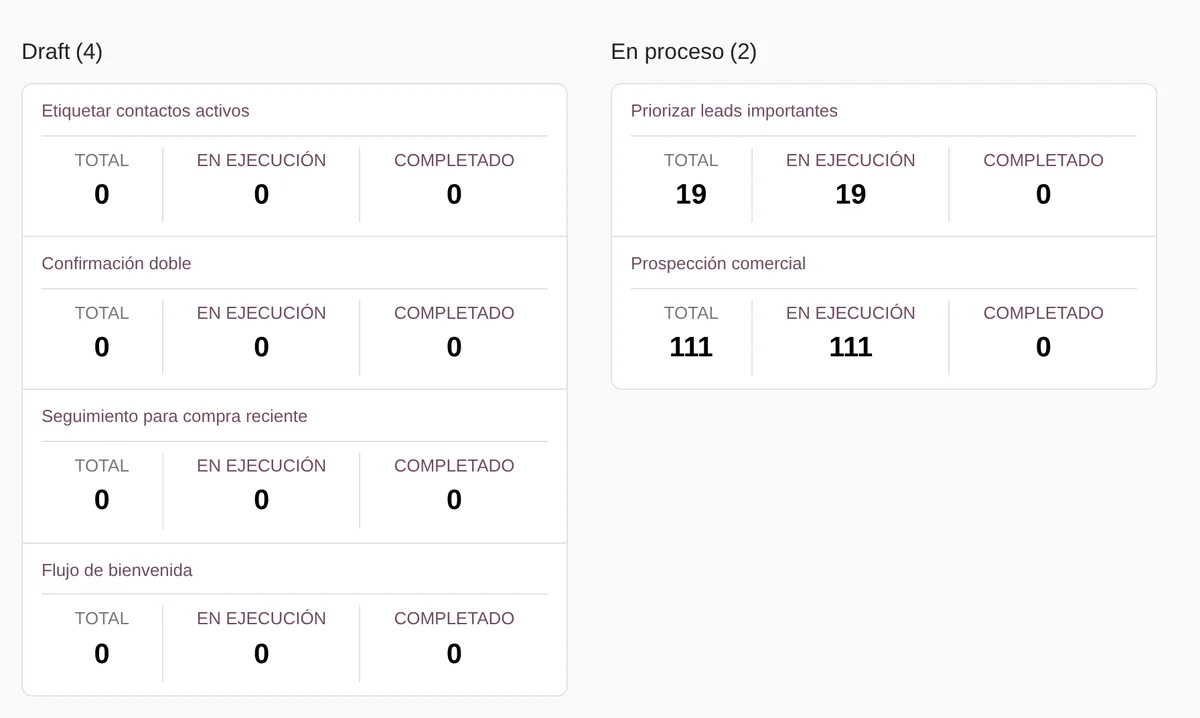
Campañas por estado
- Campañas en procesoBorrador, en proceso y en pausa como columnas.
- ContactosTotal, en ejecución y completados por campaña.
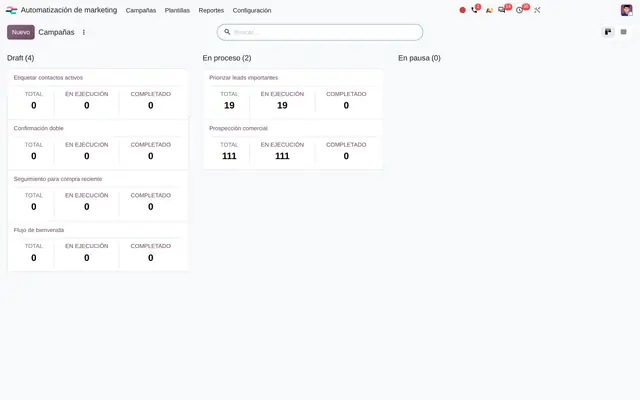 Ejemplo en Odoo 20
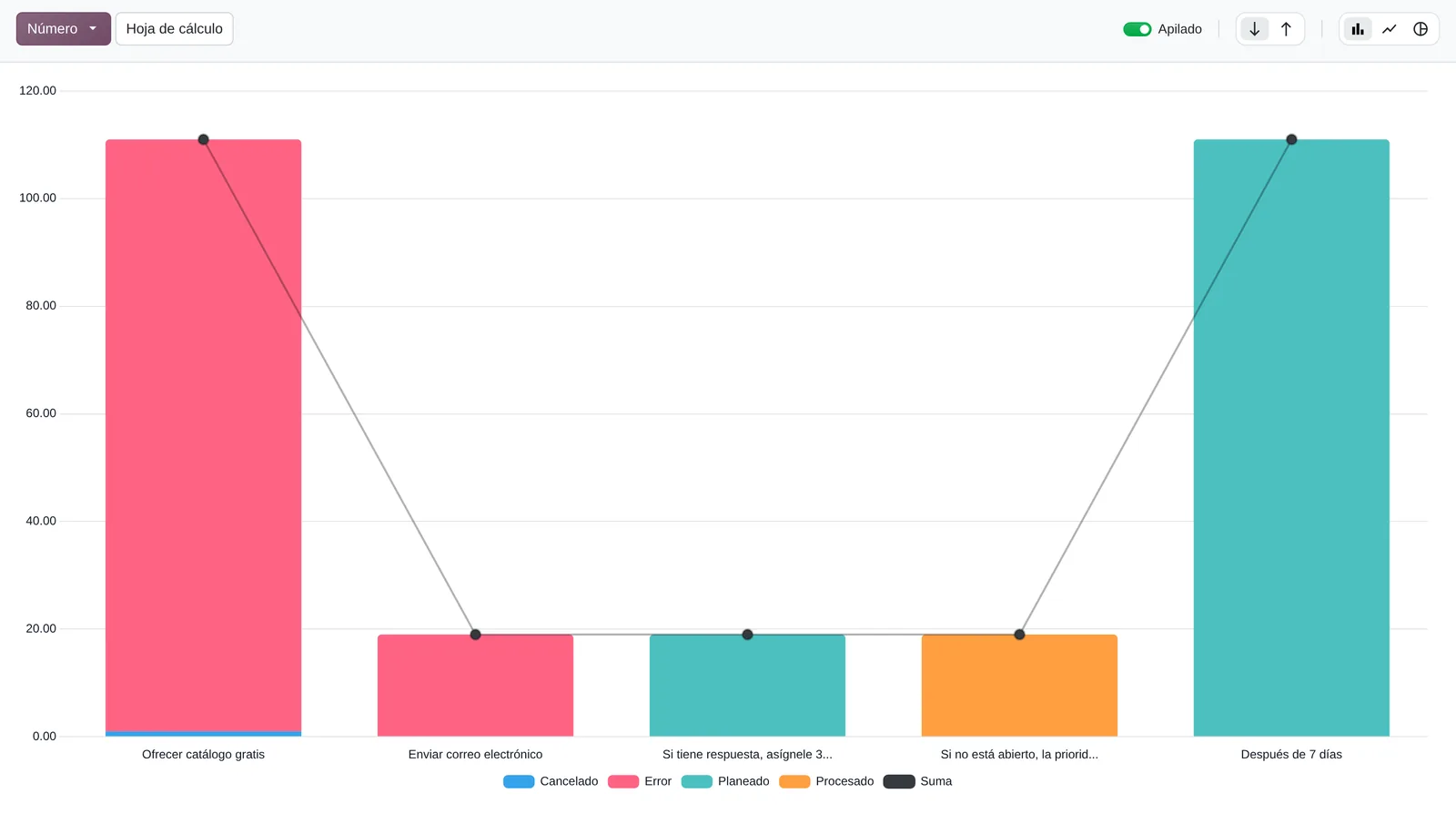
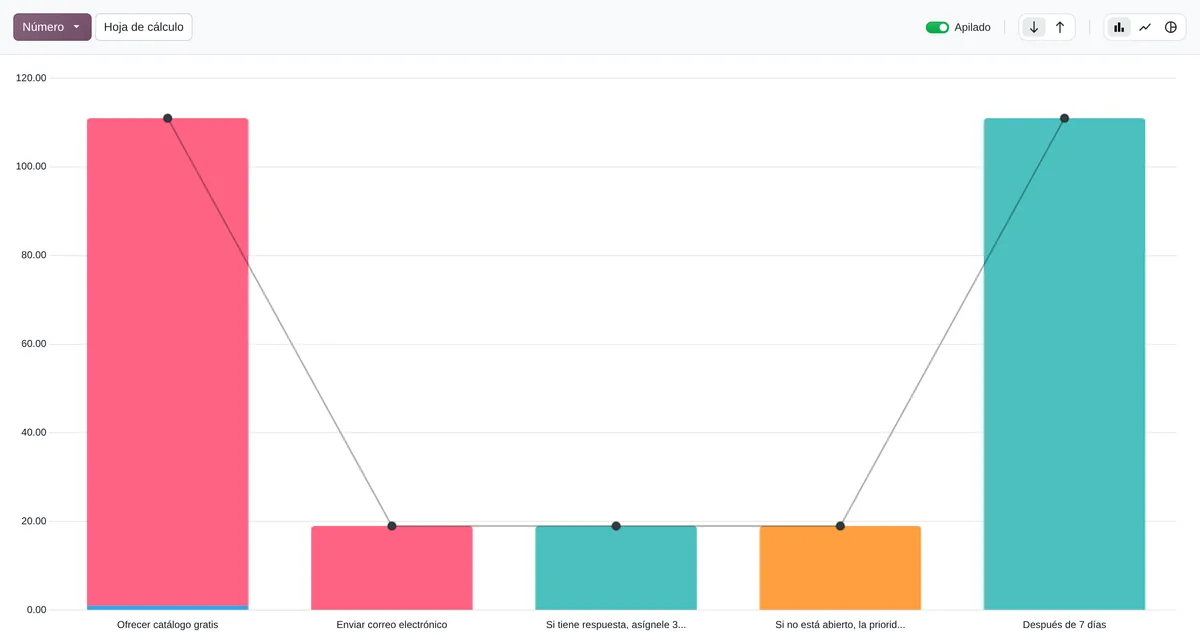
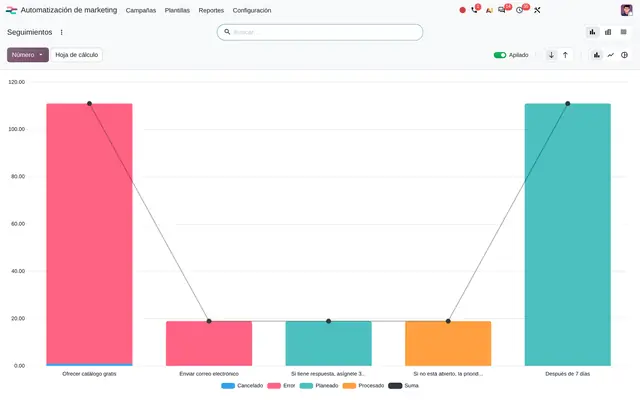
Historial de envíos por paso
- Historial por pasoCuántos envíos tiene cada paso y en qué estado.
 Ejemplo en Odoo 20
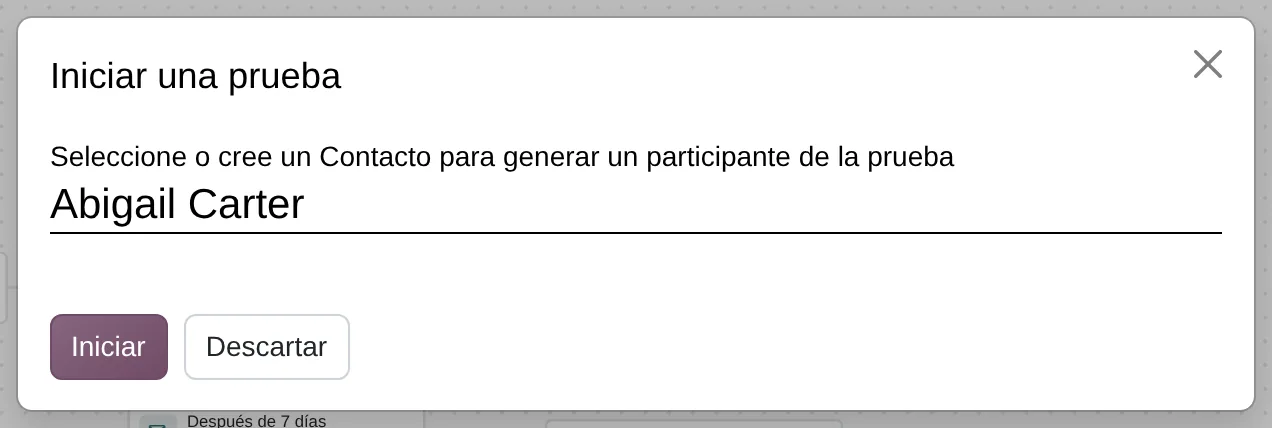
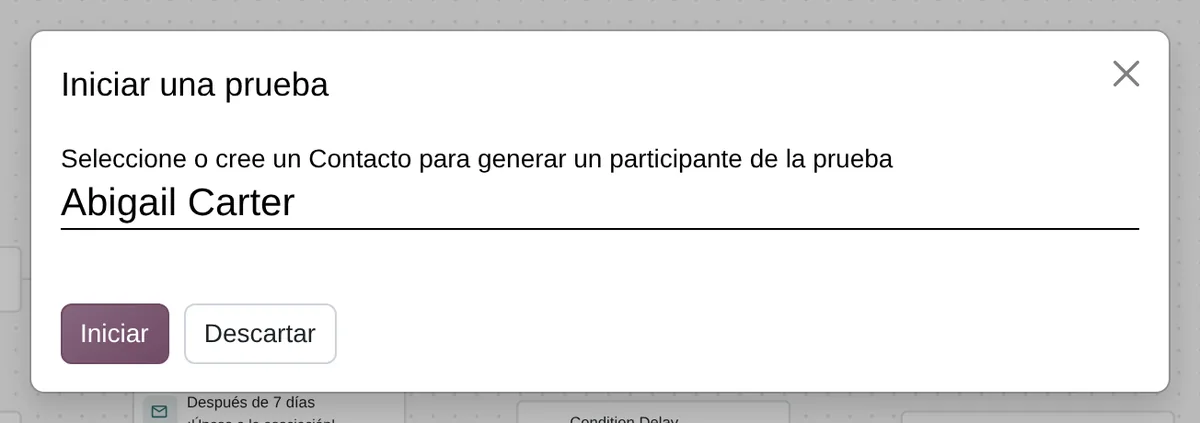
Prueba con un contacto
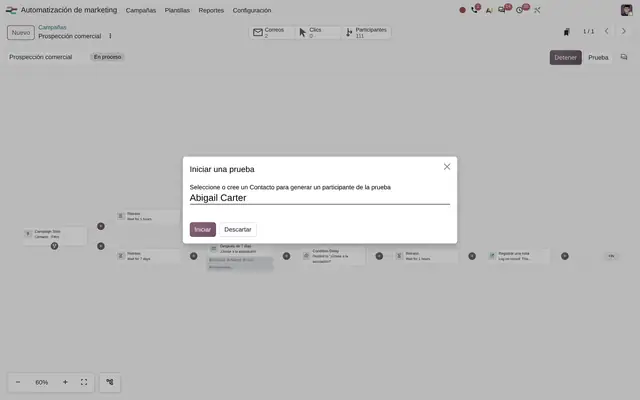
- Un contacto realSe elige o se crea la persona que recorrerá la campaña.
- Iniciar la pruebaCada paso se ejecuta a mano, sin esperar los plazos.
 Ejemplo en Odoo 20
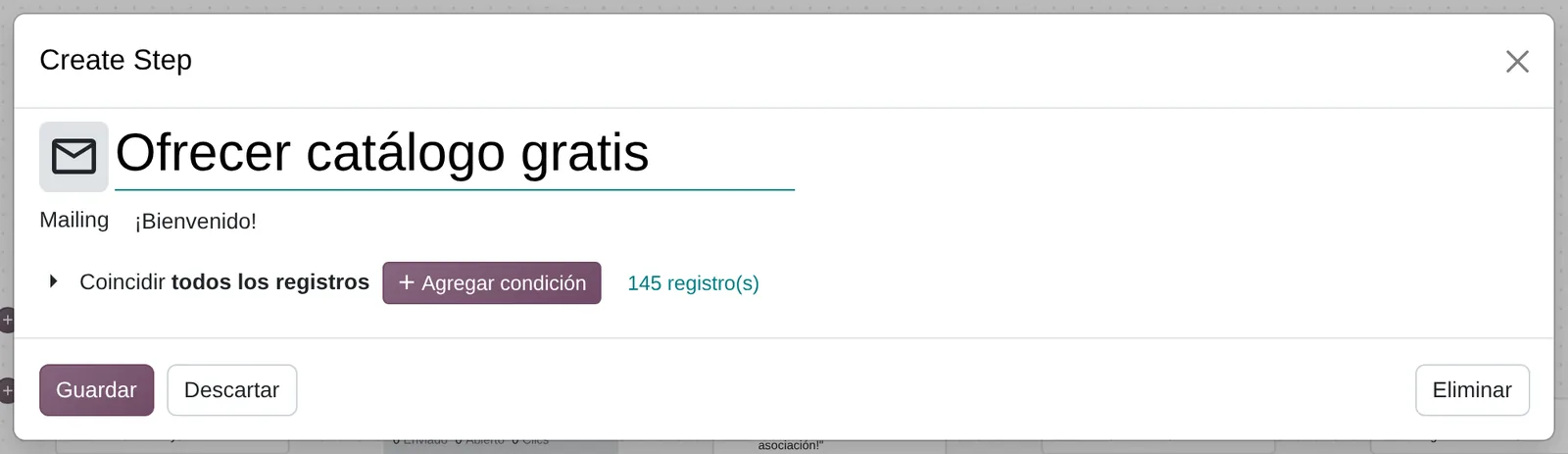

Condición de un paso
- Correo del pasoLa plantilla que sale en este punto del flujo.
- Condición propiaSolo lo recibe quien la cumple; el contador dice a cuántos llega hoy.
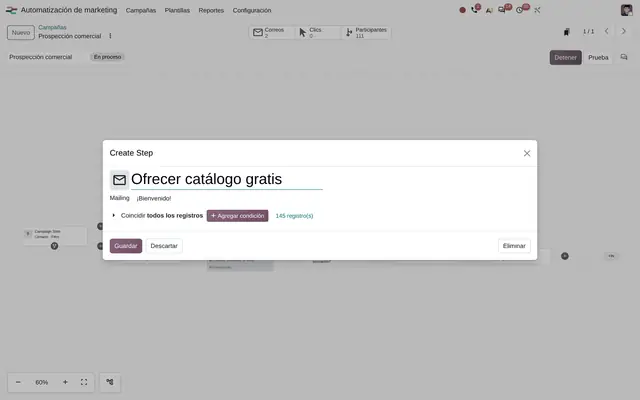 Ejemplo en Odoo 20
Lo que el usuario ve y toca
Campaña, dibujo del flujo
Muestra quién entra y cada paso como una caja, con esperas, ramas sí y no, y los resultados de cada correo.
Recorrido de un contacto
El mismo flujo con el estado de cada paso para una persona, con botones para enviarlo ya o cancelarlo.
Ventana «Definir un disparador»
Los tipos de entrada como botones: filtro, evento, fecha, aniversario, a mano o desde otro sistema.
Filtro de inscripción de la campaña
Se escribe quién entra y se guarda como filtro para otras campañas.
Disparador «desde otro sistema»
Copia en un clic la dirección que se pega en el formulario de la otra web.
Paso de correo o SMS
Elige la plantilla de correo y abre su editor sin salir del paso.
Contadores arriba de la campaña
Cuentan correos, clics y contactos, y abren cada lista con un clic.
Pasos «Si/No» y «Esperar una condición»
Separan el flujo según una condición o lo detienen hasta que la ficha la cumpla.
Botón Prueba y contador de pruebas
El botón abre la ventana para elegir a la persona del ensayo; el contador junta las pruebas hechas en la campaña.
Lo que Automatización de marketing necesita y lo que entrega
Lo que necesita antes de empezar
- Contactos, leads o suscriptores con correo válido y, para SMS o WhatsApp, móvil con código de país.
- Listas de correo y filtros guardados que definen el público de cada campaña.
- Plantillas de correo maquetadas en el editor de Marketing por correo; plantillas de WhatsApp aprobadas por Meta si se usa ese canal.
- Dominio de correo verificado para que los envíos no caigan en spam, o un servidor aparte para marketing.
- Permiso de Automatización de marketing para las personas que diseñan campañas.
- Calendario laboral si los retrasos deben contarse en días hábiles.
Lo que produce
- Cada contacto de la campaña con su recorrido y estado: en proceso, completado, cancelado o rechazado.
- Historial por paso con fecha prevista, fecha de envío y resultado.
- Resultados de cada paso sobre el mismo dibujo del flujo: enviados, abiertos, clics, respuestas y rebotes.
- Clics por enlace, ligados a la promoción de origen.
- Notas, tareas, etiquetas o datos actualizados en la ficha del contacto, según los pasos.
- Altas y bajas en listas de correo hechas por el propio flujo.
Funciones de Automatización de marketing que ya vienen incluidas
Vienen en el Odoo estándar, sin desarrollo. La mayoría de las empresas no las activa o no sabe que existen.
Ensayar la campaña completa con una persona antes de lanzarla
El botón Prueba, arriba a la derecha de la campaña.
Qué gana: Se revisa cada correo y cada rama con un contacto interno, sin esperar los días de espera y sin escribir a clientes.
Cada correo del flujo puede tener su propia condición
«Agregar condición» y el número de contactos que la cumplen, dentro de cada paso.
Qué gana: Una sola campaña atiende a varios públicos: el mismo flujo envía una oferta distinta a quien ya compró, sin duplicar campañas.
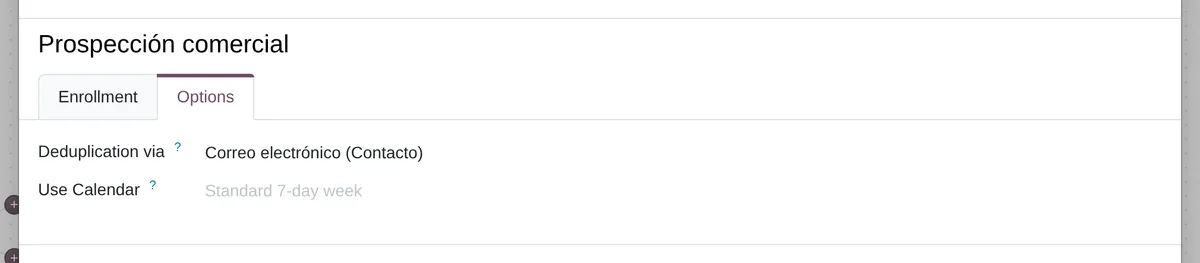
Una persona con dos fichas recibe la campaña una sola vez
La pestaña de opciones de la ventana de quién entra: se elige el dato que identifica a la persona.
Qué gana: En leads se cuenta una vez por correo; en pedidos, una vez por cliente: quien compra tres veces recibe un solo seguimiento.
Las esperas pueden contar solo días hábiles
La fecha prevista de cada paso en el recorrido del contacto.
Qué gana: Un «llamar 2 días después» creado el viernes cae el martes y no el domingo, con el mismo calendario laboral de Empleados.
Conectar un formulario de otra web sin ensuciar la base
El último botón de tipos de entrada, el que recibe avisos de otro sistema.
Qué gana: La conexión se prueba en un modo de ensayo que responde qué habría pasado sin crear contactos; se activa la real cuando la respuesta es la esperada.
La compra hace entrar al cliente aunque el pedido no venga de la tienda en línea
Las plantillas «Seguimiento de compra» y «Cliente frecuente».
Qué gana: El seguimiento posventa sale al confirmar el pedido, también cuando el vendedor lo confirma desde Ventas.
Lo que cambia el comportamiento de Automatización de marketing
Campañas de marketing
Agrupa correos, SMS y campañas automáticas de una misma promoción y muestra juntos sus resultados.
Ajustes › Marketing por correo › Campañas de marketing
Servidor dedicado
Envía los correos de marketing por un servidor dedicado, separado del correo operativo de la empresa.
Ajustes › Marketing por correo › Servidor dedicado
Opción de lista negra al darse de baja
En la página de baja aparece la opción de bloquear la dirección para todo envío de marketing, no solo para una lista.
Ajustes › Marketing por correo › Opción de lista negra al darse de baja
Reportes de 24 h
Envía al responsable un resumen de estadísticas 24 horas después de cada envío.
Ajustes › Marketing por correo › Reportes de 24 h
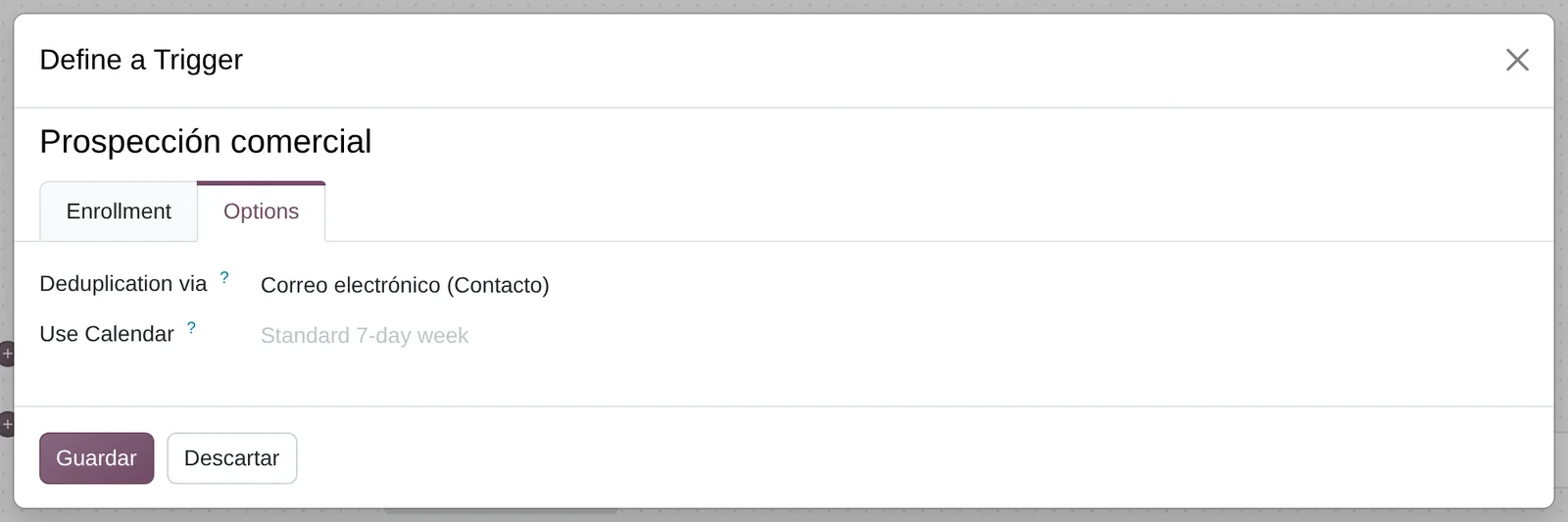
Opciones de inscripción
- Evitar duplicadosUna sola entrada por correo, por cliente u otro dato.
- Días hábilesCon un calendario, los retrasos saltan fines de semana y feriados.
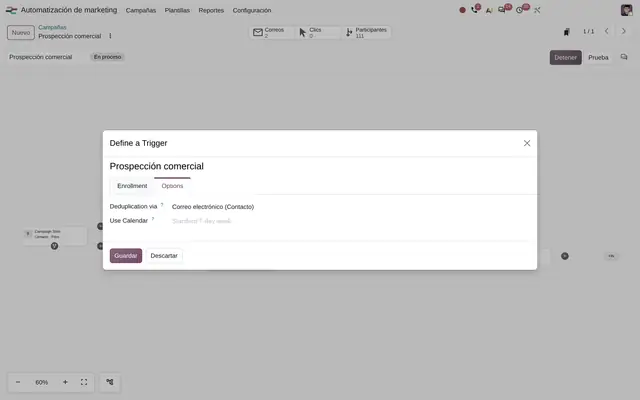 Ejemplo en Odoo 20
Con qué se conecta Automatización de marketing
Marketing por correo
Recibe: Plantillas de correo, listas de correo, filtros guardados y la lista de bloqueo.
Entrega: Correos enviados por paso con sus aperturas, clics y rebotes.
SMS en automatización
Recibe: Textos de SMS y el móvil del contacto.
Entrega: Paso «Enviar SMS» y disparadores SMS: clic, sin clic y rebote.
WhatsApp en automatización
Recibe: Plantillas de WhatsApp aprobadas por Meta y la cuenta de WhatsApp Business.
Entrega: Paso «Enviar WhatsApp» y siete disparadores: abierto, no abierto, clic, sin clic, respondido, sin respuesta y rebotado.
Automatización en el sitio web
Recibe: Visitas a páginas del sitio y envíos de formularios.
Entrega: Disparadores de evento «Página visitada» y «Formulario enviado».
Automatización en comercio electrónico
Recibe: Productos agregados al carrito y pedidos confirmados.
Entrega: Disparadores «Producto en el carrito» y «Producto comprado» y plantillas de aniversario, seguimiento de compra y cliente frecuente.
CRM
Recibe: Leads y oportunidades que la campaña sigue.
Entrega: Prioridad, etiquetas y actividades del vendedor actualizadas por los pasos.
Lo que no hace y cómo se resuelve
El ingreso al suscribirse a una lista solo funciona en campañas sobre contactos.
Para leads o suscriptores se usa el disparador por filtro, sobre la fecha de alta o sobre la lista.
Los pasos salen en revisiones periódicas, no al segundo.
Los avisos que deben salir al instante (pago confirmado, código de acceso) van por las plantillas del propio documento o por las reglas automáticas de Odoo.
Las métricas son por paso y por campaña; no hay atribución de ingresos por contacto entre campañas.
Cada promoción liga sus pedidos y leads a su origen y se analiza en Ventas y CRM; un modelo propio de atribución requiere desarrollo.
Localización peruana
- La Ley 29733 de protección de datos personales exige consentimiento para enviar publicidad; la plantilla de confirmación doble lo registra antes del primer envío.
- Los móviles peruanos deben guardarse con el prefijo +51 para que los pasos de SMS y WhatsApp lleguen.
- La lista de bloqueo y el enlace de baja de cada correo cubren el derecho de oposición del titular de los datos.
Automatización de marketing por capas, con un entregable en cada una
Las capas siguen las respuestas del cuestionario de configuración.
Ajustes
Dominio de correo verificado, servidor aparte si el volumen lo pide, promociones agrupadas, opción de bloqueo al darse de baja y canales SMS y WhatsApp.
Dominio de envío verificado y ajustes documentados.
Maestros
Contactos depurados y con consentimiento, listas de correo, filtros guardados, plantillas de correo y de WhatsApp, calendario laboral.
Base importada sin duplicados y plantillas aprobadas.
Roles
Quién diseña las campañas, quién aprueba las plantillas y qué vendedores reciben las tareas que crea la campaña.
Tabla de usuarios y permisos.
Automatizaciones
Las campañas mismas: quién entra, cómo se evitan duplicados, esperas en días hábiles, ramas según la reacción y condiciones por paso.
Flujos diseñados con el área comercial y cargados en borrador.
Reportes
Historial por paso y por estado, clics por enlace y análisis de envíos, con filtros guardados por campaña.
Vistas guardadas para el responsable de marketing.
Tablero
Tablero con contactos en curso, pasos que no salieron y leads generados por cada promoción.
Tablero publicado para marketing y gerencia comercial.
Prueba
Cada campaña se recorre con el botón Prueba sobre un contacto interno, rama por rama, y la conexión con formularios externos se prueba sin crear contactos antes de iniciar.
Acta de prueba con capturas de cada rama.
Riesgos típicos y cómo se evitan
Se inicia una campaña con filtro vacío y entra toda la base de contactos.
Antes de iniciar se revisa el contador de destinatarios de la ventana del disparador y se prueba con un contacto.
El dominio de correo no está verificado y los correos caen en spam.
Se verifica el dominio de envío con el proveedor de correo y se usa un servidor aparte para marketing.
Un contacto entra dos veces por registros duplicados y recibe todo por duplicado.
Se activa «evitar duplicados» en cada campaña y se depura la base al importarla.
Preguntas frecuentes
Sobre Automatización de marketing en Odoo 20
Sí. Automatización de marketing depende de Marketing por correo: usa su editor de plantillas, sus listas y su lista negra. Se instala junto.
Sí. La campaña puede seguir leads, pedidos de venta, suscriptores, contactos o asistentes a un evento.
Con el disparador «desde otro sistema». La otra web avisa a Odoo cada vez que alguien llena el formulario y Odoo crea o encuentra el contacto y lo hace entrar en la campaña.
La campaña pasa a «En pausa» y no sale ningún paso. Al reanudarla, salen los pasos pendientes.
Sí. Al agregar o cambiar pasos, la campaña avisa que hay cambios y un botón los aplica a los contactos que ya estaban dentro.
Configure su Automatización de marketing en 3 minutos
Responda cómo trabaja hoy. Al final verá los ajustes de Automatización de marketing que activaríamos y los datos que habría que cargar. Diego recibe la especificación y la revisa con usted.
¿Evalúa el sistema completo y no solo este módulo? Ver el análisis del sistema