Cada pedido interno con su aprobador, su sustento y su rastro
Aprobaciones reemplaza el correo de «¿me apruebas esto?» por una solicitud con tipo, aprobadores definidos y estado visible. Las compras aprobadas pasan solas a solicitud de cotización.
Al final del cuestionario verá la configuración que le recomendamos.
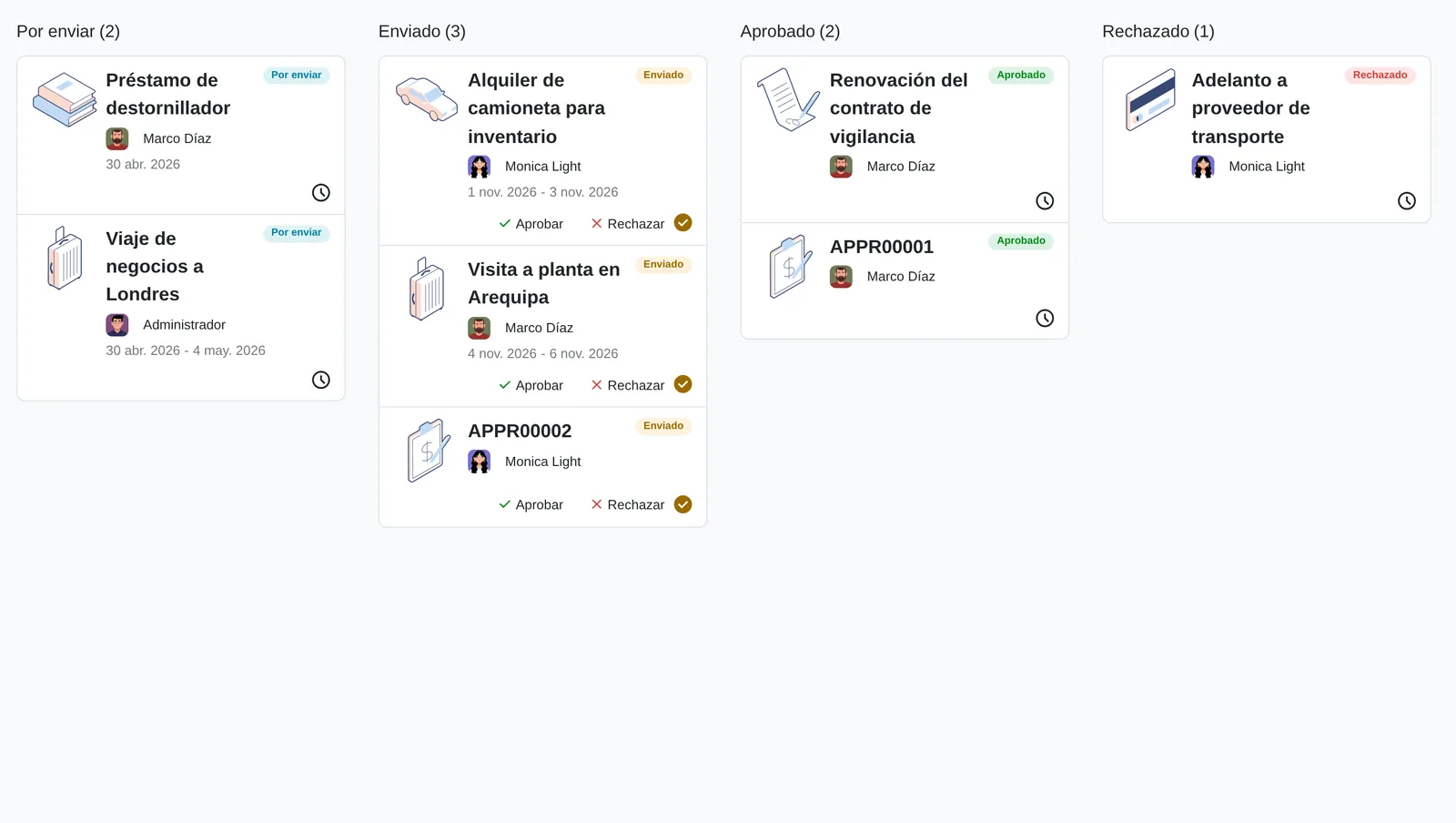
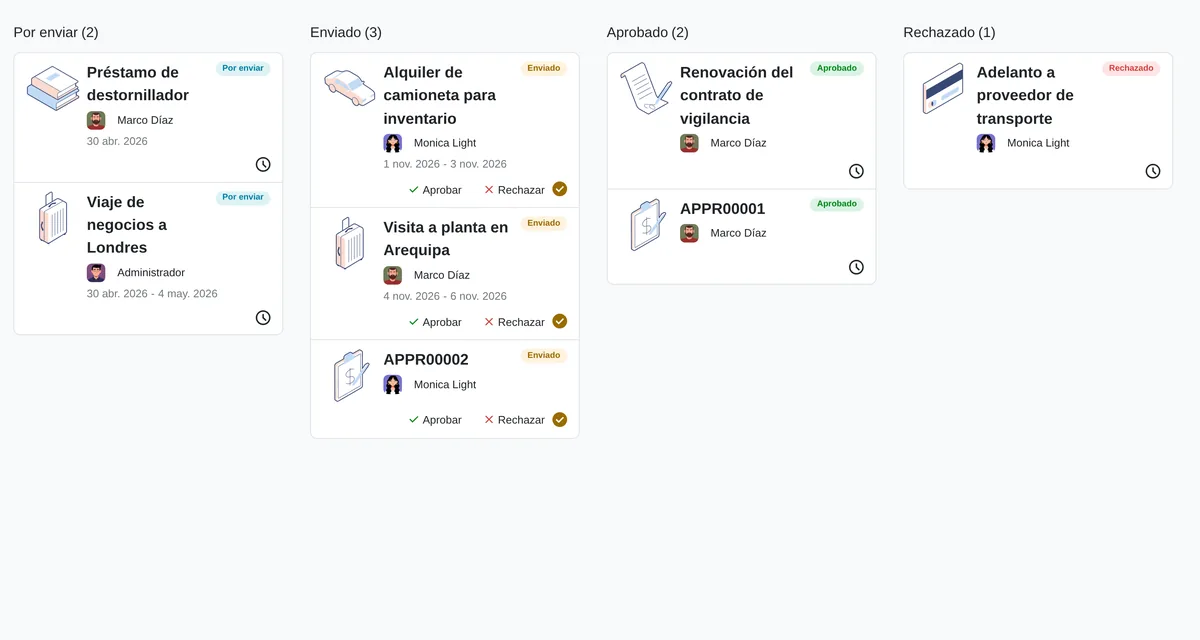
Las solicitudes agrupadas por estado
- EnviadoSolicitudes que esperan firmas.
- Aprobar en la tarjetaAparece solo a quien le toca firmar.
- RechazadoUn solo rechazo cierra la solicitud.
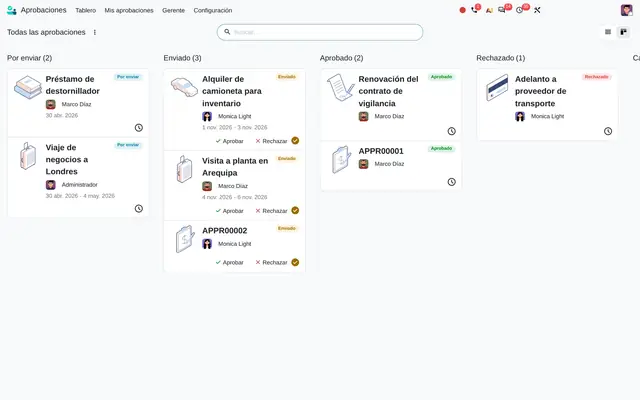 Ejemplo en Odoo 20
Permisos que se pierden en el correo y gastos que nadie firmó
Viajes, adelantos, contratos y compras menores suelen aprobarse por WhatsApp o correo. El solicitante no sabe en qué va su pedido, el aprobador no tiene el sustento a la mano y auditoría no encuentra quién autorizó qué. En Aprobaciones cada pedido es un registro con tipo, aprobadores calculados por regla y un historial que guarda cada cambio de estado.
- Un tablero con un tipo de solicitud por tarjeta: viaje, pago, contrato, compra, préstamo de equipo.
- Aprobadores fijos por tipo, el jefe directo del empleado y un mínimo de firmas para dar por aprobada la solicitud.
- Con Compras instalado, la solicitud aprobada genera la solicitud de cotización al proveedor habitual de cada producto.
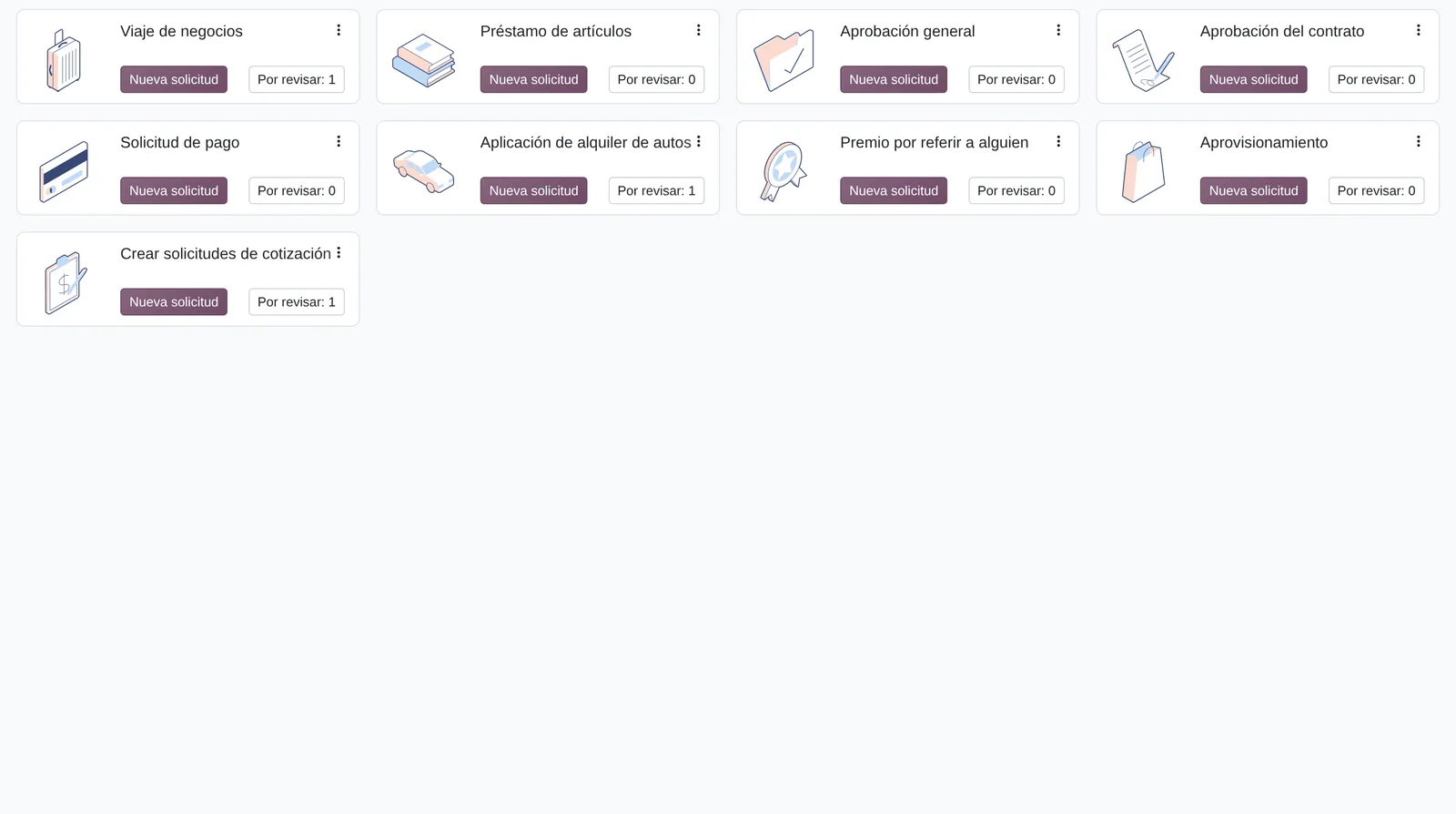
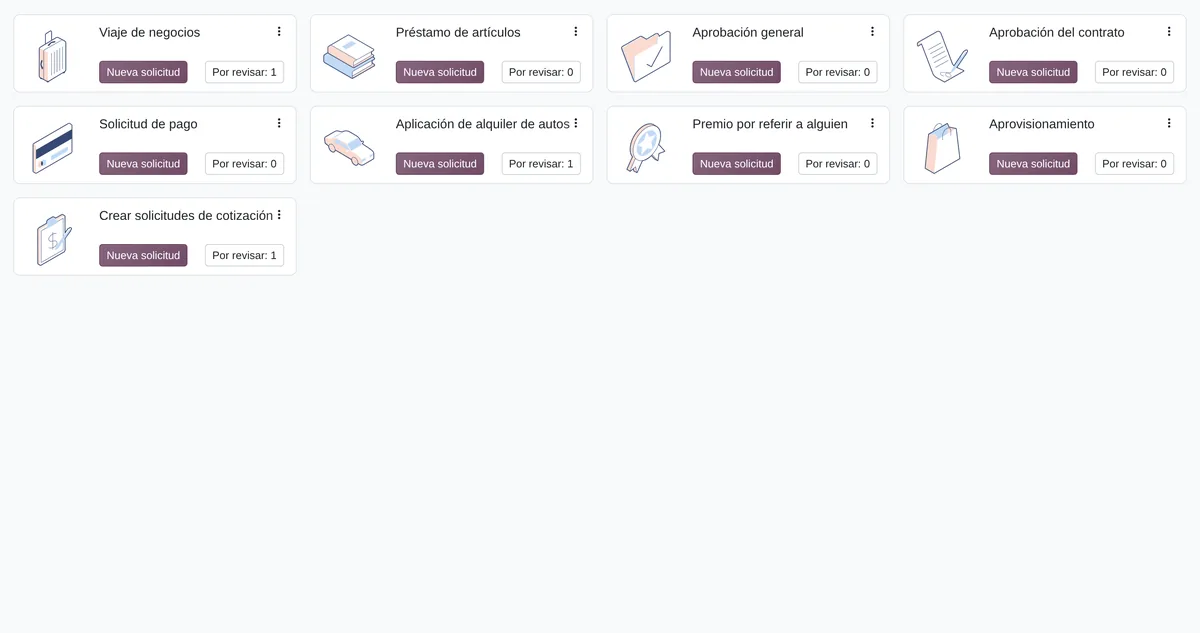
Un tipo de solicitud por tarjeta
- Nueva solicitudAbre el formulario con los campos de ese tipo.
- Por revisarSolicitudes de ese tipo que esperan su firma.
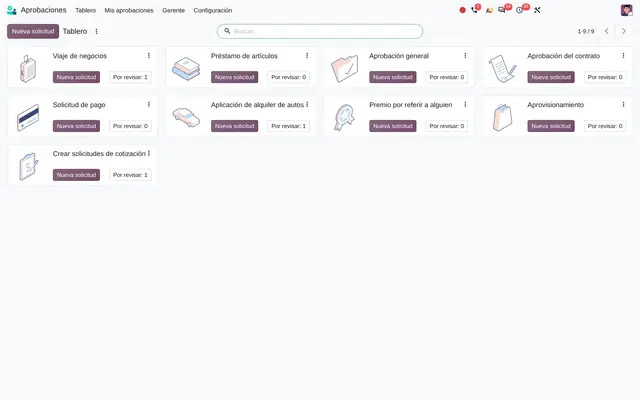 Ejemplo en Odoo 20
Quién usa Aprobaciones en la empresa
Empresas con varias áreas que piden gastos, viajes, compras o contratos a una gerencia central: servicios, distribución, construcción, educación y salud.
Roles
- Colaborador que pide: elige el tipo de solicitud, adjunta el sustento y sigue el estado sin preguntar.
- Jefe de área o gerente: aprueba o rechaza desde la tarjeta, el formulario o la actividad, también desde el celular.
- Administración o control interno: define los tipos, los aprobadores obligatorios y el mínimo de firmas.
- Compras: recibe la solicitud ya aprobada convertida en solicitud de cotización, sin volver a digitar.
Cuándo no conviene
- Si toda aprobación es por monto de una orden de compra, basta el ajuste de aprobación de Compras.
- Si se necesitan niveles en secuencia (primero jefe, después gerencia), Aprobaciones pide a todos a la vez; la secuencia se arma con dos tipos o con Studio.
- Los gastos con comprobante por reembolsar van mejor en la app Gastos, que lleva el asiento contable.
Una solicitud que cambia de estado según las firmas
El estado de la solicitud cambia solo, con cada respuesta de los aprobadores. Cada cambio queda en el historial con usuario y fecha.
Por enviar
El solicitante completa los campos que pide el tipo y adjunta el sustento. Los aprobadores ya aparecen cargados.
Enviado
Al enviar, cada aprobador recibe una actividad con los botones Aprobar y Rechazar. Todos a la vez, sin orden.
Aprobado
Pasa a aprobado cuando se reúne el mínimo de firmas y firmaron todos los obligatorios. El solicitante recibe el aviso.
Rechazado
Basta un rechazo para cerrar la solicitud. Las actividades pendientes de los demás aprobadores se cancelan.
Cancelado
El solicitante la anula y puede volverla a borrador para corregirla. Si ya había generado cotizaciones en borrador, sus líneas se retiran.
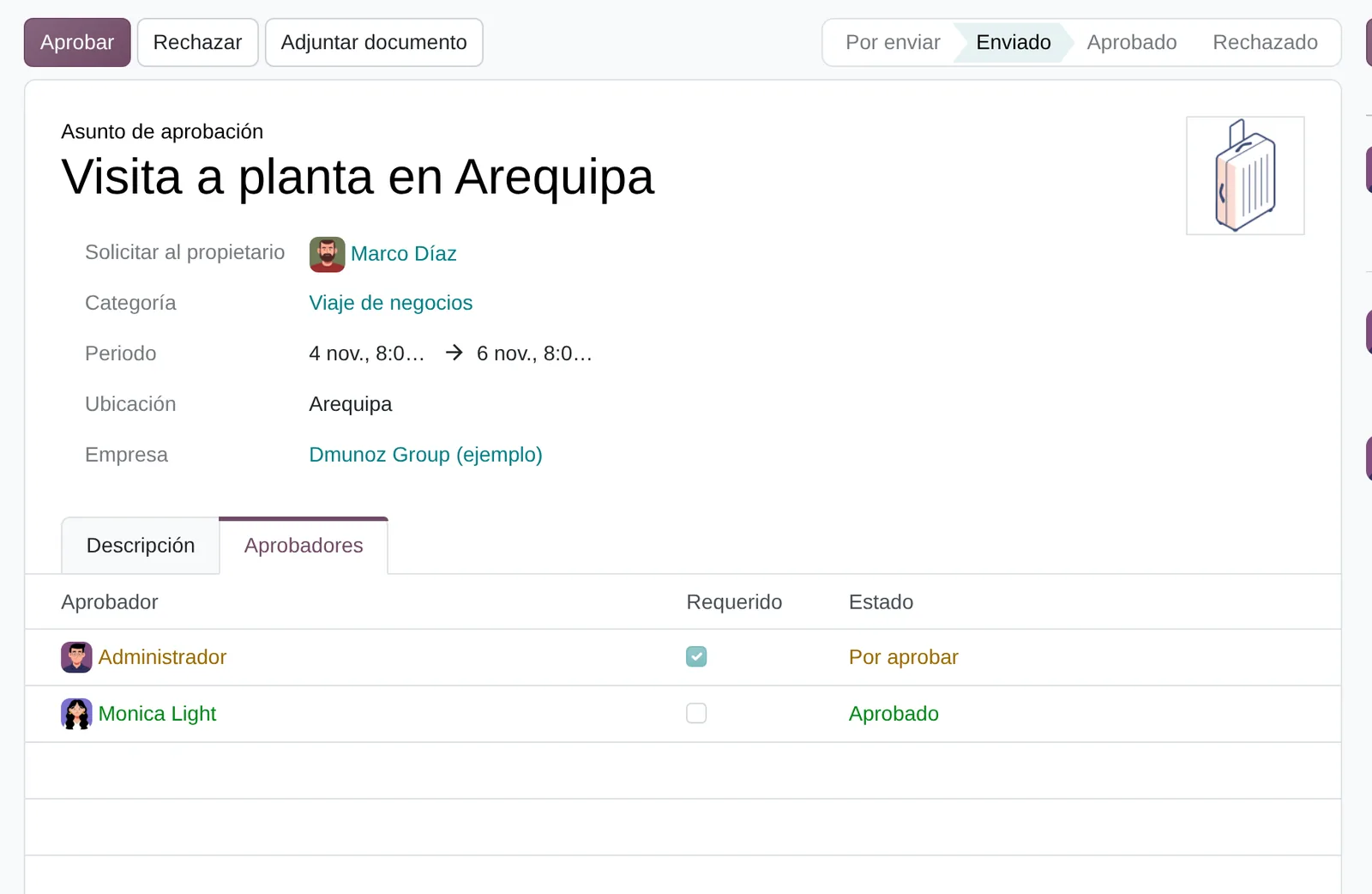
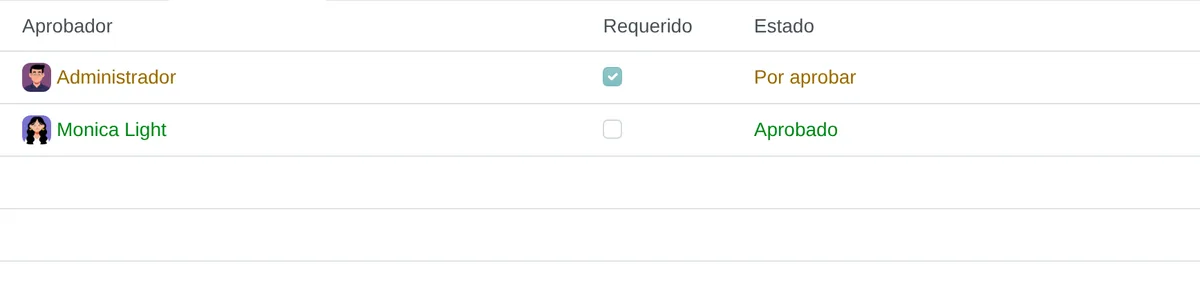
Una firma lista, falta la obligatoria
- EnviadoEl estado se calcula con las firmas.
- Aprobador obligatorioSin su firma no se aprueba.
- Ya aprobóSu firma cuenta para el mínimo.
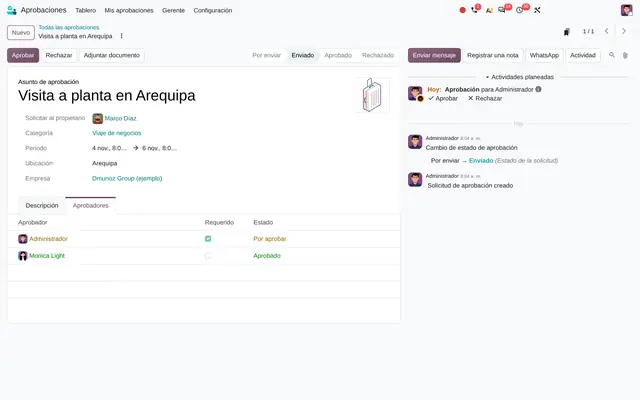 Ejemplo en Odoo 20
Cómo se ve Aprobaciones en Odoo 20


Aprobar desde la actividad
- AprobarFirma sin salir del historial.
- RechazarCierra la solicitud y avisa al solicitante.
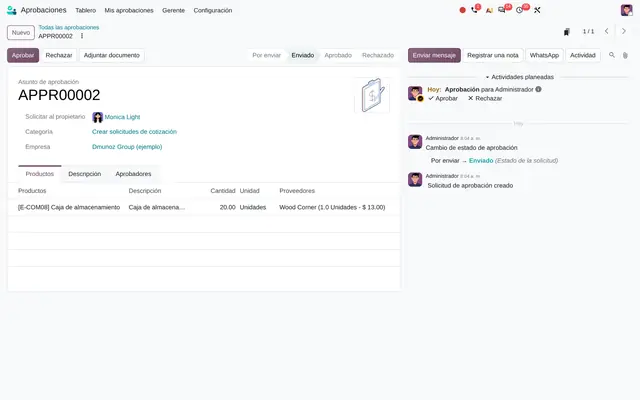 Ejemplo en Odoo 20
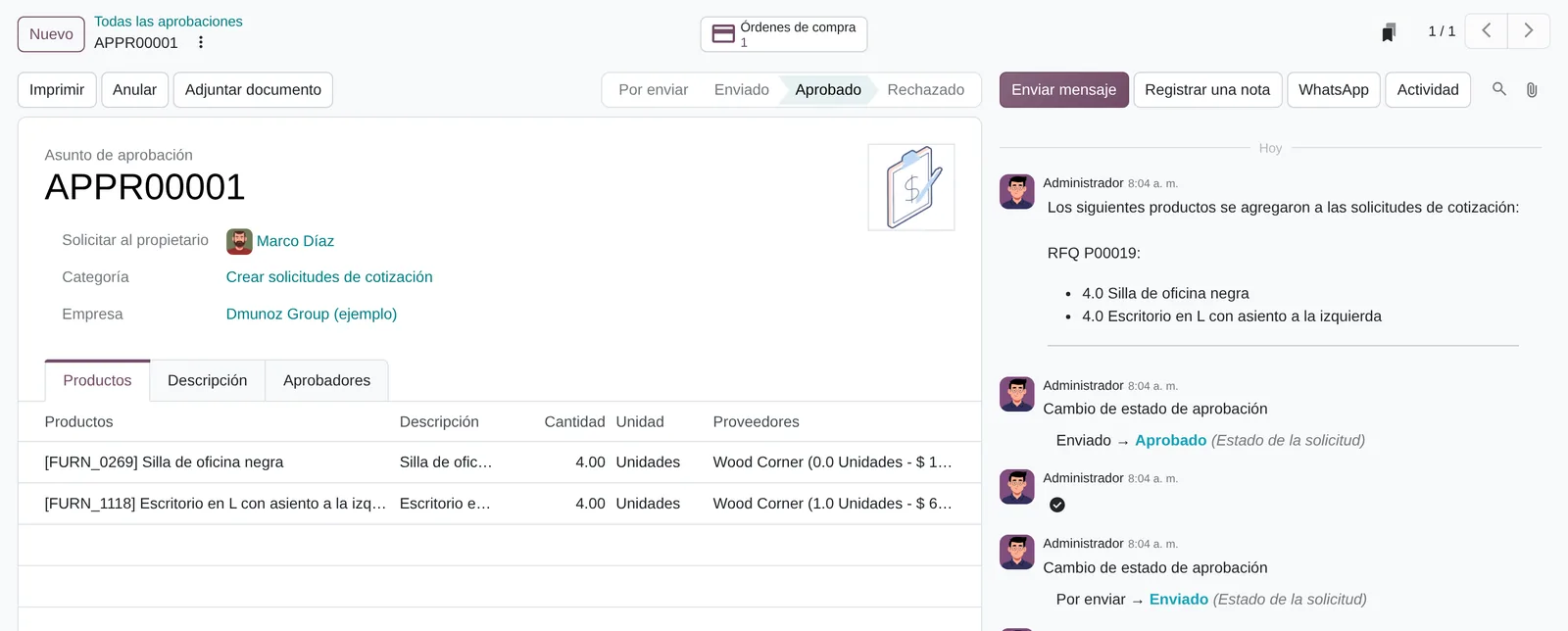
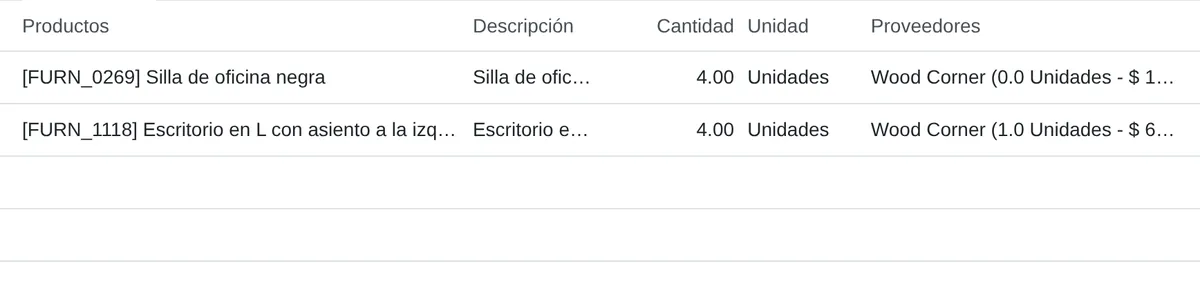
La compra aprobada ya tiene su cotización
- Órdenes de compraLa cotización que generó la aprobación.
- AprobadoSolo aprobada se puede pedir la cotización.
- Producto y proveedorEl proveedor sale de la ficha del producto.
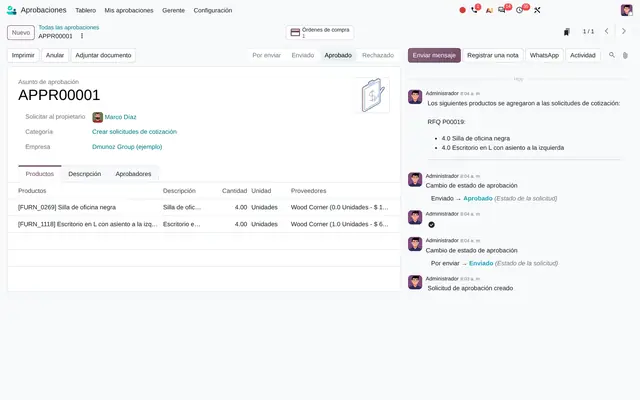 Ejemplo en Odoo 20
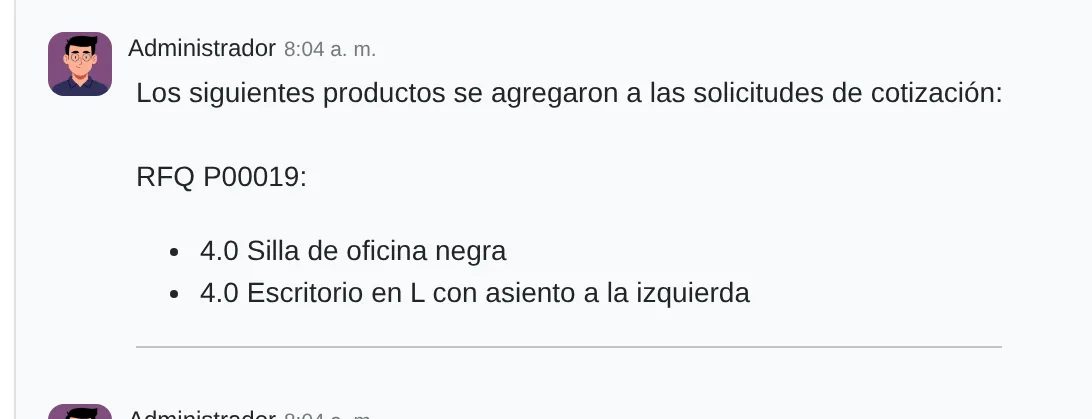
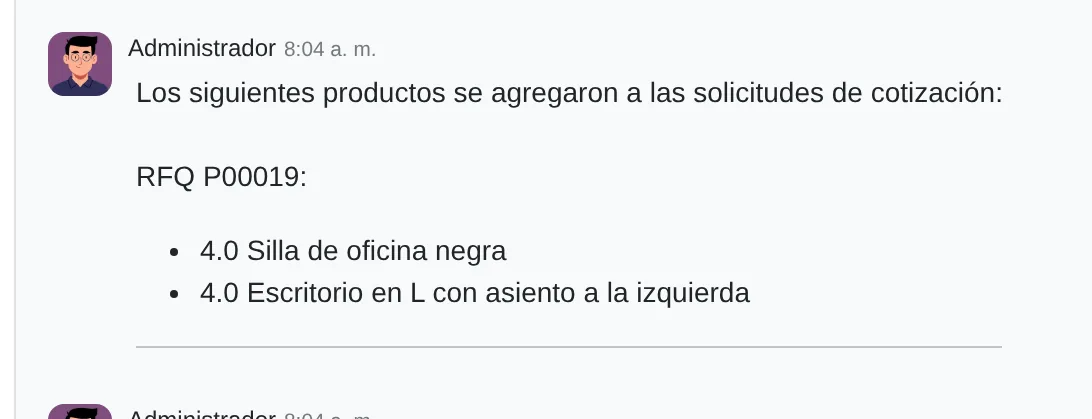
El historial dice a qué cotización fue cada producto
- Productos agregadosQué cotización recibió cada producto.
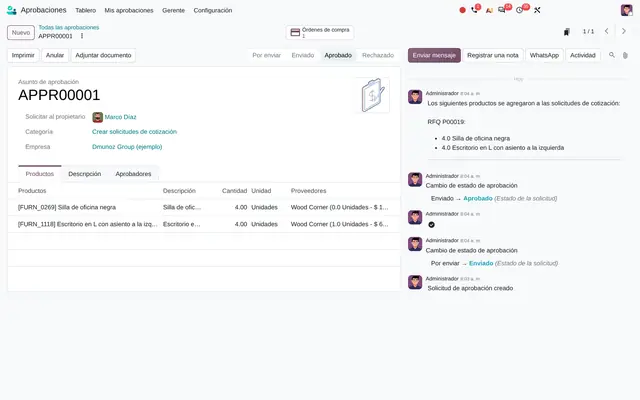 Ejemplo en Odoo 20
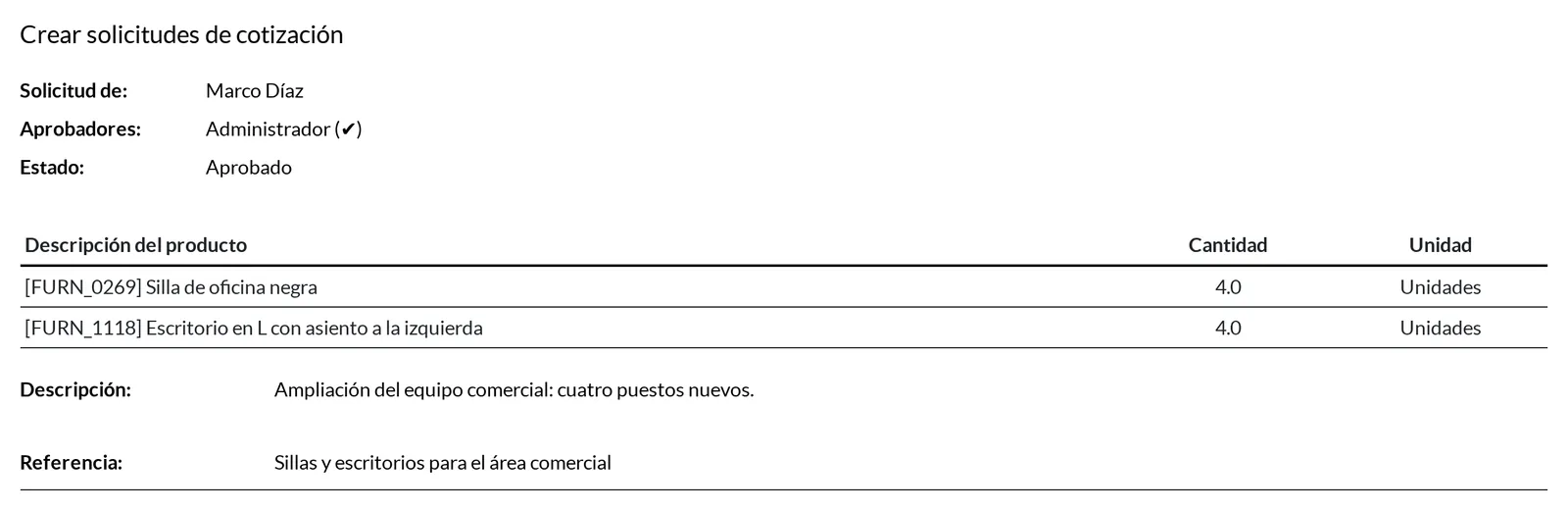

El PDF de la solicitud aprobada
- AprobadoresCada firma queda marcada en el PDF.
- Productos aprobadosLo que se autorizó, con cantidad y unidad.
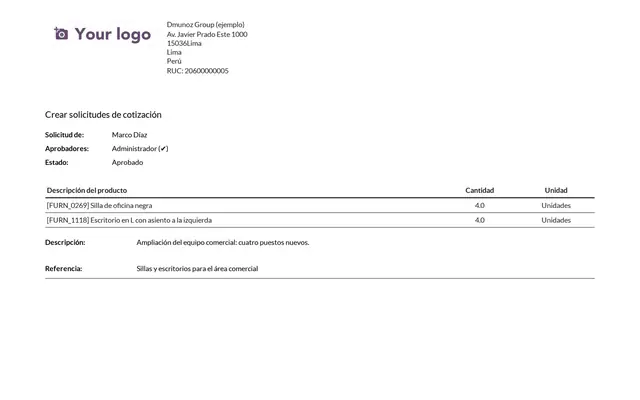 Ejemplo en Odoo 20
Lo que el usuario ve y toca
Tablero de Aprobaciones, una tarjeta por tipo
Una tarjeta por tipo de solicitud, con el botón Nueva solicitud y el contador de lo que le toca revisar.
Tarjetas de solicitudes
Estado en color: por enviar, enviado, aprobado o rechazado.
Cabecera del formulario de solicitud
Muestra en qué etapa está la solicitud; la etapa la calculan las firmas, no se elige a mano.
Botones Documentos y Órdenes de compra del formulario
Cuenta los adjuntos y las órdenes generadas, y abre cada lista con un clic.
Opciones del tipo de solicitud
Cada campo de la solicitud se marca Requerido, Opcional o Ninguno; así se diseña el formulario sin Studio.
Solicitante y aprobadores
Foto y nombre del usuario, con acceso a su tarjeta de contacto.
Botón Adjuntar documento de la cabecera
Sube el sustento al historial; se resalta mientras la solicitud no tiene adjuntos.
Periodo de la solicitud (viajes, alquileres, permisos)
Un solo selector para fecha de inicio y fin.
Pie de cada tarjeta de solicitud
Reloj de actividades de la solicitud; en las de aprobación muestra Aprobar y Rechazar.
Lo que Aprobaciones necesita y lo que entrega
Lo que necesita antes de empezar
- Tipos de solicitud con los campos que exige cada uno: fecha, periodo, monto, contacto, productos, ubicación, referencia y documento.
- Usuarios aprobadores por tipo, con la marca de obligatorio cuando su firma no puede faltar.
- Empleados con su jefe directo y su usuario, si el jefe debe aprobar.
- Productos comprables con su proveedor en la pestaña Compra, para los tipos que generan cotizaciones.
Lo que produce
- Solicitudes con estado, aprobadores, fecha de envío y el sustento adjunto.
- El PDF de la solicitud aprobada, con los aprobadores marcados y los productos.
- Solicitudes de cotización en Compras con la referencia de la aprobación en el campo Origen.
- Listas por tipo, estado y solicitante para revisar lo aprobado y lo rechazado en un periodo.
Funciones de Aprobaciones que ya vienen incluidas
Vienen en el Odoo estándar, sin desarrollo. La mayoría de las empresas no las activa o no sabe que existen.
Todos los aprobadores reciben la solicitud a la vez
Qué gana: La aprobación en paralelo acorta los tiempos. Si el control exige secuencia, se separa en dos tipos de solicitud o se usa la marca de obligatorio para la firma que no puede faltar.
Mínimo de firmas más obligatorios
Qué gana: Con tres aprobadores, mínimo 2 y el gerente financiero obligatorio se obtiene «dos de tres, siempre con finanzas» sin desarrollo.
El jefe directo se calcula desde Empleados
Qué gana: Un solo tipo sirve para toda la empresa: cada solicitud llega al jefe que corresponde. Por eso el organigrama de Empleados se carga antes de activar esta opción.
Nadie aprueba su propia solicitud
Qué gana: La separación de funciones viene de fábrica. En la implementación se revisa que los usuarios de negocio no tengan el rol de administrador técnico.
Aprobar sin abrir la solicitud
Qué gana: El gerente aprueba desde el reloj de actividades de la barra superior, en cualquier pantalla de Odoo. Es el uso que más acelera la adopción.
Un correlativo propio por tipo de solicitud
Qué gana: Prefijos como VIA, PAG o COM dan una numeración que auditoría puede pedir sin huecos por tipo.
Varias aprobaciones, una sola cotización por proveedor
Qué gana: Compras deja las cotizaciones en borrador hasta el corte del día y envía una por proveedor con los pedidos de todas las áreas.
Cancelar la aprobación limpia la cotización
Qué gana: El comprador no compra lo que el área ya no necesita y ve en su lista de actividades las órdenes que debe revisar a mano.
Lo que cambia el comportamiento de Aprobaciones
Gerente del empleado
El jefe directo del solicitante (según Empleados) entra como aprobador obligatorio.
Aprobaciones › Configuración › Categorías de aprobaciones › Aprobadores › Gerente del empleado
Aprobación mínima
Número de firmas que hacen falta para aprobar; los obligatorios cuentan siempre.
Categoría de aprobación › Opciones › Aprobación mínima
Documento
En «Requerido» la solicitud no se envía sin al menos un adjunto.
Categoría de aprobación › Opciones › Documento
Secuencia automatizada y Prefijo del código
El asunto se reemplaza por un correlativo con el prefijo del tipo.
Categoría de aprobación › Secuencia automatizada y Prefijo del código
Crear solicitudes de cotización
Con Compras instalado, el tipo obliga a indicar productos y cantidades y, ya aprobado, crea las solicitudes de cotización.
Categoría de aprobación › Crear solicitudes de cotización
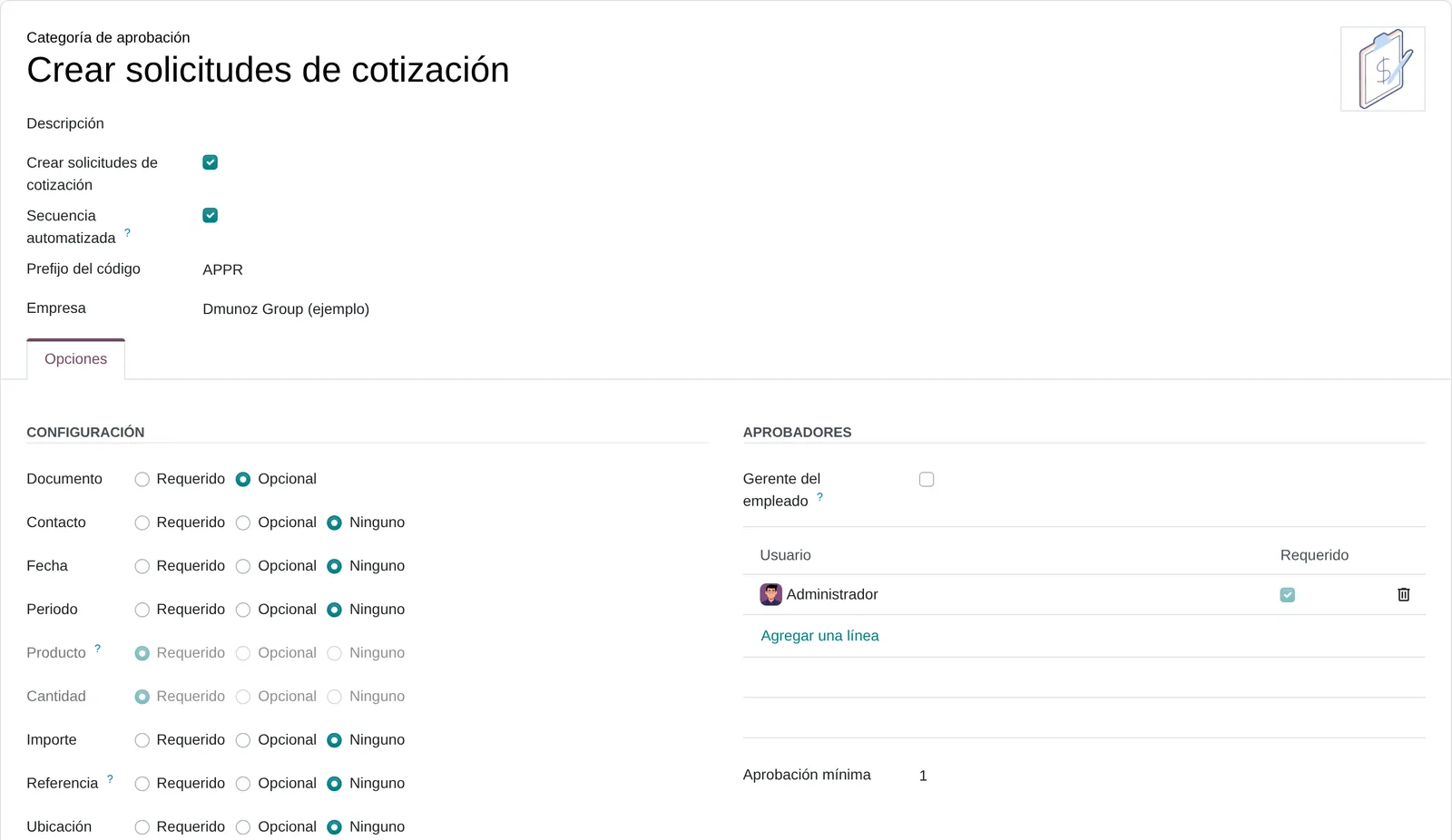
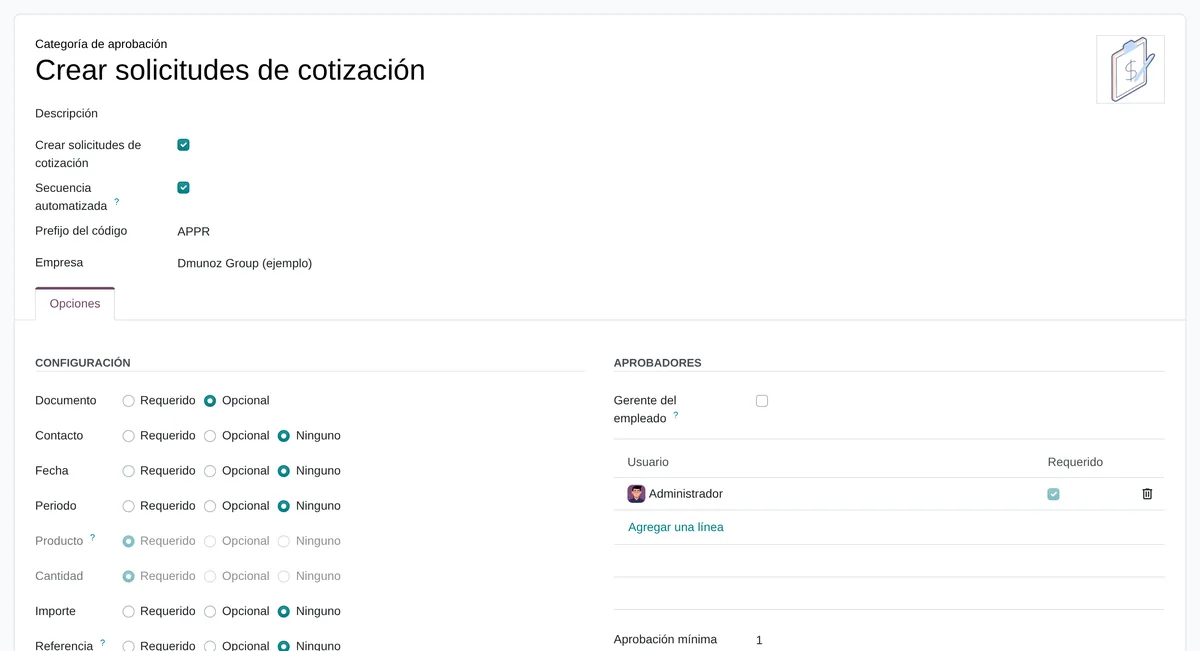
El tipo de solicitud define el formulario y las firmas
- Crear cotizacionesFija productos y cantidades como requeridos.
- Campos del formularioRequerido, opcional o ninguno.
- Aprobación mínimaFirmas necesarias para aprobar.
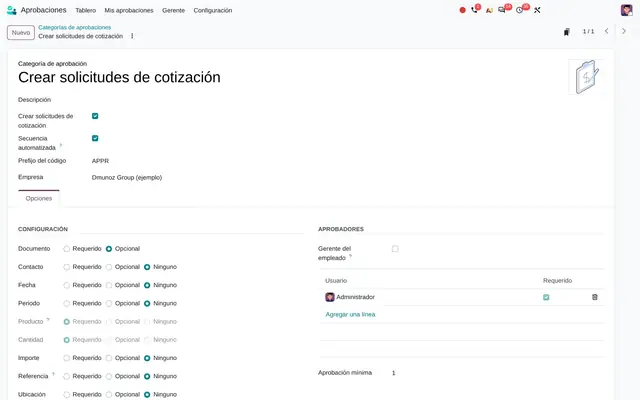 Ejemplo en Odoo 20
Con qué se conecta Aprobaciones
Compras
Recibe: El número de órdenes generadas y su enlace en la solicitud.
Entrega: Solicitudes de cotización agrupadas por proveedor y moneda, con la aprobación anotada como origen. Agrega el tipo de solicitud «Crear solicitudes de cotización».
Inventario
Recibe: El almacén de cada línea de producto, por defecto el primero de la empresa.
Entrega: Cotizaciones separadas por tipo de recepción del almacén, para que cada una llegue a donde se pidió.
Empleados
Recibe: Nada: solo consulta.
Entrega: El jefe directo y su usuario, para la aprobación del gerente del empleado.
Conversaciones y actividades
Recibe: Actividades de aprobación por aprobador y avisos al solicitante.
Entrega: El historial con cada cambio de estado, quién lo hizo y cuándo.
Lo que no hace y cómo se resuelve
No hay niveles en secuencia: todos los aprobadores reciben la solicitud a la vez.
Dos tipos encadenados o una regla de Studio que crea la segunda solicitud al aprobarse la primera.
Los aprobadores no cambian según el monto de la solicitud.
Un tipo por tramo de monto (por ejemplo, pagos menores y pagos mayores) con sus propios aprobadores.
La solicitud aprobada no genera asiento contable ni pago.
Para compras, el puente con Compras; para reembolsos, la app Gastos; para pagos, Facturación con su propio flujo.
Localización peruana
- Aprobaciones no depende de la localización peruana. Los montos se registran en la moneda de la empresa y el sustento se guarda como adjunto.
Aprobaciones por capas, con un entregable en cada una
Las capas siguen las respuestas del cuestionario de configuración.
Ajustes
Aprobaciones no tiene pantalla de ajustes: todo vive en cada tipo de solicitud. Se define qué campos pide, si exige documento, el correlativo y si genera cotizaciones, según las respuestas del embudo.
Matriz de tipos de solicitud con sus campos y su justificación.
Maestros
Organigrama en Empleados con jefe y usuario, productos comprables con proveedor y almacenes, si hay compras.
Plantillas de carga revisadas y cargadas.
Roles
Usuarios que solo piden, aprobadores por tipo con marca de obligatorio, oficiales que ven todo y administradores que configuran.
Tabla de roles por persona y por tipo de solicitud.
Automatizaciones
Actividades de aprobación con fecha límite, recordatorios a quien no responde y, si hace falta, una regla que encadena un segundo tipo de aprobación.
Reglas documentadas y probadas.
Reportes
Vistas guardadas por estado, tipo y solicitante, y el PDF de la solicitud aprobada para el archivo.
Filtros favoritos compartidos con gerencia y control interno.
Tablero
Tablero de solicitudes pendientes por aprobador y por antigüedad, para que nada quede detenido sin que se note.
Tablero publicado para gerencia.
Prueba
Un recorrido por cada tipo con usuarios reales: enviar sin sustento, rechazar, aprobar con el mínimo, cancelar una compra con cotización en borrador.
Acta de prueba firmada por el responsable de cada área.
Riesgos típicos y cómo se evitan
El jefe directo no tiene usuario o no está en el organigrama y la solicitud no se puede enviar.
Antes del arranque se cruza el organigrama con los usuarios activos.
Un mínimo de firmas mayor que el número de aprobadores deja solicitudes que nunca se aprueban.
Odoo ya avisa en el tipo; en la prueba se envía una solicitud de cada tipo hasta aprobarla.
Productos sin proveedor en la ficha bloquean la creación de la cotización.
La carga de productos comprables incluye proveedor y precio desde el inicio.
Preguntas frecuentes
Sobre Aprobaciones en Odoo 20
Sí. La actividad de aprobación llega al aprobador y trae los botones Aprobar y Rechazar en la app móvil y en el navegador.
Sí. Cada tipo tiene propiedades: campos que se definen en el tipo y aparecen solo en sus solicitudes, sin Studio ni desarrollo.
Mientras la solicitud está por enviar se cambia el aprobador. Ya enviada, un oficial de Aprobaciones puede forzar la aprobación y queda registrado en el historial.
Se complementan. Aprobaciones controla el pedido interno antes de cotizar; la aprobación de Compras controla la orden antes de enviarla al proveedor.
Configure sus Aprobaciones en 3 minutos
Responda cómo trabaja hoy. Al final verá los ajustes de Aprobaciones que activaríamos y los datos que habría que cargar. Diego recibe la especificación y la revisa con usted.
¿Evalúa el sistema completo y no solo este módulo? Ver el análisis del sistema