Chaque membre à son niveau, avec son prix, sans tableur à part
Adhésions classe vos membres, revendeurs ou affiliés par niveau (or, argent, bronze ou les vôtres). À la vente de la cotisation, le client change de niveau tout seul et achète ensuite avec la liste de prix de ce niveau.
À la fin du questionnaire, vous verrez la configuration que nous recommandons.
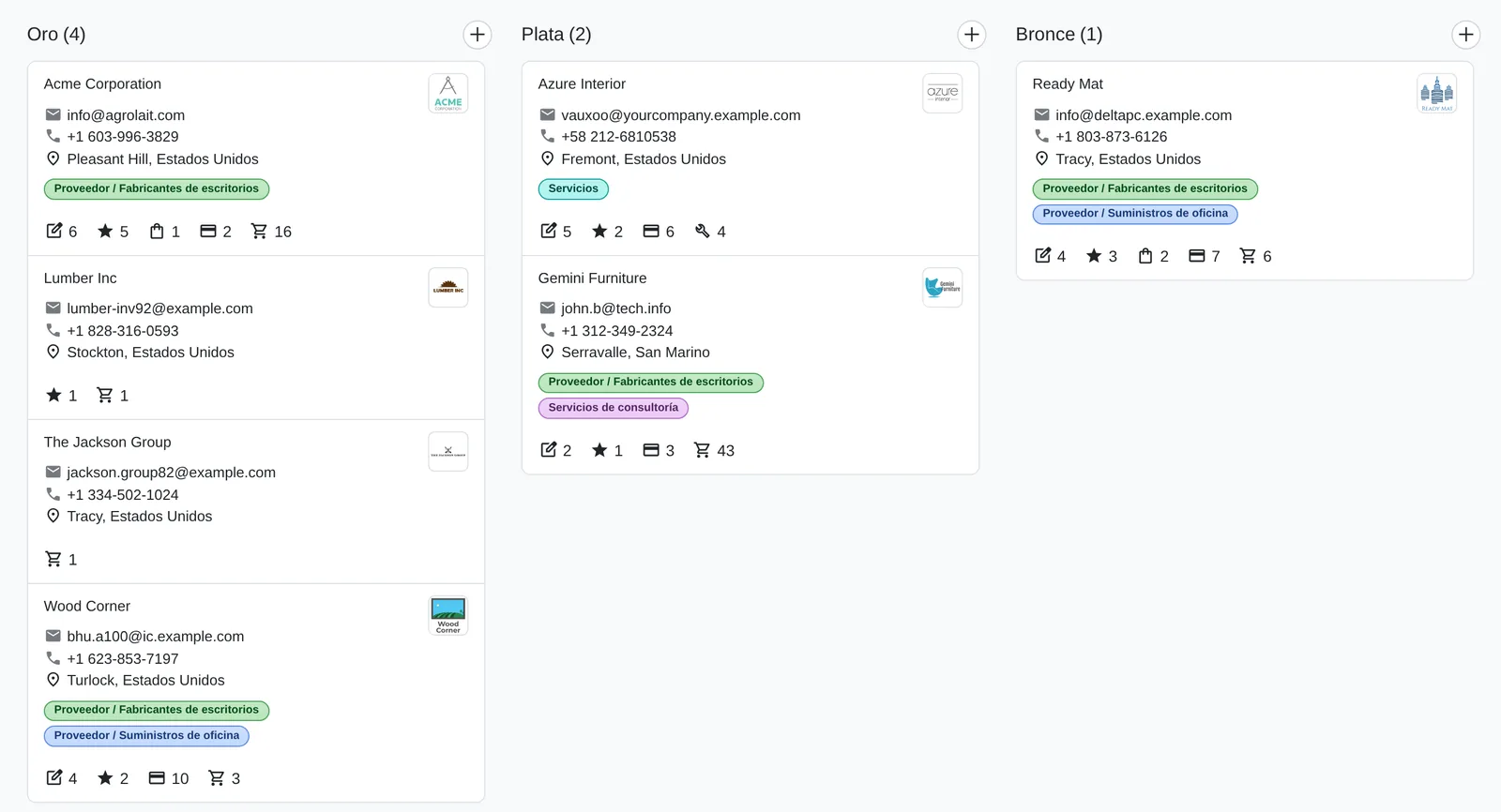
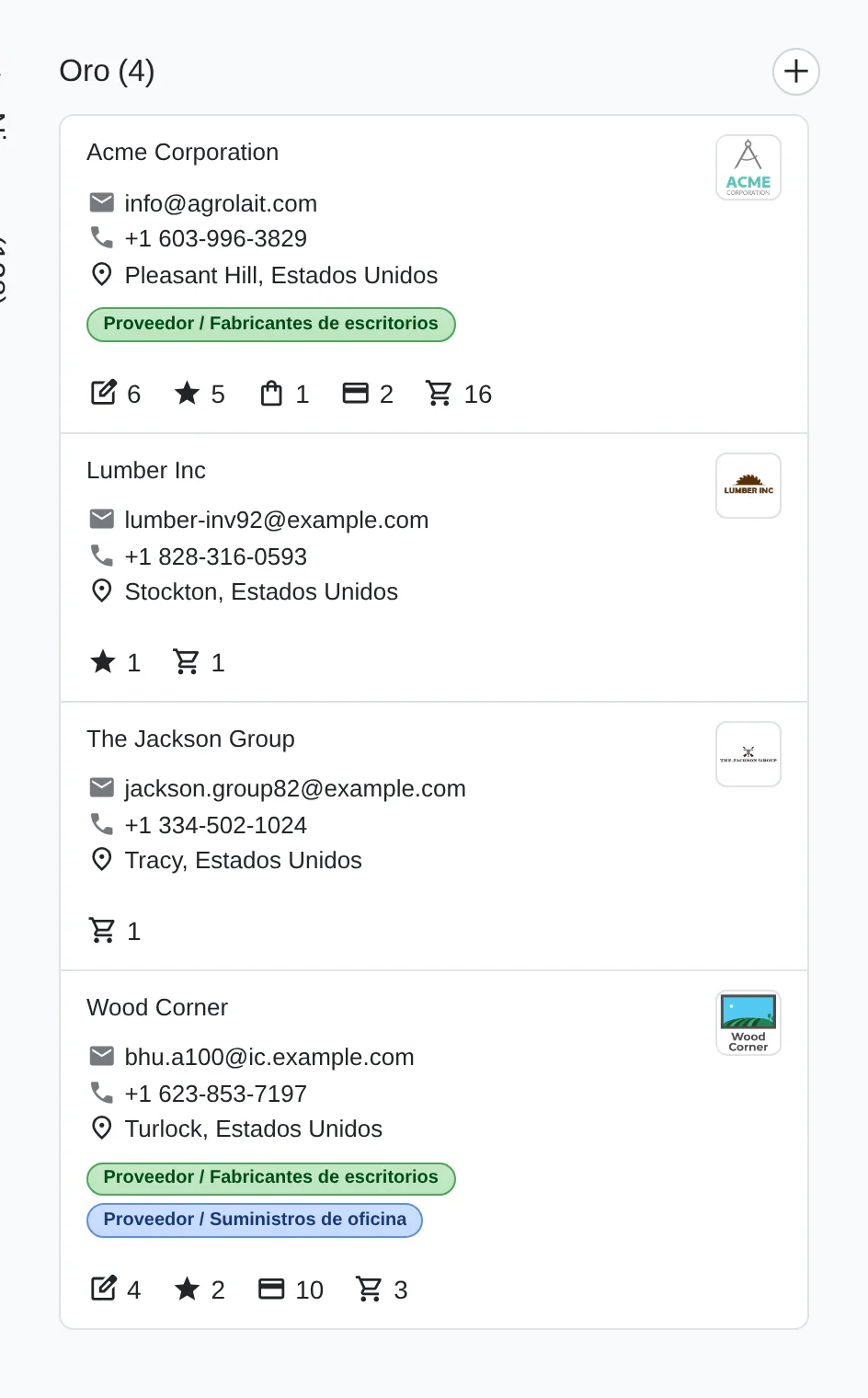
Membres regroupés par niveau
- Niveau OrUne colonne par niveau, avec le nombre de membres.
- MembreOn le glisse dans une autre colonne pour changer son niveau.
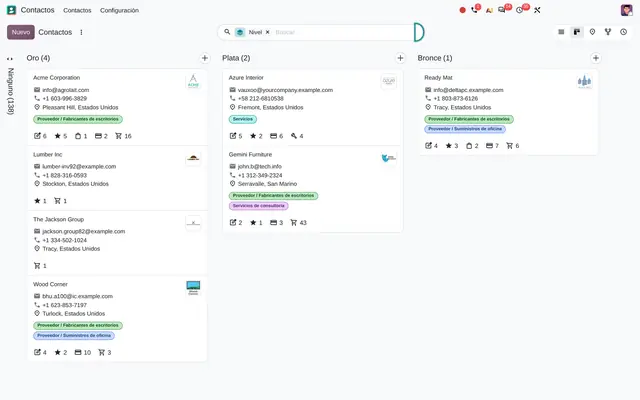 Exemple dans Odoo 20
Des niveaux de membre dans un tableur et des prix appliqués au cas par cas
Fédérations, chambres, réseaux de revendeurs et programmes partenaires tiennent souvent la liste des membres dans un tableur. Les ventes ignorent le prix de chacun, le renouvellement de la cotisation ne change rien dans le système et personne ne sait combien de membres or il y a aujourd'hui. Dans Odoo, le niveau est une donnée du contact : il s'attribue à la vente de l'adhésion, porte sa liste de prix et chaque changement reste dans l'historique.
- Des niveaux propres, classés par importance, avec le nombre de membres de chacun à un clic.
- Un article d'adhésion qui attribue le niveau à l'entreprise cliente à la confirmation de la vente.
- Une liste de prix par niveau, appliquée d'office aux commandes suivantes.
- Le programme nommé à votre façon : partenaires, membres, associés ou revendeurs.


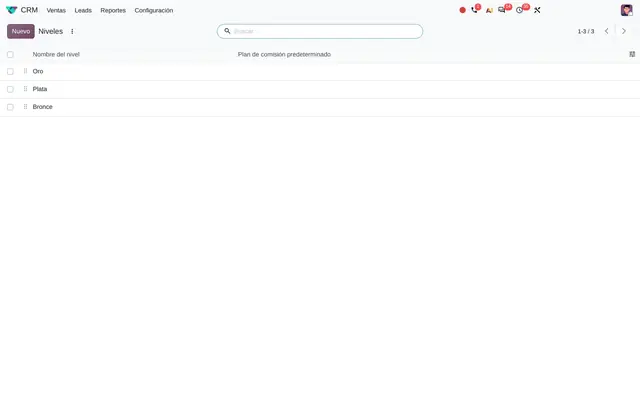
Niveaux du programme
- OrdreOn glisse pour décider quel niveau est le plus haut.
- NiveauLe nom que le commercial voit sur la fiche client.
 Exemple dans Odoo 20
Qui utilise Adhésions et partenaires dans l'entreprise
Fédérations et chambres de commerce, ordres professionnels, clubs, réseaux de revendeurs, franchises et éditeurs ou sociétés de services avec un programme partenaires.
Rôles
- Directeur commercial ou des canaux : définit les niveaux et le prix de chacun.
- Commercial : voit le niveau sur la fiche client et chiffre avec la bonne liste de prix sans demander.
- Administration de la fédération ou du programme : vend et renouvelle les cotisations et suit le nombre de membres par niveau.
Quand ce n’est pas le bon choix
- S'il faut des dates de validité, une expiration automatique ou une facturation récurrente de la cotisation, il faut ajouter Abonnements : ce module n'expire pas les niveaux tout seul.
- Si vous voulez seulement récompenser les achats par des points ou des bons, la Fidélité du Point de vente et de l'eCommerce convient mieux.
De la cotisation vendue au prix membre
L'adhésion se vend comme n'importe quel service. La confirmation de la commande fait le reste.
Article d'adhésion
Un service marqué adhésion, avec le niveau qu'il donne et son prix.
Devis
Le commercial chiffre la cotisation. Une même commande ne peut pas donner deux niveaux différents.
Bon de commande
À la confirmation, l'entreprise du client reçoit le niveau et, si le niveau a une liste de prix, cette liste aussi.
Contact avec niveau
L'historique du contact montre le changement de niveau et de liste de prix, avec date et utilisateur. Les commandes suivantes prennent déjà le prix membre.
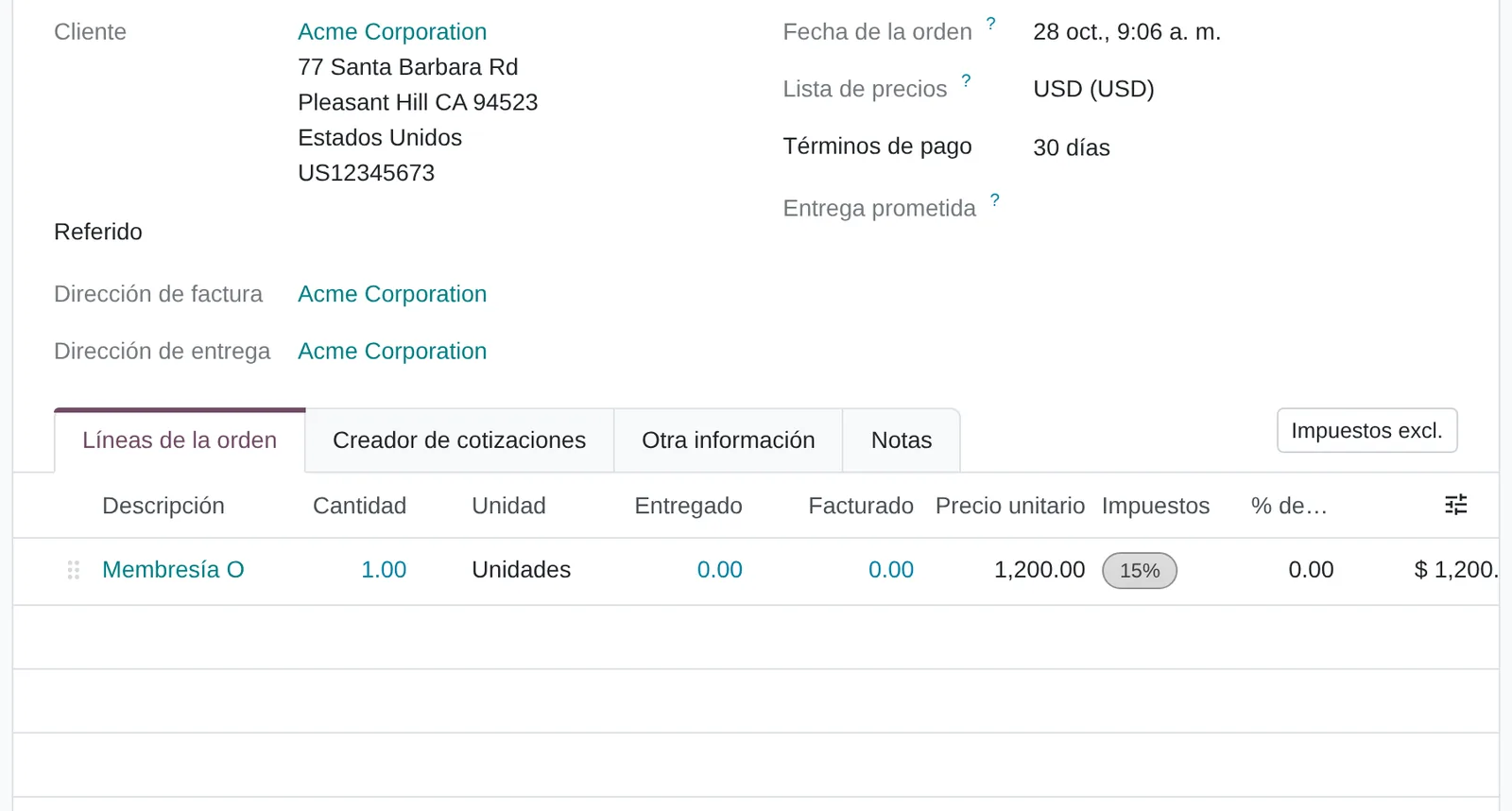
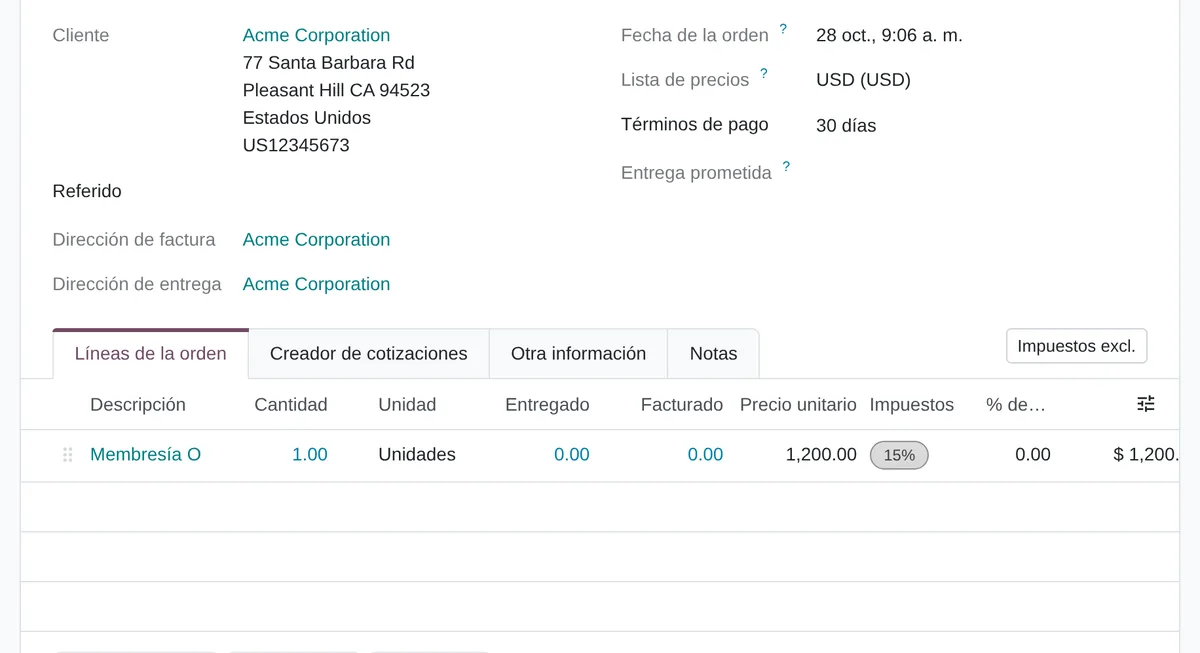
La vente de la cotisation
- ClientSon entreprise reçoit le niveau à la confirmation.
- CotisationUne seule cotisation de niveau par commande.
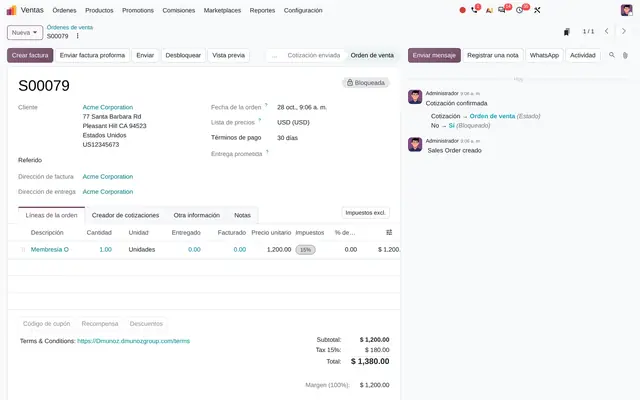 Exemple dans Odoo 20
À quoi ressemble Adhésions et partenaires dans Odoo 20
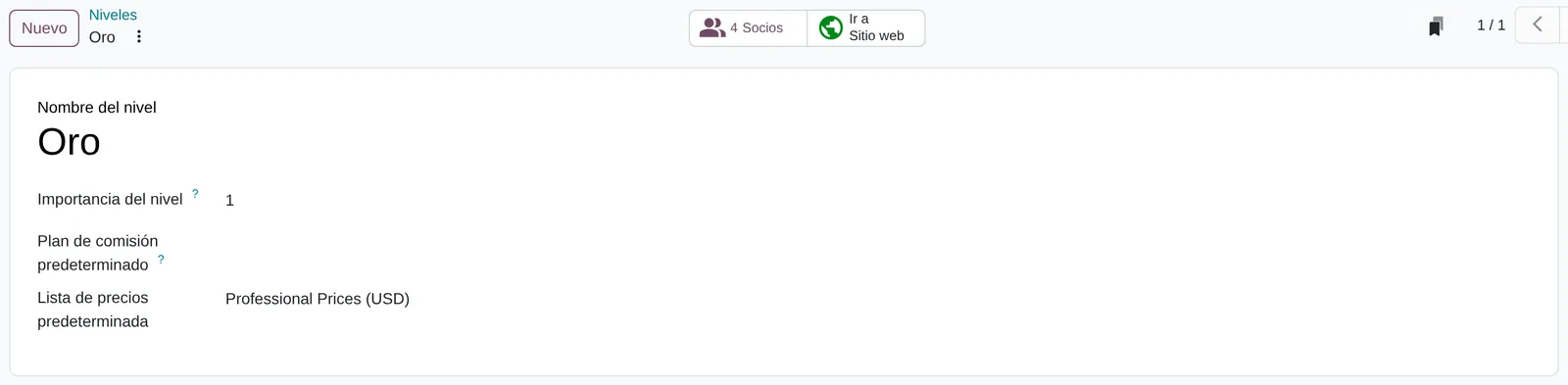
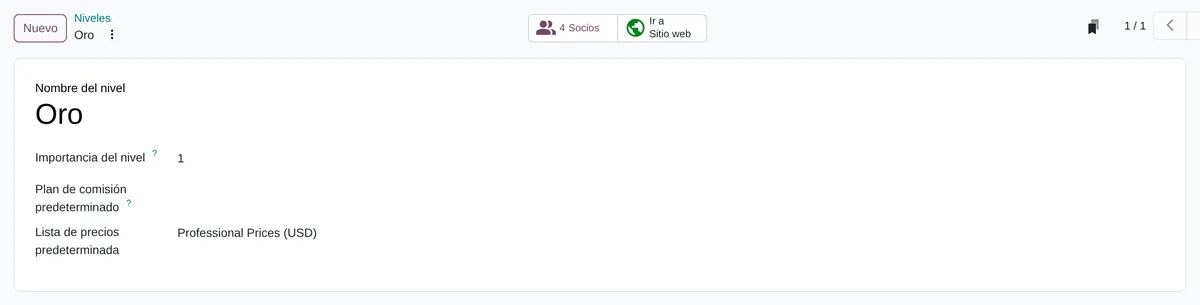
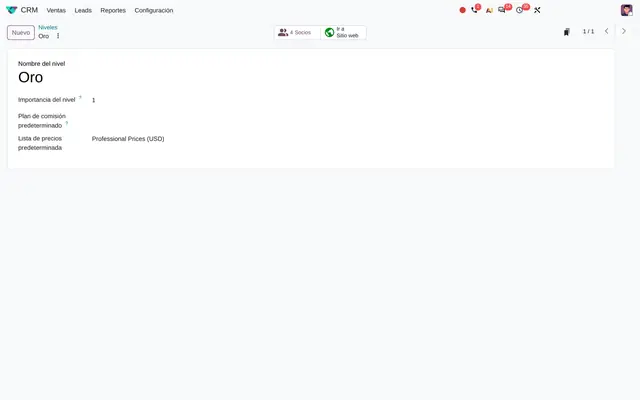
Un niveau avec sa liste de prix
- Membres du niveauCompte et ouvre les membres de ce niveau.
- Liste de prixPasse d'office à chaque membre qui reçoit le niveau.
 Exemple dans Odoo 20
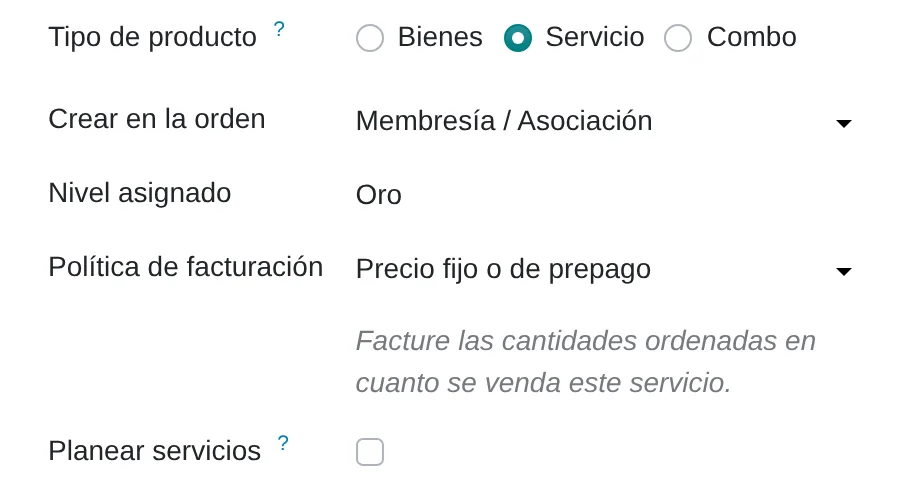
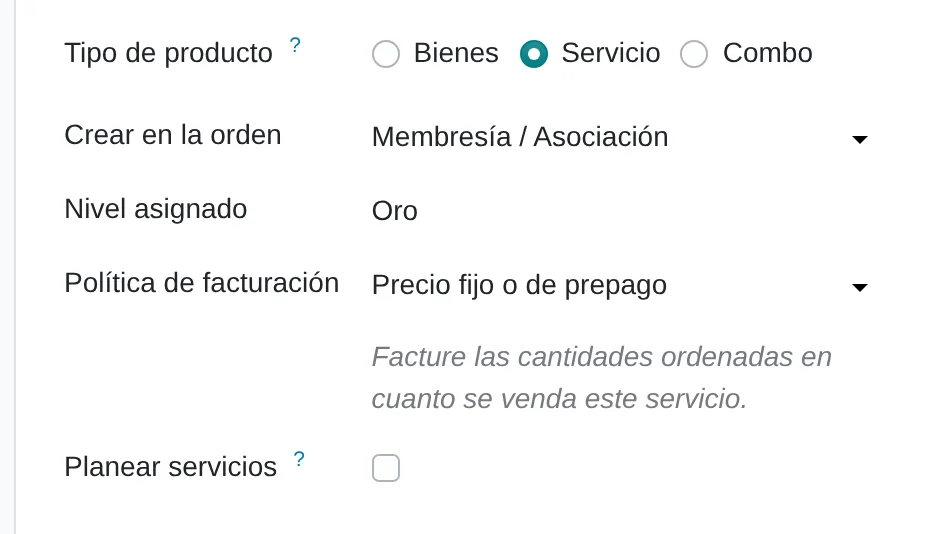
La cotisation comme article
- AdhésionMarque le service comme cotisation.
- Niveau donnéLe niveau que reçoit le client à la confirmation de la vente.
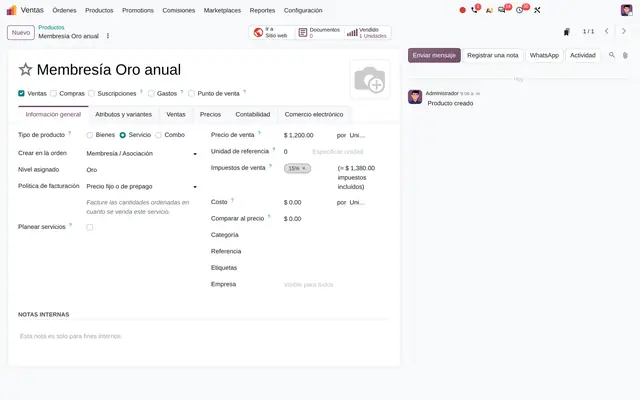 Exemple dans Odoo 20
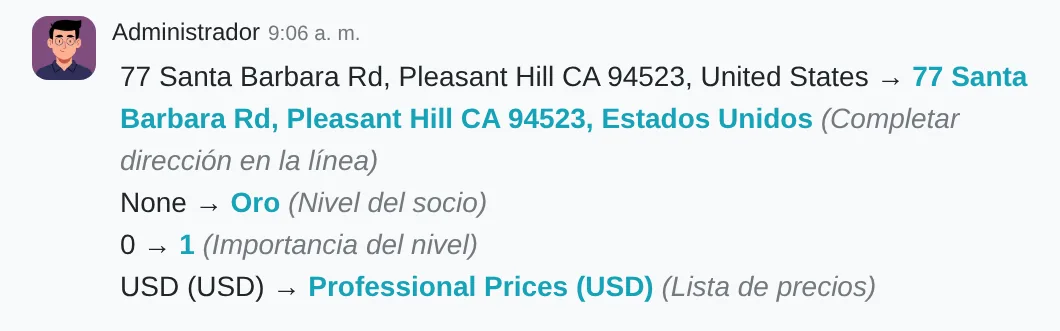
L'historique garde chaque changement de niveau
- Changement de niveauNouveau niveau et nouvelle liste de prix, avec utilisateur et heure.
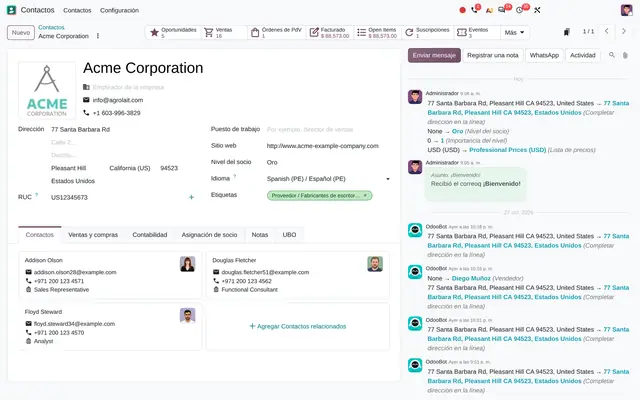 Exemple dans Odoo 20
Ce que l’utilisateur voit et touche
Liste des niveaux
Chaque ligne est un niveau ; la poignée à gauche se glisse pour les classer du plus haut au plus bas.
Bouton Membres du formulaire de niveau
Affiche le nombre de membres du niveau et ouvre leur liste d'un clic.
Fiche article, onglet Informations générales
Créer sur la commande : Adhésion / Partenariat et, en dessous, le niveau que donne cet article.
Contacts regroupés par niveau
Une colonne par niveau avec les cartes des membres ; on change le niveau en glissant la carte.
Ce dont Adhésions et partenaires a besoin et ce qu’il produit
Ce qu’il faut avant de commencer
- Les niveaux du programme et leur ordre d'importance.
- Une liste de prix par niveau, si chaque niveau achète à un prix différent.
- Les articles de cotisation ou d'adhésion, un par niveau.
- La liste actuelle des membres avec leur niveau, à charger au démarrage.
Ce qu’il produit
- Des contacts avec leur niveau visible sur la fiche et dans la liste.
- Des commandes qui appliquent d'elles-mêmes le prix du niveau du client.
- Des membres regroupés par niveau ou par liste de prix pour les campagnes et les rapports.
- L'historique de chaque changement de niveau, avec qui et quand.
Fonctions de Adhésions et partenaires déjà incluses
Elles sont fournies avec Odoo standard, sans développement. La plupart des entreprises ne les activent pas ou ignorent leur existence.
Vendre la cotisation fait monter le client de niveau sans intervention
L'historique du contact affiche le nouveau niveau et la nouvelle liste de prix dès la confirmation de la commande.
Ce que vous gagnez : Fini la double saisie entre celui qui encaisse la cotisation et celui qui tient la liste des membres. Le niveau va à l'entreprise : tous ses contacts achètent de la même façon.
Le niveau entraîne sa liste de prix
À l'attribution du niveau, le client reçoit la liste de prix du niveau dans son onglet ventes.
Ce que vous gagnez : Le prix membre s'applique d'office à chaque devis. Si quelqu'un tente de saisir une autre liste dans la même modification, Odoo l'arrête avec un avertissement.
Une commande ne peut pas donner deux niveaux à la fois
Si un commercial mélange la cotisation or et la cotisation argent dans le même devis, Odoo refuse la confirmation.
Ce que vous gagnez : Évite des membres au mauvais niveau à cause d'une erreur de saisie, et la réclamation qui suit.
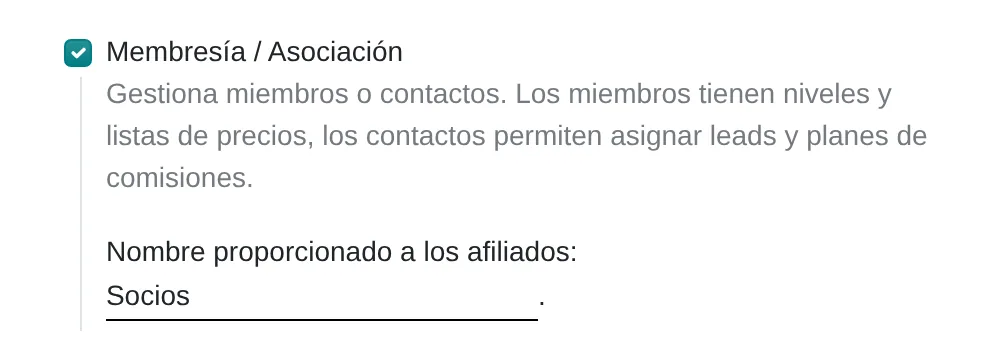
Le programme porte votre propre nom
En changeant le nom des affiliés dans les réglages, le menu du CRM et le compteur de chaque niveau deviennent Partenaires, Membres ou Revendeurs.
Ce que vous gagnez : L'équipe travaille avec le vocabulaire de la fédération ou du réseau, sans rien changer d'autre.
Membres par niveau ou par liste de prix en un clic
Dans Contacts, Regrouper par propose Niveau et Liste de prix. Chaque niveau apparaît en colonne, même vide.
Ce que vous gagnez : Des listes de membres pour une campagne, une invitation ou un audit de prix sans export Excel. Glisser une carte dans une autre colonne change le niveau.
Ce qui change le comportement de Adhésions et partenaires
Nom donné aux affiliés
Renomme le programme dans le menu et les boutons : Partenaires, Membres, Associés ou votre choix.
Paramètres › CRM › Adhésion / Partenariat › Nom donné aux affiliés
Liste de prix par défaut
La liste de prix du niveau passe d'office à chaque membre qui reçoit ce niveau.
CRM › Configuration › Membres › Niveaux › Liste de prix par défaut
Niveau attribué
Transforme un service en cotisation : vendu, il donne le niveau choisi.
Ventes › Articles › Créer sur la commande : Adhésion / Partenariat › Niveau attribué
Listes de prix
Active les listes de prix, nécessaires pour donner un prix différent à chaque niveau.
Paramètres › Ventes › Tarification › Listes de prix
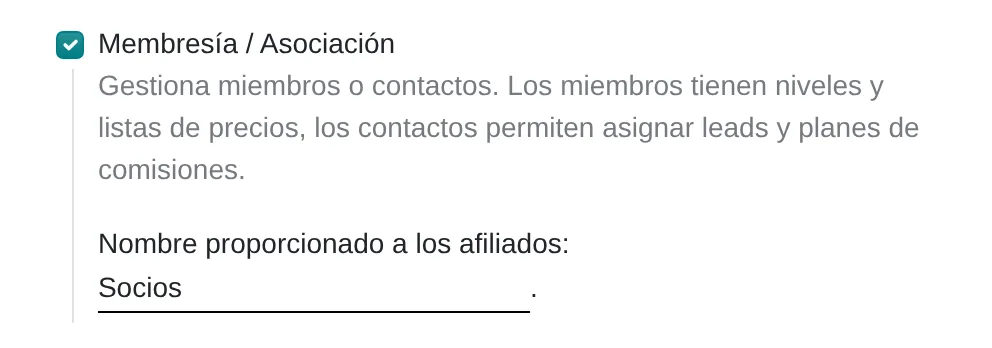
Adhésion / Partenariat dans les réglages CRM
- Nom du programmeRenomme le menu et les boutons à l'enregistrement.
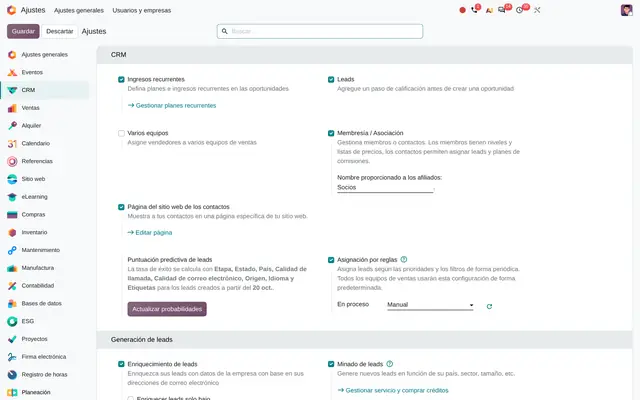 Exemple dans Odoo 20
Avec quoi Adhésions et partenaires se connecte
Ventes
Reçoit : L'article d'adhésion et la confirmation de la commande.
Fournit : Le niveau et la liste de prix du client pour les commandes suivantes.
CRM
Reçoit : Le menu des niveaux et le réglage du nom du programme.
Fournit : Des contacts classés par niveau pour prioriser les opportunités.
Contacts
Reçoit : Rien : le niveau est enregistré sur la fiche de l'entreprise.
Fournit : Regroupement de la liste par niveau et par liste de prix.
Annuaire des partenaires sur le site web
Reçoit : Les niveaux et les membres publiés.
Fournit : Une page publique avec les membres par niveau et la répartition des pistes entre eux.
Ce qu’il ne fait pas et comment y répondre
Le niveau n'expire pas : il reste jusqu'à ce qu'on le change ou qu'une autre adhésion soit vendue.
Abonnements pour la cotisation récurrente et une action planifiée standard qui baisse le niveau à la clôture de l'abonnement.
Le niveau est attribué à l'entreprise, pas à chaque personne de contact.
Pour des membres particuliers, chaque membre est saisi comme contact individuel sans entreprise.
Un niveau porte une seule liste de prix et on ne peut pas en fixer une autre à la main dans la même modification.
Des règles dans cette liste par article, catégorie ou quantité, ou un niveau de plus.
Localisation péruvienne
- Adhésions ne dépend pas de la localisation péruvienne. La cotisation se facture comme tout service, avec son justificatif électronique SUNAT si la société utilise Facturation avec la localisation.
- Pour les fédérations avec des membres particuliers, le DNI figure sur la fiche du contact comme pièce d'identité.
Adhésions et partenaires couche par couche, avec un livrable pour chacune
Les couches suivent les réponses au questionnaire de configuration.
Réglages
On active Adhésion / Partenariat dans CRM, on nomme le programme et on active les listes de prix si chaque niveau achète différemment.
Fiche de configuration avec le nom du programme et les niveaux.
Données de base
Niveaux dans l'ordre, une liste de prix par niveau, les articles de cotisation et le chargement des membres actuels avec leur niveau.
Modèle des membres vérifié et chargé.
Rôles
Des commerciaux qui voient le niveau et chiffrent ; des administrateurs des ventes qui créent niveaux et listes de prix.
Matrice des utilisateurs et des droits.
Automatisations
La vente de la cotisation attribue le niveau. S'il y a une échéance, on ajoute le renouvellement avec Abonnements et un rappel avant la fin.
Règle de renouvellement testée avec un membre de test.
Rapports
Membres par niveau, cotisations vendues par période et ventes par liste de prix.
Filtres enregistrés pour la direction.
Tableau de bord
Un tableau de bord avec les membres par niveau, les adhésions du mois et les cotisations à renouveler.
Tableau de bord publié pour la direction du programme.
Recette
On vend une cotisation de chaque niveau et on vérifie le niveau, la liste de prix et le prix de la commande suivante.
Procès-verbal de recette avec captures signé par le responsable.
Risques typiques et comment les éviter
Un membre avec une liste de prix saisie à la main ne peut pas recevoir un niveau portant une autre liste dans la même modification.
Au chargement initial, la liste de prix vient du niveau et n'est pas saisie à la main.
Les membres qui ne renouvellent pas gardent le prix de leur niveau.
Revue mensuelle avec le filtre par niveau, ou renouvellement avec Abonnements.
Des cotisations de deux niveaux dans la même commande bloquent la vente.
Une commande par cotisation, et des commerciaux formés à cette règle.
Questions fréquentes
Sur Adhésions et partenaires dans Odoo 20
Il change à la confirmation de la commande de cotisation, pas au paiement. S'il doit dépendre du paiement, la commande se confirme par le paiement en ligne du portail.
Oui. Or, argent et bronze ne sont que des exemples ; on crée, renomme et ordonne autant de niveaux que nécessaire en les glissant dans la liste.
Oui, avec le module standard d'attribution de partenaires du site web, qui affiche les membres par niveau et leur répartit des pistes.
Configurez vos Adhésions en 3 minutes
Dites-nous comment vous travaillez aujourd’hui. À la fin, vous verrez les réglages de Adhésions et partenaires que nous activerions et les données à charger. Diego reçoit la spécification et la revoit avec vous.
Vous évaluez le système complet et pas seulement ce module ? Voir l’analyse du système