Manuels et procédures dans Odoo, avec des droits par article
L'application Connaissances d'Odoo rassemble manuels, procédures, comptes rendus et catalogues dans une arborescence de pages. Chaque article définit qui le lit et qui le modifie, et peut afficher en direct une liste du CRM, de Projet ou de toute autre application.
À la fin du questionnaire, vous verrez la configuration que nous recommandons.
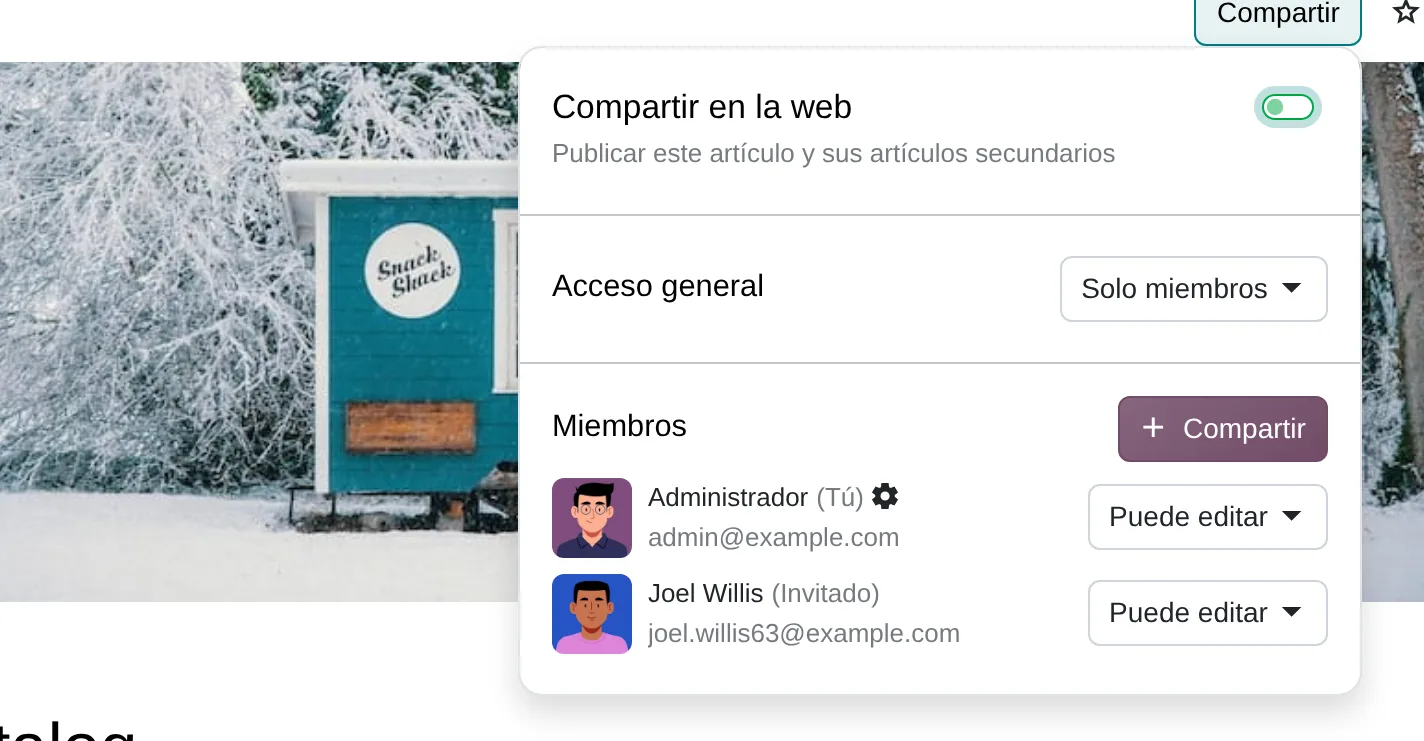
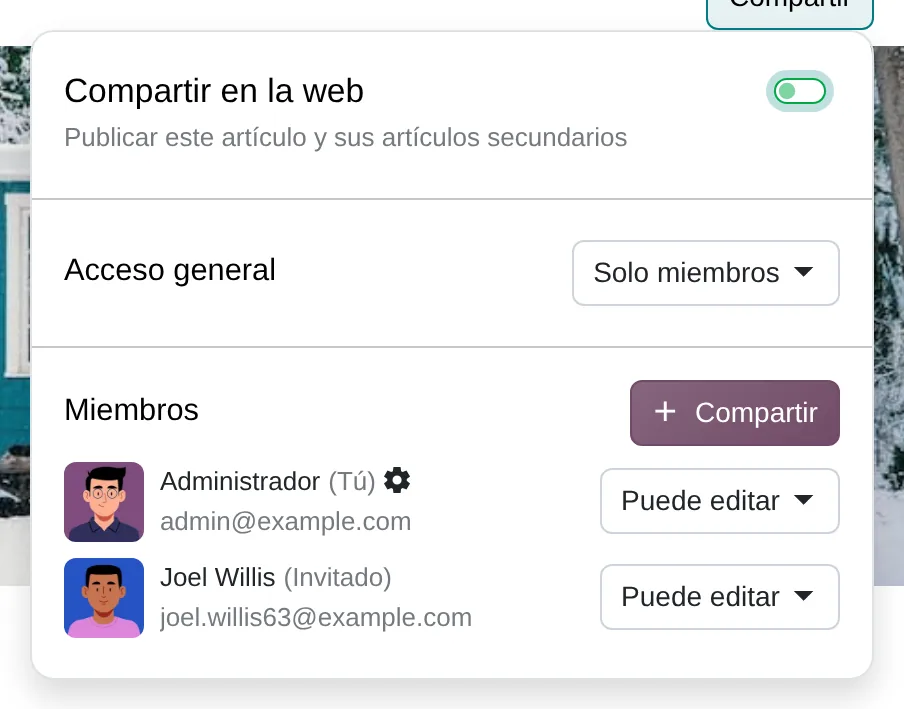
Panneau Partager d'un article
- Partager sur le webPublie l'article et ses enfants sur le site.
- Accès généralPeut modifier, Peut lire ou Membres uniquement.
- MembresDes personnes avec leur propre droit ; les externes apparaissent comme invités.
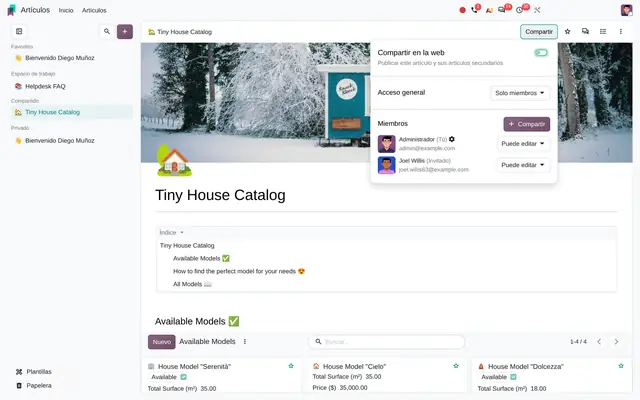 Exemple dans Odoo 20
La procédure dort dans un dossier partagé que personne ne retrouve
Les manuels vivent dans des fichiers Word en trois versions, dans des dossiers dont les droits dépendent de leur créateur, et dans des conversations. Le nouveau commercial pose les mêmes questions que le précédent et personne ne sait quelle version fait foi. Dans Connaissances, chaque document est une page avec historique, rangée dans l'une de trois sections : Espace de travail, Partagé ou Privé. La section découle des droits de l'article, pas d'un dossier.
- Un article enfant hérite des droits de son parent : l'accès à « Ventes » se règle une fois et vaut pour tout ce qui en dépend.
- Les personnes externes entrent comme membres invités d'un article précis, sans voir le reste de l'espace de travail.
- Le corps de l'article conserve un historique des versions et le dernier éditeur est enregistré sur l'article.
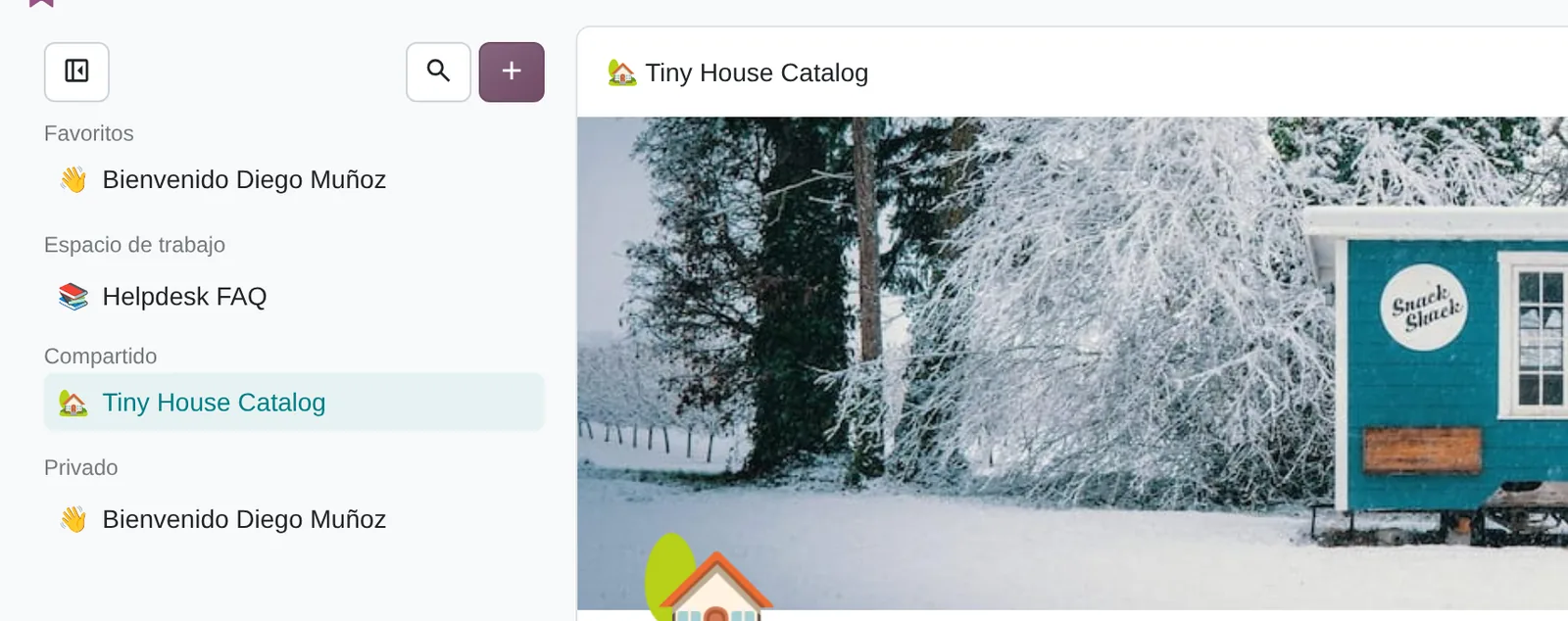
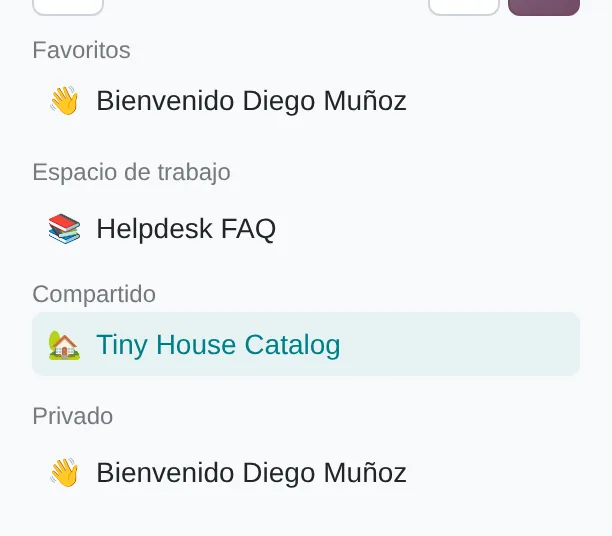
Les trois sections de l'arborescence
- Espace de travailCe que toute l'entreprise lit ou modifie.
- PartagéUniquement pour les membres invités.
- PrivéDes brouillons visibles par leur seul auteur.
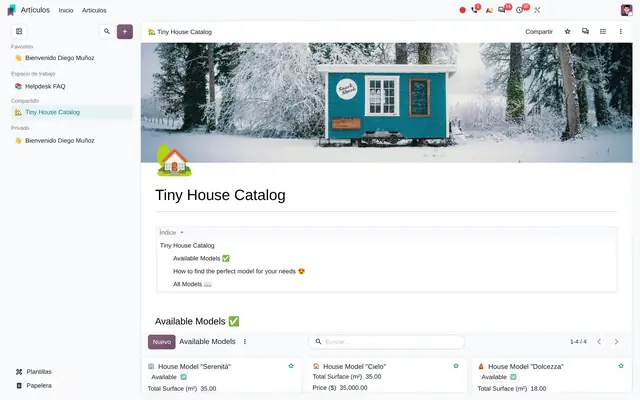 Exemple dans Odoo 20
Qui utilise Connaissances dans l'entreprise
Entreprises de services, de distribution, industrielles et d'enseignement déjà sous Odoo qui veulent leurs procédures à côté des documents qu'elles décrivent.
Rôles
- Direction des opérations ou de la qualité : publie les procédures et décide qui peut les modifier.
- Responsable commercial : tient le manuel de vente, les argumentaires et les réponses aux objections à côté du CRM.
- Ressources humaines : construit l'intégration et la foire aux questions du personnel.
- Support : rédige les réponses que consultent équipe et clients, et les publie sur le site web.
Quand ce n’est pas le bon choix
- S'il s'agit de stocker contrats, factures numérisées ou plans avec un circuit de validation, l'application adaptée est Documents, pas Connaissances.
- Si votre équipe ne travaille pas quotidiennement dans Odoo, un manuel dans Odoo perd son principal atout : être à côté de l'enregistrement qu'il explique.
- Si la norme impose une maîtrise documentaire avec signatures d'approbation par version (ISO audité), Connaissances se complète avec Signature électronique ou avec l'application Qualité.
Un article change de section selon ses droits
La section ne se choisit pas : Odoo la détermine selon qui a accès à l’article. Déplacer un article sous un autre change aussi les droits qu’il hérite.
Privé
Le brouillon naît dans Privé : accès général « Membres uniquement » et un seul membre, son auteur.
Partagé
Inviter une autre personne comme membre, en lecture ou en écriture, le fait passer dans Partagé.
Espace de travail
Avec l'accès général « Peut lire » ou « Peut modifier », tout utilisateur interne le voit dans Espace de travail.
Publié sur le site
L'interrupteur « Partager sur le web » publie l'article et ses sous-articles sur le site, lisibles sans compte.
Corbeille
Envoyé à la Corbeille, il est archivé puis supprimé automatiquement une fois écoulés les jours configurés depuis sa dernière modification.
À quoi ressemble Connaissances dans Odoo 20
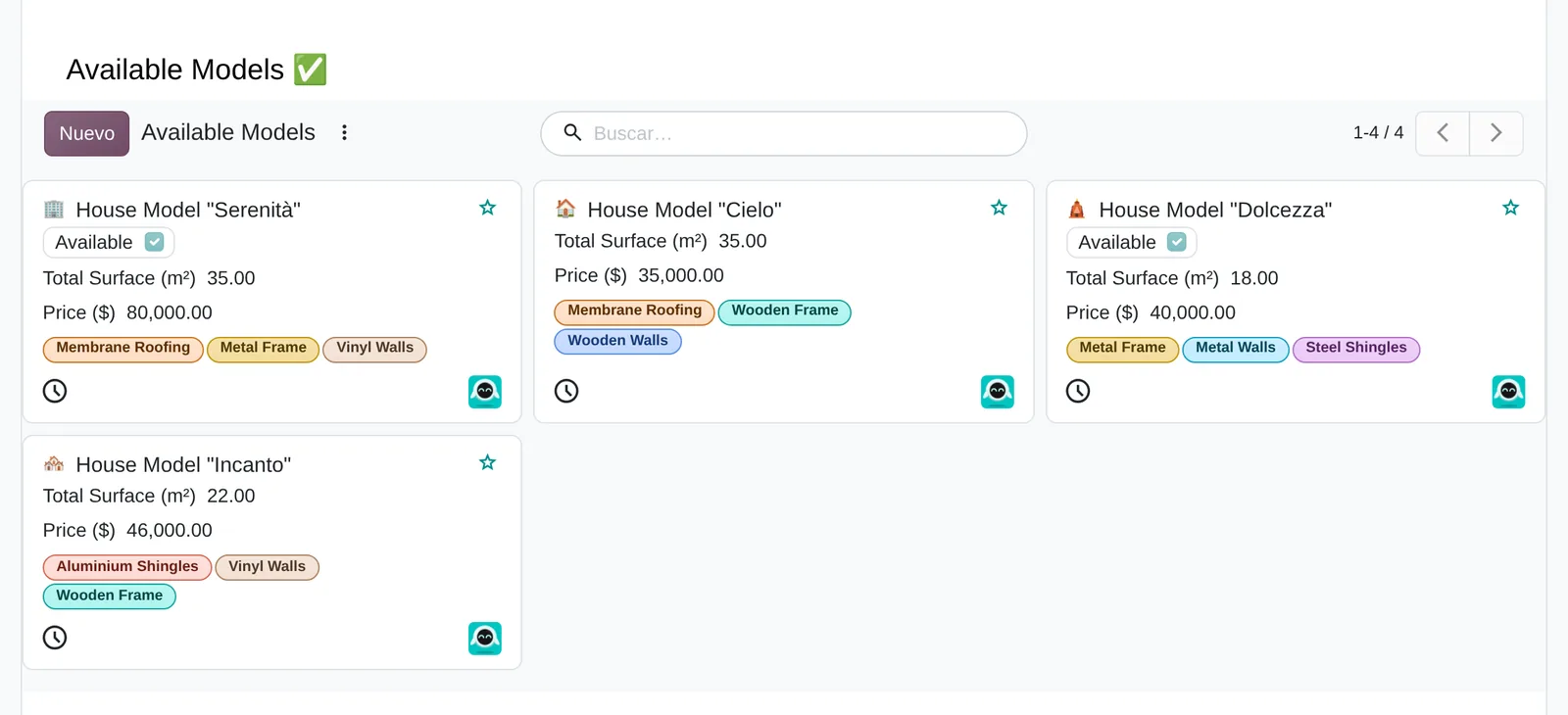
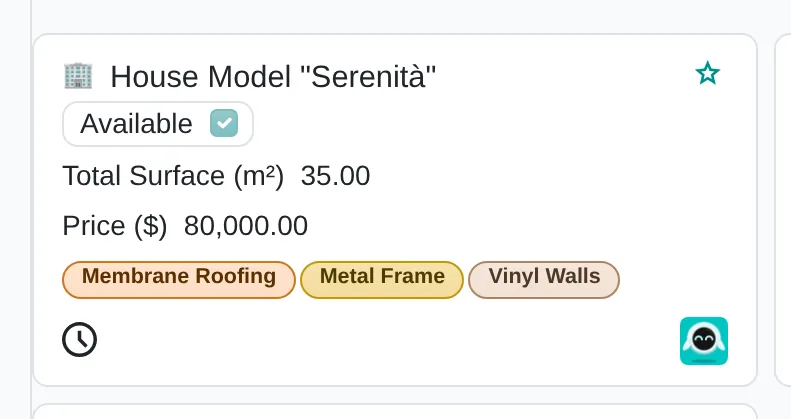
Éléments d'article avec propriétés
- Nouvel élémentChaque carte est un article enfant avec sa propre page.
- PropriétésChamps définis par l'article parent : case, surface, prix.
- ÉtiquettesPropriété à étiquettes multiples, filtrable.
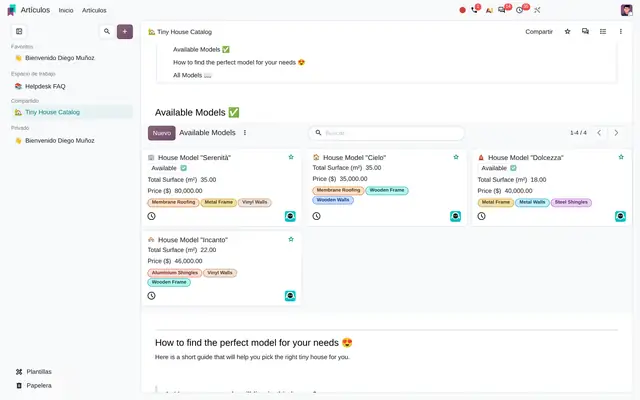 Exemple dans Odoo 20
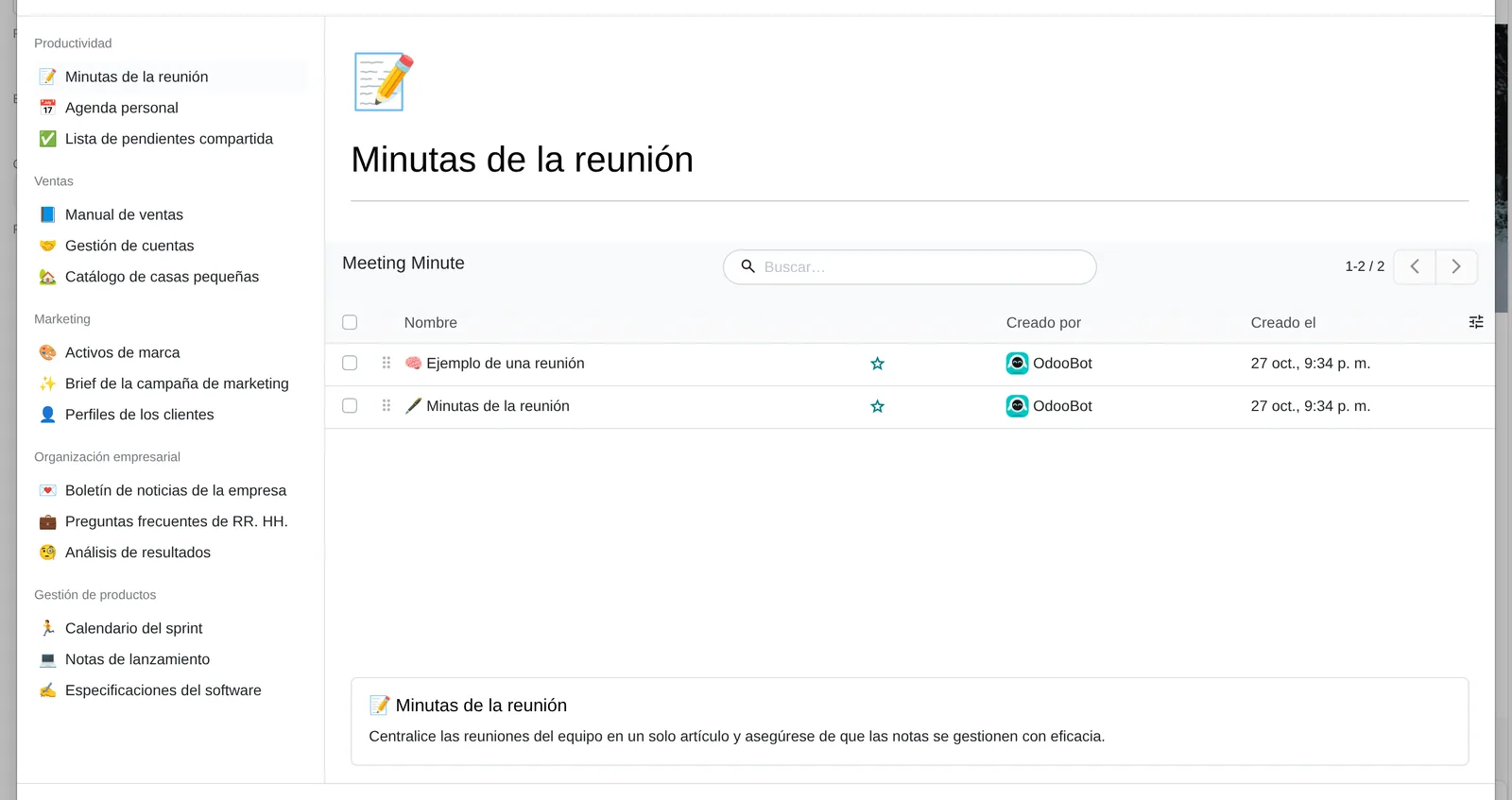
Galerie de modèles
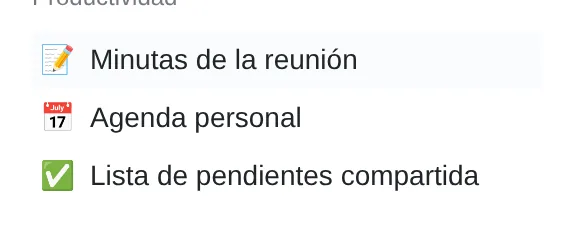
- Modèles par catégorieProductivité, Ventes, Marketing et autres, plus les vôtres.
- AperçuLe modèle avec ses blocs et vues intégrées.
- Charger le modèleCrée l'article et, si le modèle en a, ses sous-articles.
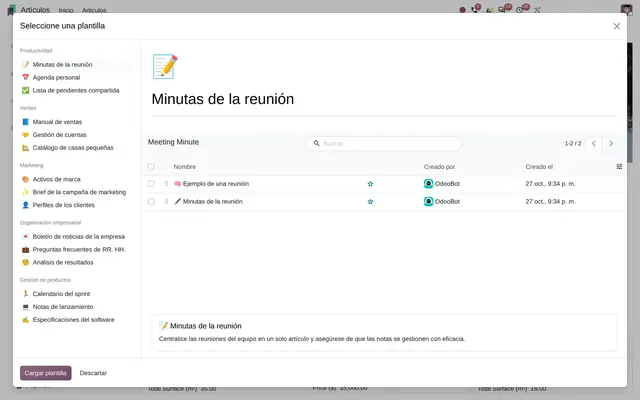 Exemple dans Odoo 20
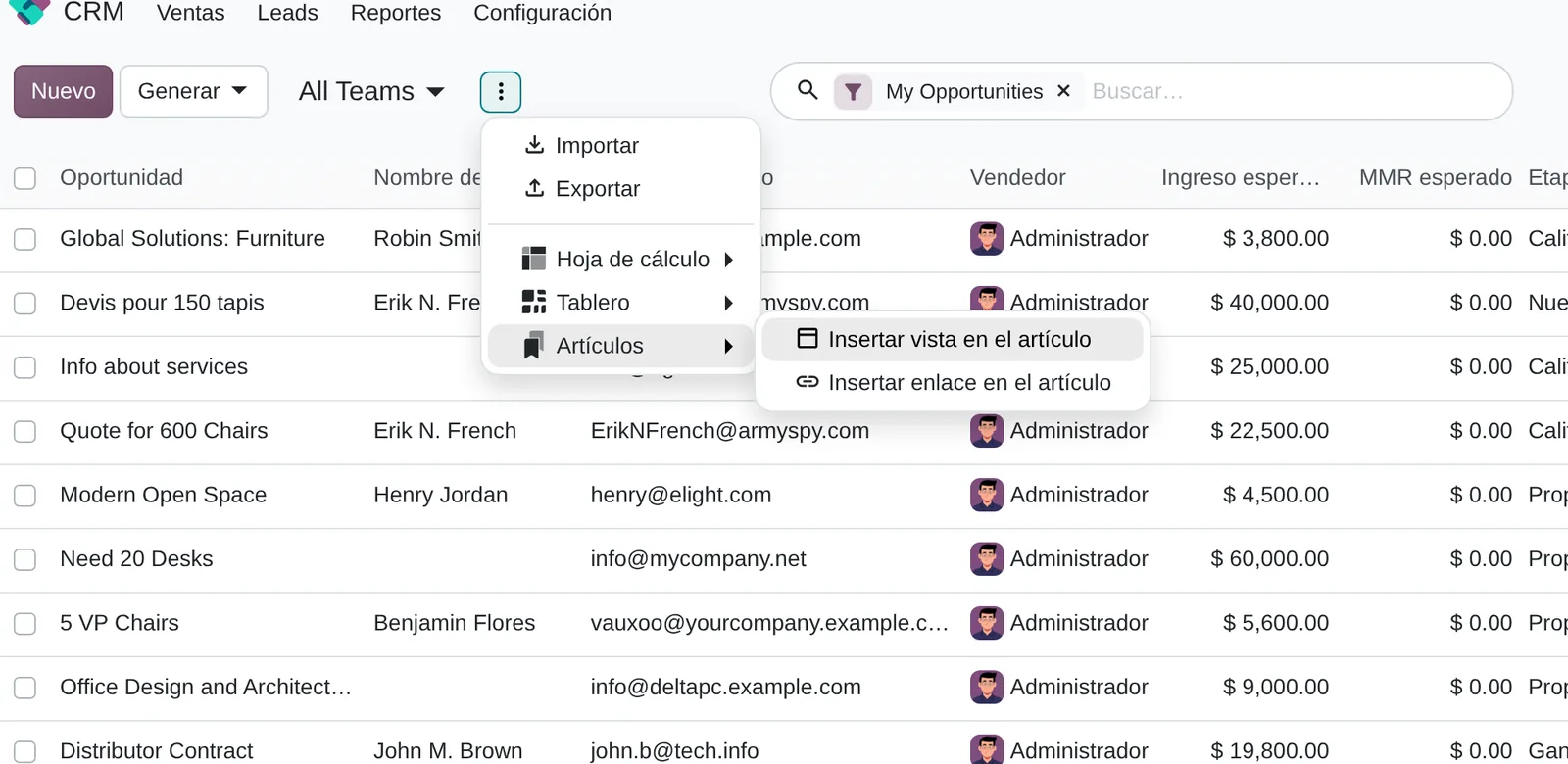
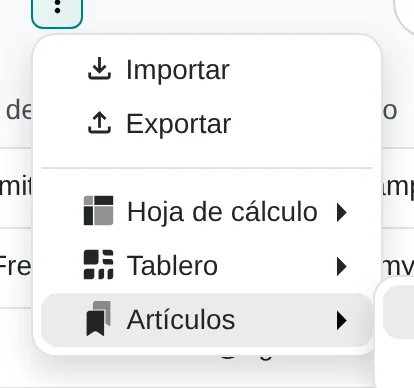
Intégrer une liste CRM dans un article
- Menu ConnaissancesApparaît dans le menu d'actions de toute liste ou cartes.
- Insérer la vueLa liste entre en direct dans l'article, avec ses filtres.
- Insérer un lienSeulement un raccourci vers la vue.
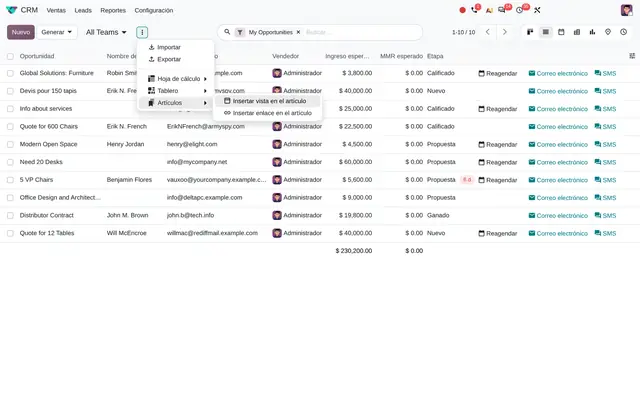 Exemple dans Odoo 20
Ce que l’utilisateur voit et touche
Colonne gauche de l'application
Arborescence des articles par section (Favoris, Espace de travail, Partagé, Privé) avec glisser-déposer pour déplacer et réordonner.
Barre supérieure de l'article
Bouton Partager avec le panneau des droits, favori, commentaires, sommaire et menu d'options (verrouiller, pleine largeur, déplacer, historique).
Cartes des éléments d'article
Affiche sur chaque carte les propriétés définies par l'article parent : case, nombre, étiquettes.
Titre de l'article et de chaque élément
Icône de l'article visible dans l'arborescence, sur les cartes et dans les liens.
En-tête de l'article
Image de couverture à position verticale réglable ; la galerie propose des couvertures et cherche dans Unsplash.
Corps de l'article
Éditeur avec commandes « / » : sommaire, vues intégrées, presse-papiers, fichier, lien vers un autre article et sections repliables.
Listes et cartes d'articles
Avatar du créateur ou du dernier éditeur, avec sa carte de contact au survol.
Vue hiérarchique de Connaissances › Articles
Organigramme de l'arborescence pour revoir la structure complète et déplacer des branches.
Ce dont Connaissances a besoin et ce qu’il produit
Ce qu’il faut avant de commencer
- L'index des manuels et procédures existants, avec leur responsable et leur emplacement actuel.
- La règle d'accès par domaine : ce que toute l'entreprise lit, ce qu'une seule équipe lit et ce que seul l'auteur lit.
- Les utilisateurs internes créés dans Odoo et, s'il y aura des lecteurs externes, leurs contacts pour les inviter en portail.
- Les documents sources Word, Google Docs ou PDF à migrer en articles.
- La liste des documents récurrents (comptes rendus, fiches, check-lists) à transformer en modèles.
Ce qu’il produit
- Une arborescence d'articles par domaine dans Espace de travail, avec des droits hérités de chaque article racine.
- L'historique des versions du corps de chaque article, avec la date et l'auteur de la dernière modification.
- Des tableaux d'éléments d'article (cartes, liste ou calendrier) avec des étapes et propriétés propres à chaque tableau.
- Vos propres modèles dans la galerie, à côté de ceux fournis par Odoo par catégorie.
- Des pages publiques sur le site pour les articles marqués « Partager sur le web ».
- Des commentaires et mentions dans le texte de l'article, avec notification à la personne mentionnée.
Fonctions de Connaissances déjà incluses
Elles sont fournies avec Odoo standard, sans développement. La plupart des entreprises ne les activent pas ou ignorent leur existence.
Des champs propres sans Studio sur chaque tableau
Ce que vous gagnez : Un catalogue de services, un registre d'incidents ou une liste de fournisseurs agréés se monte dans un article, avec ses colonnes, sans créer de modèle ni demander de développement. Chaque tableau a aussi ses propres étapes, sans créer un projet par liste.
N'importe quelle liste Odoo s'insère en direct dans un article
Ce que vous gagnez : Le manuel commercial affiche les opportunités ouvertes de l'équipe et la procédure de support les tickets urgents, sans recopier des données qui vieillissent.
Un modèle peut créer ses sous-articles
Ce que vous gagnez : Chaque projet, client ou nouvel arrivant démarre avec la même structure de pages, pas avec un document vide.
Les lecteurs peuvent aussi commenter
Ce que vous gagnez : Les procédures sont publiées en « Peut lire » pour toute l'entreprise et les corrections arrivent en commentaires au responsable, sans ouvrir la modification à tous.
Le plus mis en favori remonte en premier
Ce que vous gagnez : Demandez à l'équipe de mettre en favori ce qu'elle utilise chaque jour et la recherche renvoie d'abord le contenu à jour.
Ce qui change le comportement de Connaissances
Accès général
Accès général de l'article : « Peut modifier », « Peut lire » ou « Membres uniquement ». Les enfants en héritent.
Article › Partager › Accès général
Restreindre l'accès
« Restreindre l'accès » coupe l'héritage : l'article enfant ne suit plus les droits du parent et garde les siens.
Article enfant › Partager › Restreindre l'accès
Partager sur le web
Publie l'article et ses enfants sur le site. Il est inclus dès que l'application Site web est activée.
Article › Partager › Partager sur le web
Verrouiller le contenu
« Verrouiller le contenu » empêche de modifier le titre et le corps, même avec le droit d'écriture.
Article › menu d'options › Verrouiller le contenu
Configuration avancée d’Odoo (Diego la règle pendant la mise en œuvre)
Nombre de jours qu'un article passe dans la Corbeille avant sa suppression automatique. Odoo le crée à 30.
Configuration avancée d’Odoo (Diego la règle pendant la mise en œuvre)
Avec quoi Connaissances se connecte
Site web
Reçoit : Rien : il publie seulement.
Fournit : Des articles publics sur le site, avec leur arborescence latérale, pour clients et visiteurs.
Assistance
Reçoit : L'équipe d'assistance qui utilise l'article comme centre d'aide.
Fournit : L'article racine du centre d'aide et les derniers articles sur la page de l'équipe.
CRM
Reçoit : Des vues d'opportunités intégrées avec leurs filtres.
Fournit : Des scripts et réponses envoyés en message depuis l'opportunité.
Projet
Reçoit : Des listes de tâches intégrées dans l'article du projet.
Fournit : Spécifications et comptes rendus liés depuis les tâches.
IA
Reçoit : Des consignes de rédaction.
Fournit : Des brouillons de texte dans l'éditeur de l'article, que l'auteur relit avant d'enregistrer.
Comptabilité
Reçoit : Les chiffres des rapports comptables.
Fournit : Un modèle de rapport annuel dans Connaissances, dans la galerie de modèles.
Ce qu’il ne fait pas et comment y répondre
Il n'y a pas de circuit d'approbation par version : l'historique garde les changements, mais personne n'« approuve » une version.
On verrouille le contenu et seul le responsable le déverrouille ; si la norme exige une signature, le PDF de la procédure passe par Signature électronique.
Un article n'est pas un fichier : il ne remplace pas une GED pour les contrats ou les plans.
Les fichiers vont dans Documents et l'article les relie avec le bloc Fichier.
Les droits sont par article et par personne, pas par groupe d'utilisateurs.
On conçoit un article racine par domaine avec ses membres ; les enfants héritent et seuls les cas particuliers sont restreints.
Localisation péruvienne
- Connaissances n'a pas de règles SUNAT. Il sert à documenter les procédures de la localisation péruvienne : facturation électronique, détractions SPOT ou clôture du PLE.
Connaissances couche par couche, avec un livrable pour chacune
Les couches suivent les réponses au questionnaire de configuration.
Réglages
Accès général de chaque article racine, verrouillage des procédures en vigueur, jours de Corbeille et publication web, selon le questionnaire.
Matrice d'accès par domaine et article racine.
Structure
Arborescence d'articles par domaine, modèles propres et tableaux d'éléments avec leurs étapes et propriétés.
Arborescence créée dans Odoo et documents migrés.
Rôles
Responsable par article racine avec droit d'écriture, lecteurs internes et membres externes invités.
Membres chargés et revus avec chaque responsable.
Automatisations
Vues CRM, Projet ou Assistance intégrées dans les articles qui en ont besoin, et blocs presse-papiers pour les réponses types.
Liste des vues intégrées avec leur filtre.
Revue
Liste des articles par dernière modification et auteur pour repérer ceux que personne ne met à jour.
Filtre enregistré « Non modifié » par domaine.
Accueil
Article d'accueil par domaine avec sommaire, liens vers les procédures et vue intégrée du travail en cours.
Un article d'accueil par domaine.
Test
Chaque responsable se connecte avec un utilisateur de son domaine et un utilisateur externe de test, et vérifie ce qu'il voit et peut modifier.
Procès-verbal de test des accès signé.
Risques typiques et comment les éviter
Tout reste en « Peut modifier » pour toute l'entreprise et n'importe qui change une procédure en vigueur.
Les articles racines partent en « Peut lire » avec un responsable en écriture ; ceux en vigueur sont verrouillés.
On migre le dossier entier et l'arborescence reproduit le désordre d'origine.
On convient d'abord de l'index par domaine ; seul ce qui a un responsable est migré.
Un article enfant restreint devient invisible pour qui devait le lire.
Le test des accès se fait avec de vrais utilisateurs de chaque domaine avant le démarrage.
Questions fréquentes
Sur Connaissances dans Odoo 20
Oui, de deux façons. Comme membre invité, elle se connecte par le portail et ne voit que les articles où elle est invitée. Avec « Partager sur le web », l'article est public sur le site, sans compte.
Le texte se colle dans l'éditeur et garde titres, listes, tableaux et images. Pour de nombreux documents, on prépare un chargement par lots du corps HTML.
Depuis le menu d'options de l'article, on ouvre l'historique des versions du corps, on compare et on restaure la version choisie.
Documents stocke des fichiers (PDF, images, tableurs) dans des dossiers avec étiquettes et flux. Connaissances stocke des pages écrites et lues dans Odoo. Les deux se complètent : la procédure dans Connaissances, le formulaire signé dans Documents.
Oui. L'arborescence et les articles s'ouvrent dans l'application mobile Odoo et dans le navigateur ; modifier tableaux et vues intégrées est plus confortable sur ordinateur.
Configurez Connaissances en 3 minutes
Dites-nous comment vous travaillez aujourd’hui. À la fin, vous verrez les réglages de Connaissances que nous activerions et les données à charger. Diego reçoit la spécification et la revoit avec vous.
Vous évaluez le système complet et pas seulement ce module ? Voir l’analyse du système