Pendientes personales que pasan a un proyecto cuando hace falta
Actividades pendientes es la lista privada de cada usuario de Odoo: tarjetas por etapa personal, prioridad, fecha límite y personas asignadas. Cuando un pendiente se vuelve trabajo de equipo, se convierte en tarea de un proyecto sin volver a escribirlo.
Al final del cuestionario verá la configuración que le recomendamos.
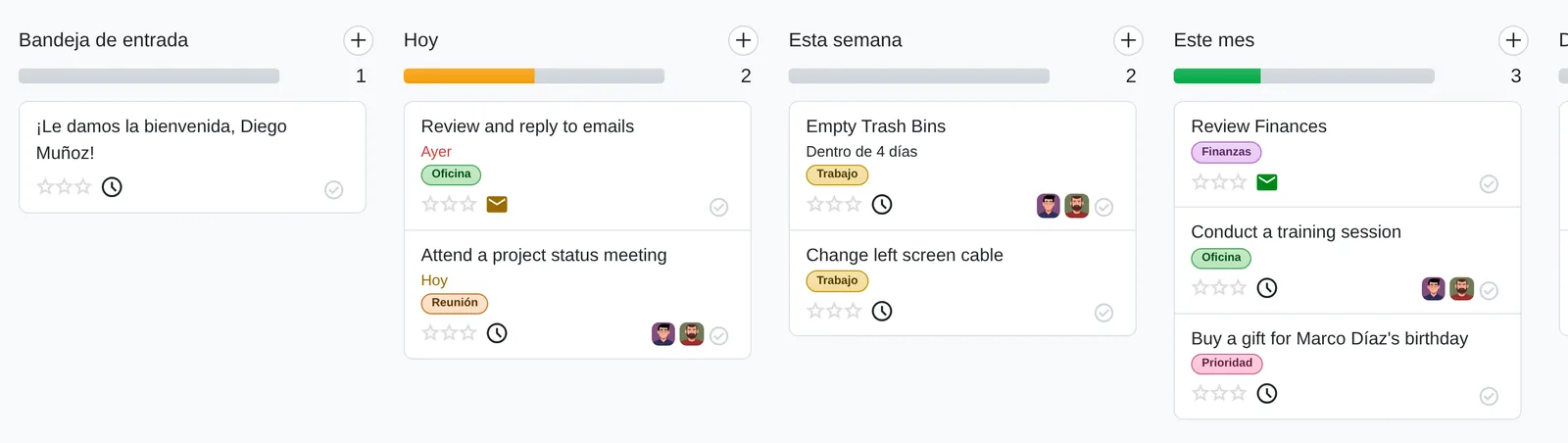
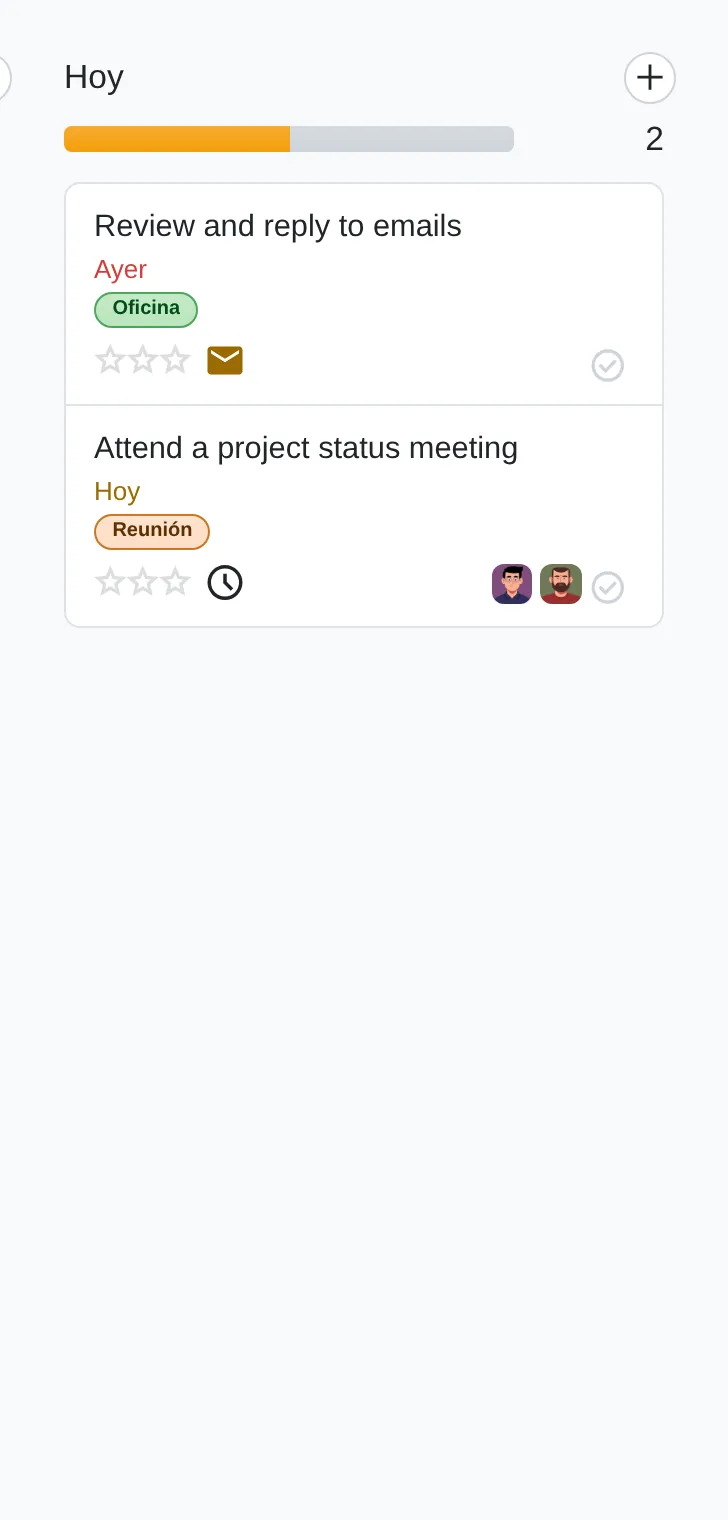
Tablero de pendientes por etapa personal
- Etapa personalCada usuario ordena sus pendientes en sus propias columnas.
- CompartidoLos avatares solo aparecen si hay más de una persona asignada.
- HechoUn clic lo marca como hecho sin abrir la tarjeta.
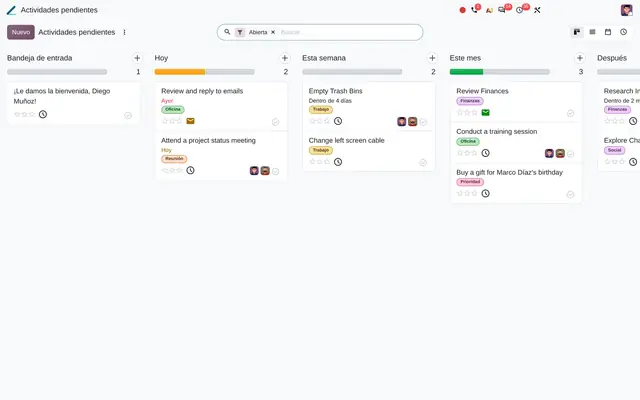 Ejemplo en Odoo 20
Pendientes repartidos entre notas, correos y chats que nadie más ve
Cada persona guarda sus recordatorios donde puede: una libreta, un correo marcado, un mensaje a sí misma. Cuando el pendiente crece y hay que delegarlo, se vuelve a escribir en la herramienta del equipo o se pierde. En Odoo cada pendiente es una tarea personal, sin proyecto: privada para quien la tiene asignada, con etapa personal, prioridad y fecha límite. Si pasa a ser trabajo de otros, la acción «Convertir a tarea» la mueve a un proyecto con su descripción, etiquetas e historial.
- Lo que se pide en una reunión o en el pasillo no queda escrito en ningún sistema.
- Delegar obliga a copiar el pendiente a otra herramienta y se pierde el contexto.
- En la bandeja de actividades se mezclan los recordatorios propios con las tareas de proyecto.
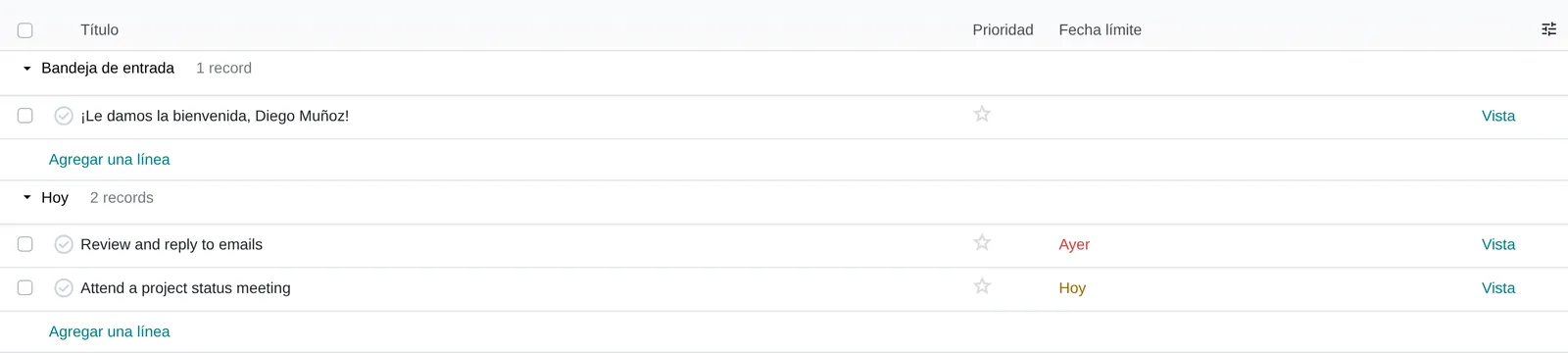
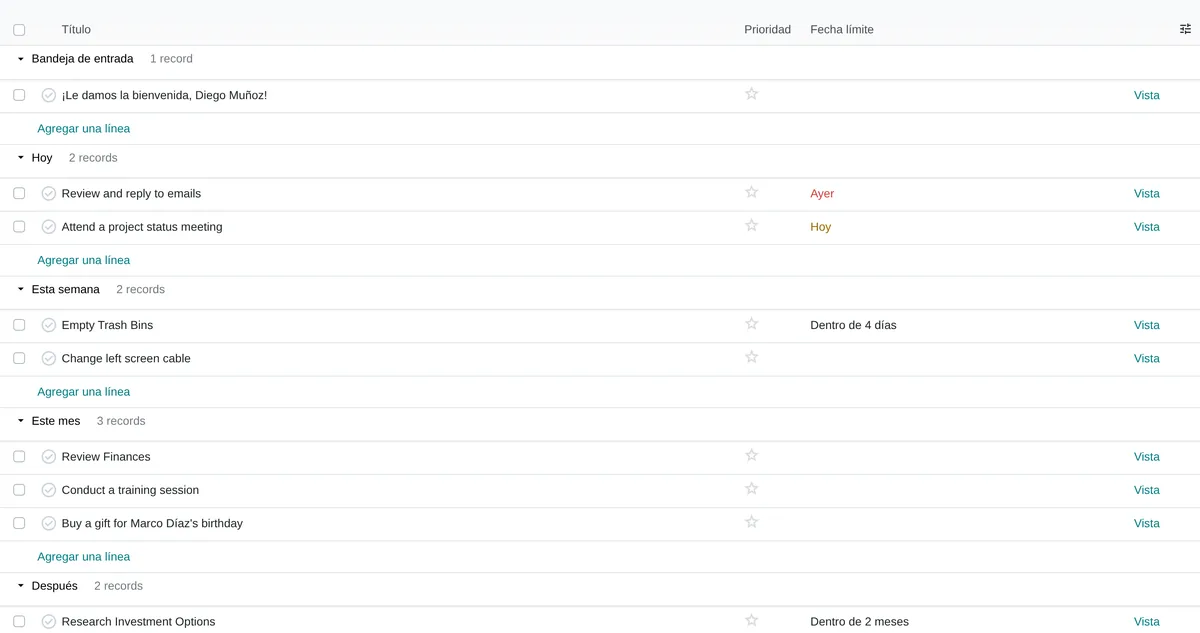
Lista agrupada con edición en línea
- Check de hechoEl mismo círculo de la tarjeta, en cada fila.
- Fecha relativaVencido en rojo, hoy en ámbar.
- Agrupado por etapaLa lista se agrupa por etapa personal y admite edición en línea.
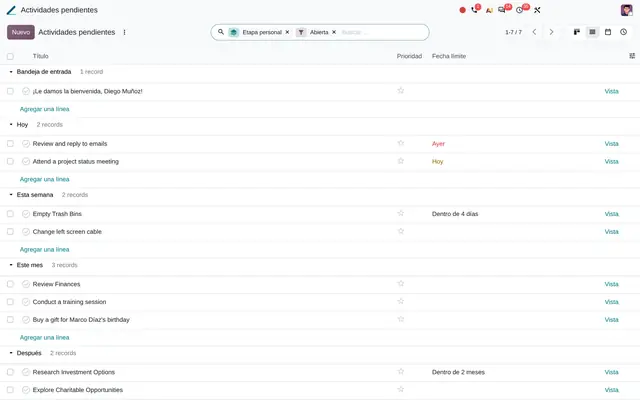 Ejemplo en Odoo 20
Quién usa Actividades pendientes en la empresa
Cualquier empresa con usuarios internos en Odoo: servicios profesionales, distribución, construcción y áreas administrativas.
Roles
- Gerente general o dueño: lleva su agenda de pendientes y delega convirtiéndolos en tareas de un proyecto.
- Jefes de área: comparten un pendiente con otra persona agregándola como asignada, sin abrir un proyecto.
- Asistentes y personal administrativo: registran recordatorios desde cualquier pantalla con Alt+Shift+T.
- Equipos que ya usan Proyectos: ven sus pendientes privados y sus tareas asignadas en «Mis tareas».
Cuándo no conviene
- Si el trabajo ya es de equipo, con cliente, horas y fechas pactadas, conviene crear la tarea directamente en Proyectos.
- Si el pendiente necesita aprobación formal de un responsable, corresponde la app Aprobaciones.
- Clientes y proveedores no participan: la regla de acceso limita los pendientes a usuarios internos.
De recordatorio a tarea de proyecto
Un pendiente es una tarea personal, sin proyecto. Avanza de dos formas: por las etapas personales que cada usuario define para sí y por el estado de la tarea.
Bandeja de entrada
Se crea con Nuevo, con Alt+Shift+T o por correo al alias de pendientes. Si no tiene título, Odoo toma la primera línea de la descripción.
Hoy, Esta semana, Este mes, Después
El usuario arrastra la tarjeta. Si hay varias personas asignadas, cada una la ubica en su propia etapa.
En curso
Prioridad con estrellas, fecha límite relativa (Ayer, Hoy, Dentro de 4 días), etiquetas y actividades a la vista en la tarjeta.
Hecho
El círculo de check marca el pendiente como hecho. Si se vuelve a pulsar, recupera el estado que tenía antes.
Tarea de proyecto
«Convertir a tarea» pide el proyecto. La tarea toma la empresa del proyecto y la ven sus miembros; sale de la lista de pendientes.

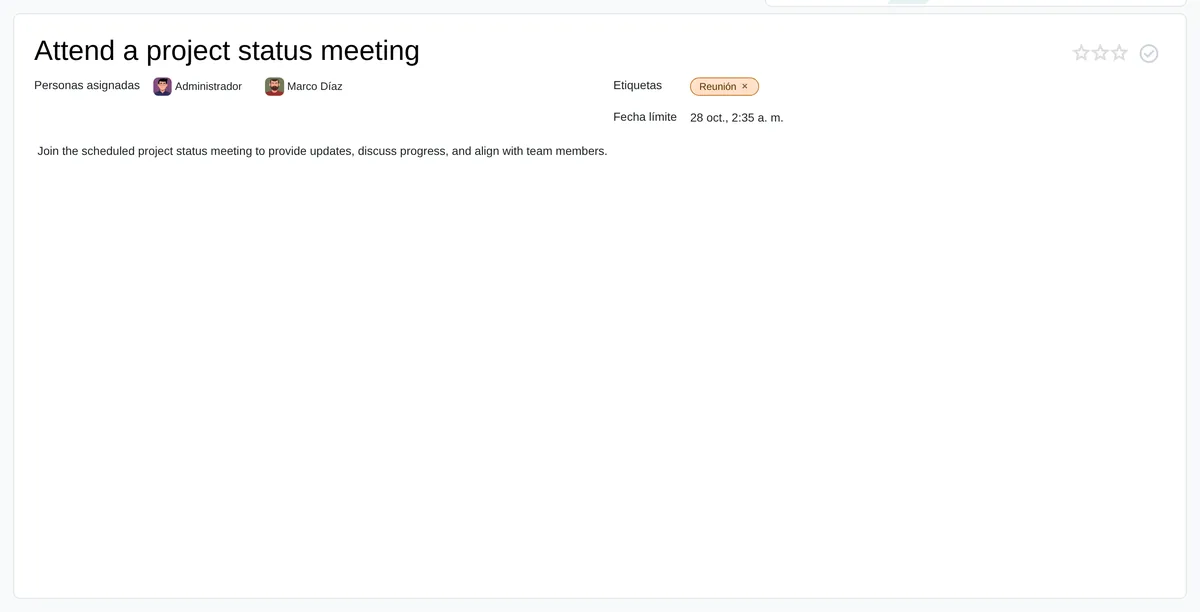
Formulario del pendiente
- Etapas del usuarioSolo las del usuario conectado.
- Prioridad y hechoEstrellas y check junto al título.
- Personas asignadasCada una ve el pendiente en su tablero.
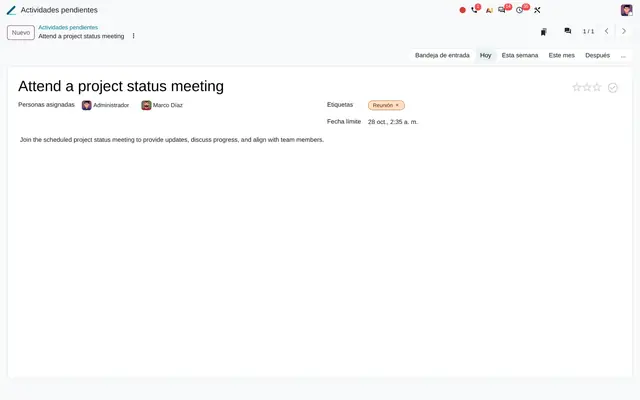 Ejemplo en Odoo 20
Cómo se ve Actividades pendientes en Odoo 20
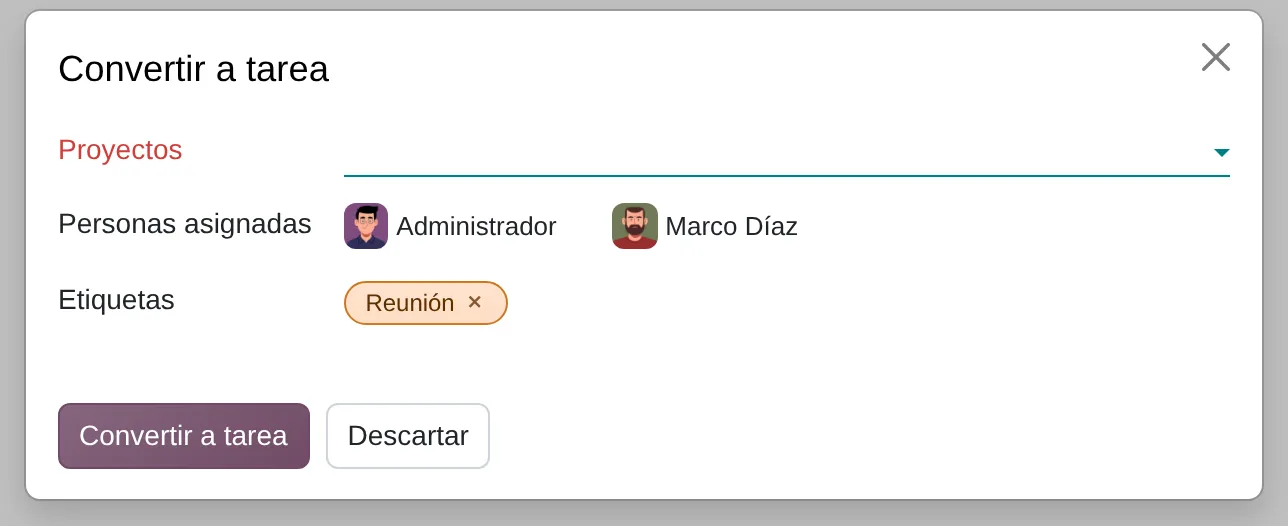
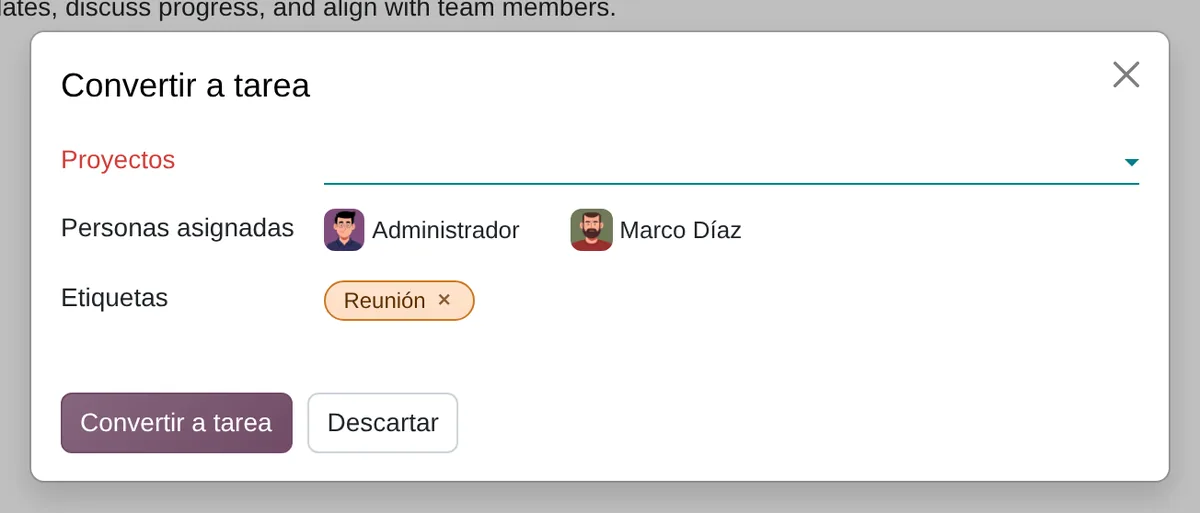
Diálogo «Convertir a tarea»
- Proyecto de destinoObligatorio; la tarea toma su empresa.
- EtiquetasSe conservan las del pendiente.
- Convertir a tareaMismo registro, ahora visible para el proyecto.
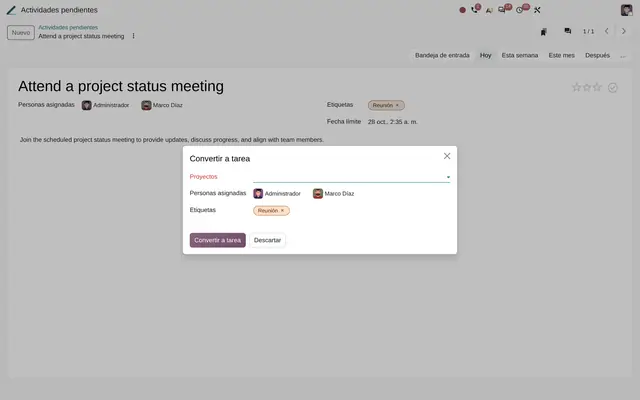 Ejemplo en Odoo 20
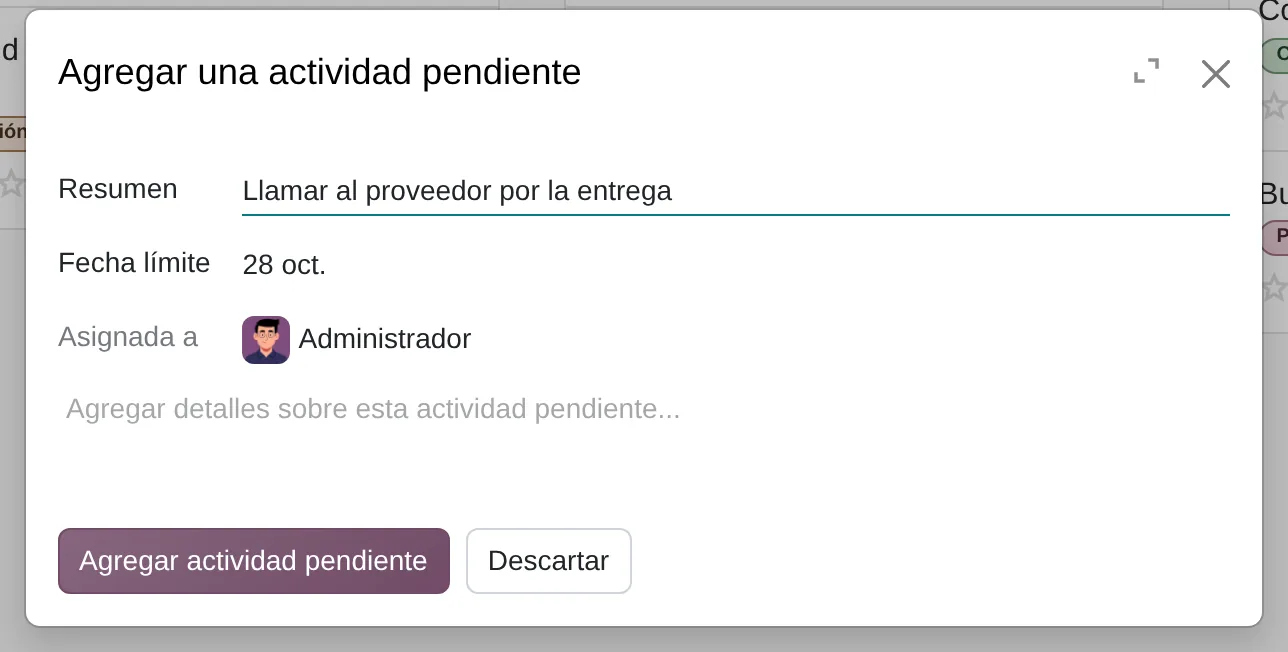
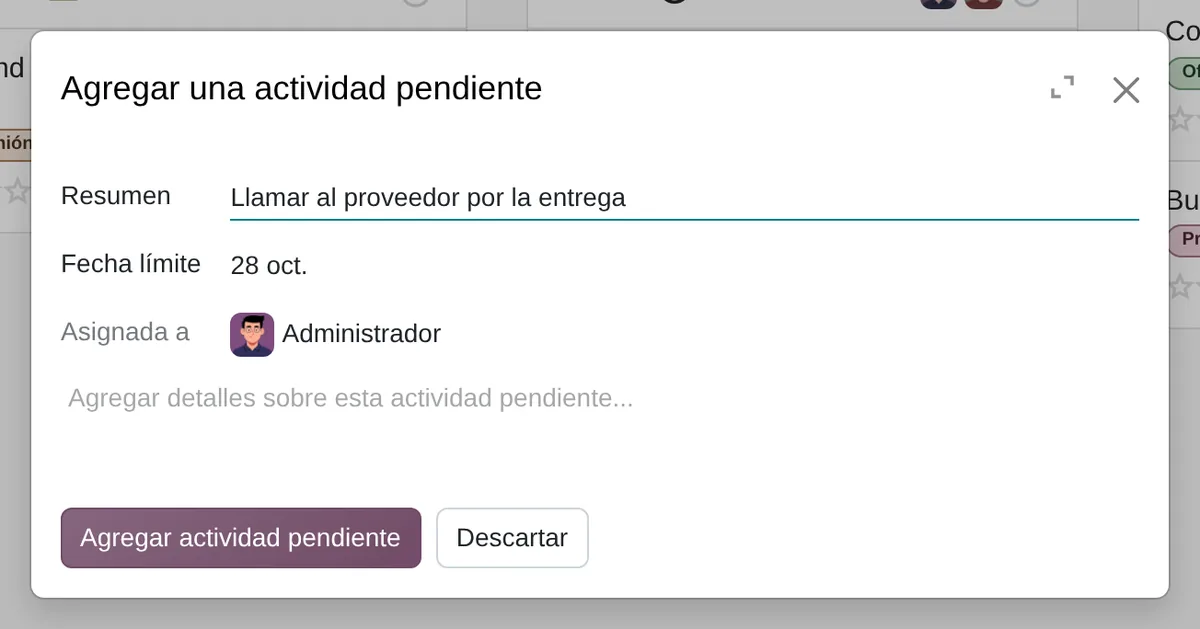
Alt+Shift+T desde cualquier pantalla
- ResumenEl cursor ya está aquí al abrir.
- Fecha límiteCrea también la actividad con esa fecha.
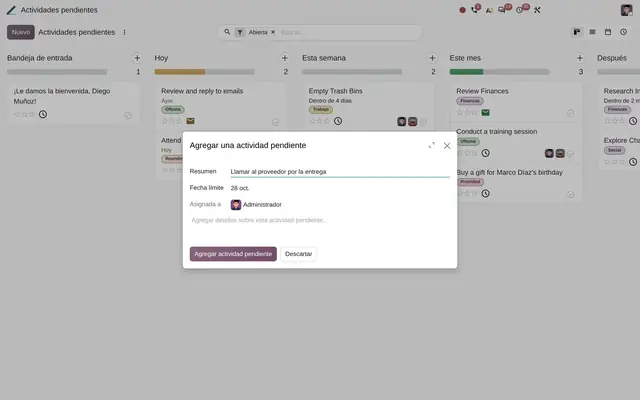 Ejemplo en Odoo 20
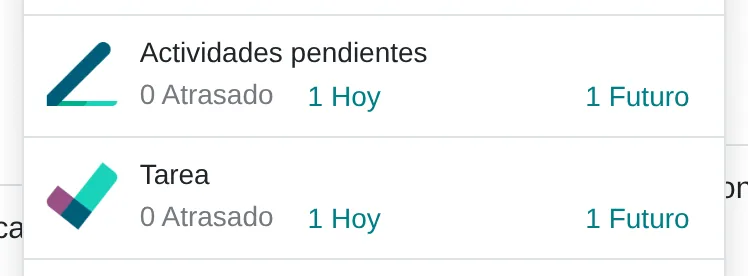
Menú de actividades con pendientes y tareas separados
- Mis pendientesPrimero los pendientes personales.
- Tareas de proyectoAparte, las tareas del equipo.
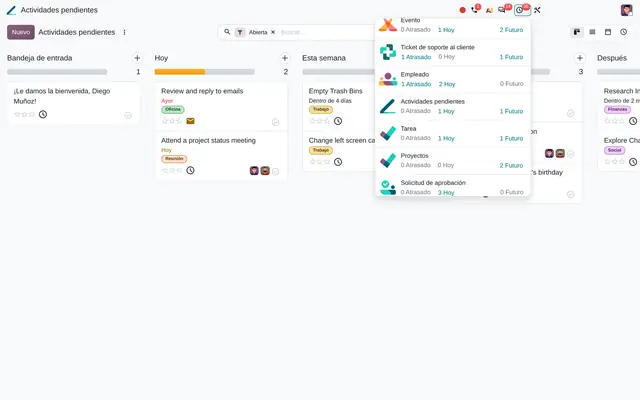 Ejemplo en Odoo 20
Lo que el usuario ve y toca
Tarjeta, lista y formulario del pendiente
Círculo que marca el pendiente como hecho con un clic y vuelve al estado anterior al desmarcarlo.
Diálogo «Convertir a tarea»
Formulario corto con proyecto obligatorio, asignados y etiquetas del proyecto elegido.
Diálogo «Agregar una actividad pendiente» (Alt+Shift+T)
Abre con el cursor en el resumen para escribir sin tocar el ratón.
Formulario del pendiente, panel lateral
Muestra u oculta mensajes y adjuntos sin perder el ancho del editor; en móvil se abre siempre.
Barra de etapas personales del formulario
Cambia la etapa personal con un clic; solo muestra las etapas del usuario conectado.
Encabezado del formulario
Estrellas de prioridad junto al título.
Tarjeta y formulario
Avatares de las personas asignadas; en la tarjeta solo aparecen si hay más de una.
Tarjeta y lista
Muestra la fecha límite como Ayer, Hoy o Dentro de 4 días, en rojo si ya venció.
Tarjeta del tablero
Icono de la próxima actividad con su color de vencimiento.
Lo que Actividades pendientes necesita y lo que entrega
Lo que necesita antes de empezar
- La app Proyectos: Actividades pendientes depende de ella y se instala sola cuando Proyectos está presente.
- Usuarios internos: el menú se muestra al grupo de usuarios internos regulares.
- Etapas personales: Odoo crea siete por usuario; se ajustan si la empresa prefiere otro orden.
- Etiquetas: son las mismas de Proyecto; conviene acordar una lista corta.
- Para convertir a tarea: proyectos creados y el permiso de Usuario de Proyecto.
- Para crear pendientes por correo: dominio de alias configurado y la app Empleados.
Lo que produce
- Pendientes privados por usuario, ordenados por etapa personal, prioridad y fecha límite.
- Un grupo propio «Actividades pendientes» en el menú de actividades, separado de las tareas de proyecto.
- Tareas de proyecto creadas desde un pendiente, con su descripción, etiquetas, mensajes y adjuntos.
- Historial de versiones de la descripción, restaurable.
- Vistas de calendario por fecha límite y de actividades para planificar la semana.
Funciones de Actividades pendientes que ya vienen incluidas
Vienen en el Odoo estándar, sin desarrollo. La mayoría de las empresas no las activa o no sabe que existen.
El título sale de la descripción
Qué gana: Pegar un texto largo de un correo en la descripción basta para crear el pendiente con un título útil.
Alt+Shift+T es global
Qué gana: Durante una llamada o revisando una factura se anota el pendiente sin salir de la pantalla.
Dos grupos en el menú de actividades
Qué gana: Revisar primero el grupo de pendientes propios y luego las tareas de proyecto, sin filtros manuales.
Un pendiente pasa a proyecto con su empresa y su historial
Qué gana: La tarea convertida queda en la empresa del proyecto elegido y conserva descripción, etiquetas e historial. La opción «Convertir a tarea» solo aparece a quien tiene acceso a Proyecto, así nadie crea tareas donde no le corresponde.
El check recuerda el estado anterior
Qué gana: Un clic por error no pierde el estado «Cambios solicitados» o «Aprobado» de una tarea compartida.
Privado por regla de acceso
Qué gana: Lo que el equipo debe ver no se deja como pendiente: se convierte en tarea de un proyecto compartido.
Lo que cambia el comportamiento de Actividades pendientes
Dominio del alias
Con un dominio de alias, los correos enviados a to-do@su-dominio crean pendientes para quien los envía; los destinatarios internos en copia quedan como asignados.
Ajustes › Ajustes generales › Dominio del alias
Registros de la tarea
Instala Registro de horas: los pendientes convertidos en tarea admiten horas registradas contra el proyecto.
Ajustes › Proyecto › Registros de la tarea
Con qué se conecta Actividades pendientes
Proyectos
Recibe: Etapas personales, etiquetas, la regla de prioridad y la lectura de #etiqueta y @usuario en el título.
Entrega: Tareas creadas al convertir un pendiente, con su historial.
Conversaciones
Recibe: Actividades, mensajes y el comando global del menú de actividades.
Entrega: Un grupo propio de actividades pendientes en la bandeja.
Pendientes por correo (con Empleados)
Recibe: Correos al alias to-do@, de remitentes que son usuarios internos.
Entrega: Pendientes asignados al remitente y a los usuarios internos en copia.
Registro de horas
Recibe: Tareas convertidas desde pendientes.
Entrega: Horas registradas contra el proyecto de destino.
Lo que no hace y cómo se resuelve
El formulario del pendiente no muestra subtareas, dependencias ni recurrencia.
Convertir a tarea en un proyecto que tenga esas opciones activas.
Un gerente no ve los pendientes privados de su equipo.
Lo que debe supervisarse vive como tarea en un proyecto compartido, o el gerente se agrega como asignado.
Los usuarios del portal no tienen pendientes y el botón de acceso no sale en sus notificaciones.
Para trabajo con clientes se usa una tarea de proyecto compartida en el portal.
Actividades pendientes por capas, con un entregable en cada una
Las capas siguen las respuestas del cuestionario de configuración.
Ajustes
Dominio de alias para crear pendientes por correo y, si se registrarán horas, el ajuste de registros de tarea en Proyectos.
Ajustes aplicados y alias to-do@ probado.
Maestros
Lista corta de etiquetas, proyectos de destino para delegar y, si hace falta, etapas personales con los nombres que usa la empresa.
Etiquetas y proyectos cargados.
Roles
Quién solo usa pendientes y quién delega: a estos últimos se les da Usuario de Proyecto para que vean «Convertir a tarea».
Tabla de usuarios y permisos.
Automatizaciones
Alias de correo para registrar pendientes desde la bandeja de entrada y actividades con fecha para los recordatorios.
Flujo de correo a pendiente documentado.
Reportes
Filtros guardados por etiqueta, prioridad y fecha límite, y la vista calendario para la semana.
Filtros favoritos por rol.
Tablero
Tablero por etapa personal como pantalla de inicio de quien trabaja con pendientes, con «Mis tareas» de Proyectos al lado.
Pantalla de inicio configurada por usuario.
Prueba
Un pendiente creado con Alt+Shift+T, otro por correo, uno compartido y uno convertido en tarea, revisados con cada rol.
Guion de prueba firmado.
Riesgos típicos y cómo se evitan
Usar pendientes para trabajo que el equipo debe ver: queda oculto por la regla de acceso.
Criterio escrito: si involucra a otra área o a un cliente, se convierte en tarea.
Etiquetas creadas sin control desde #etiqueta en el título.
Lista acordada de etiquetas y revisión mensual de las nuevas.
Usuarios que no ven «Convertir a tarea» y vuelven a escribir el pendiente en Proyectos.
Asignar el permiso de Usuario de Proyecto a quienes delegan.
Preguntas frecuentes
Sobre Actividades pendientes en Odoo 20
No, salvo que lo agregue como persona asignada. La regla de acceso da acceso completo solo a las tareas sin proyecto en las que uno está asignado.
Es el mismo registro: gana proyecto y empresa, conserva descripción, etiquetas, mensajes y adjuntos, y sale de la lista de pendientes.
Sí, con la app Empleados y un dominio de alias: el correo a to-do@ crea el pendiente para el remitente si es usuario interno.
Es una app estándar que se instala con Proyectos; no requiere desarrollo.
Sí. Cada usuario tiene sus etapas personales y puede renombrarlas, agregar otras o plegarlas desde el tablero.
Configure sus Actividades pendientes en 3 minutos
Responda cómo trabaja hoy. Al final verá los ajustes de Actividades pendientes que activaríamos y los datos que habría que cargar. Diego recibe la especificación y la revisa con usted.
¿Evalúa el sistema completo y no solo este módulo? Ver el análisis del sistema