Toutes les bases Odoo de vos clients dans une liste
Bases de données transforme chaque base Odoo d'un client en projet. Une fois par jour, il récupère ses utilisateurs, les écritures en brouillon par journal, l'état des déclarations et les documents en attente.
À la fin du questionnaire, vous verrez la configuration que nous recommandons.
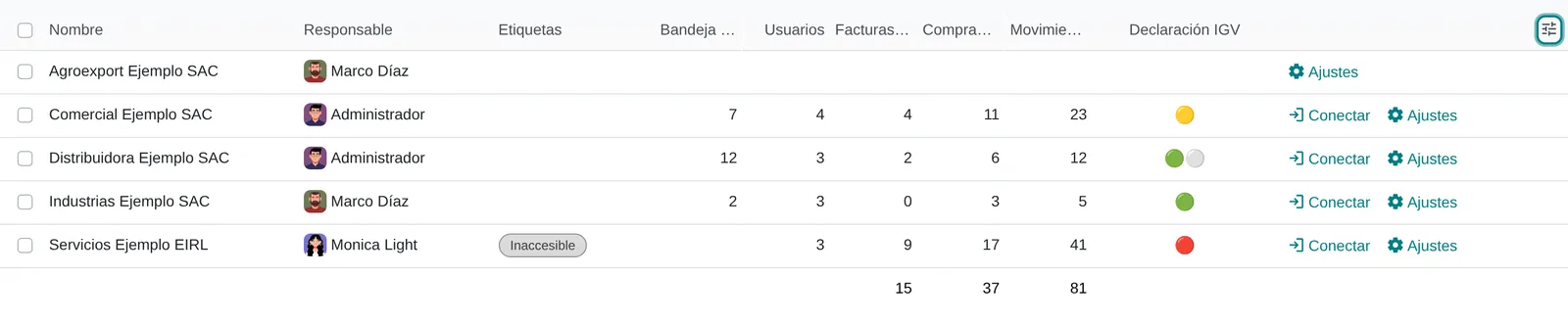
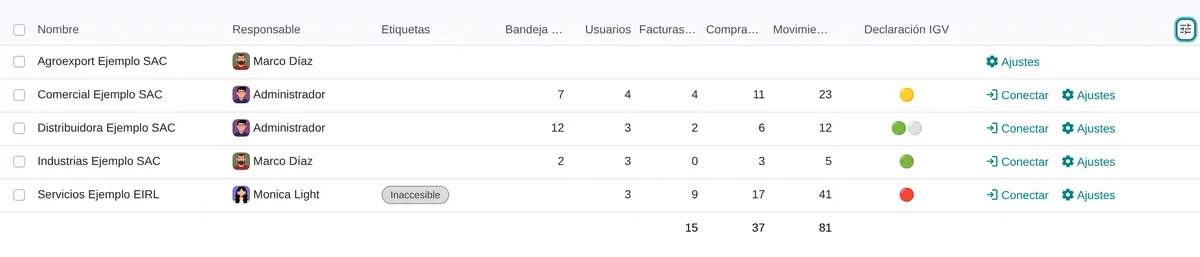
Portefeuille de bases et ses indicateurs
- ResponsableQui suit la base du client.
- Étiquettes« Inaccessible » est posée par la synchronisation.
- IndicateursUne colonne par indicateur choisi.
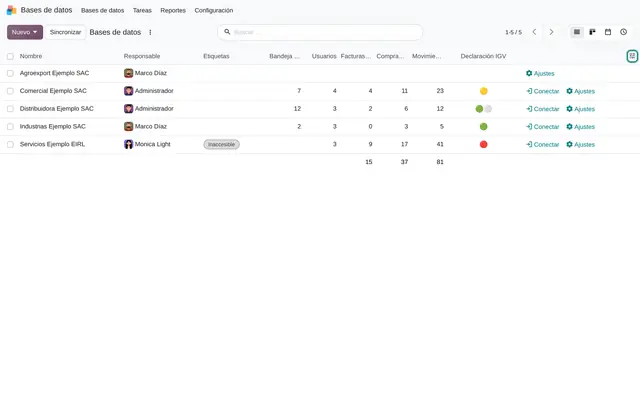 Exemple dans Odoo 20
Un onglet de navigateur par client
Un cabinet comptable ou un partenaire qui gère plusieurs bases Odoo se connecte à chacune pour voir ce qui manque. Les accès circulent par e-mail et personne ne sait quel utilisateur est encore actif où.
- Écritures en brouillon et déclarations en retard visibles seulement dans chaque base.
- Ajouts et retraits d'utilisateurs faits à la main, base par base.
- Aucun registre commun de la version et de l'hébergement de chaque client.
Portefeuille de bases et ses indicateurs
- ResponsableQui suit la base du client.
- Étiquettes« Inaccessible » est posée par la synchronisation.
- IndicateursUne colonne par indicateur choisi.
Exemple dans Odoo 20Qui utilise Bases de données dans l'entreprise
Cabinets comptables, externalisation comptable et partenaires Odoo dont les clients sont sur Odoo Online, Odoo.sh ou leur propre serveur.
Rôles
- Associé ou responsable de portefeuille : voit dans une liste quels clients ont des brouillons, déclarations ou documents en attente.
- Comptable affecté : ouvre la base du client avec le bouton « Se connecter » et traite les tâches du projet.
- Administrateur : conserve les clés d’accès et invite ou retire des utilisateurs dans plusieurs bases à la fois.
Quand ce n’est pas le bon choix
- Si l'entreprise n'a qu'une base Odoo, le module n'apporte rien.
- Si les clients n'utilisent pas Odoo, il reste la fiche et le lien : pas de synchronisation.
- Pour la supervision du serveur (CPU, pannes), il faut un outil d'observabilité.
De la base enregistrée au tableau du portefeuille
Chaque client est un projet avec un onglet supplémentaire pour sa base Odoo et ses indicateurs.
Base de données
Elle est créée avec hébergement, adresse, nom, identifiant et clé d’accès. L'adresse est complétée en https.
Synchronisation
La mise à jour automatique quotidienne ou le bouton « Synchroniser » lit utilisateurs, version et indicateurs de la base distante.
Nouveaux indicateurs
Les nouveaux indicateurs sont proposés dans une fenêtre pour les ajouter en colonnes.
Utilisateurs
L'administrateur invite ou retire des utilisateurs dans plusieurs bases depuis la liste.
Connexion
Le comptable ouvre la base du client ; sur Odoo Online, il peut entrer avec le compte Odoo.com.
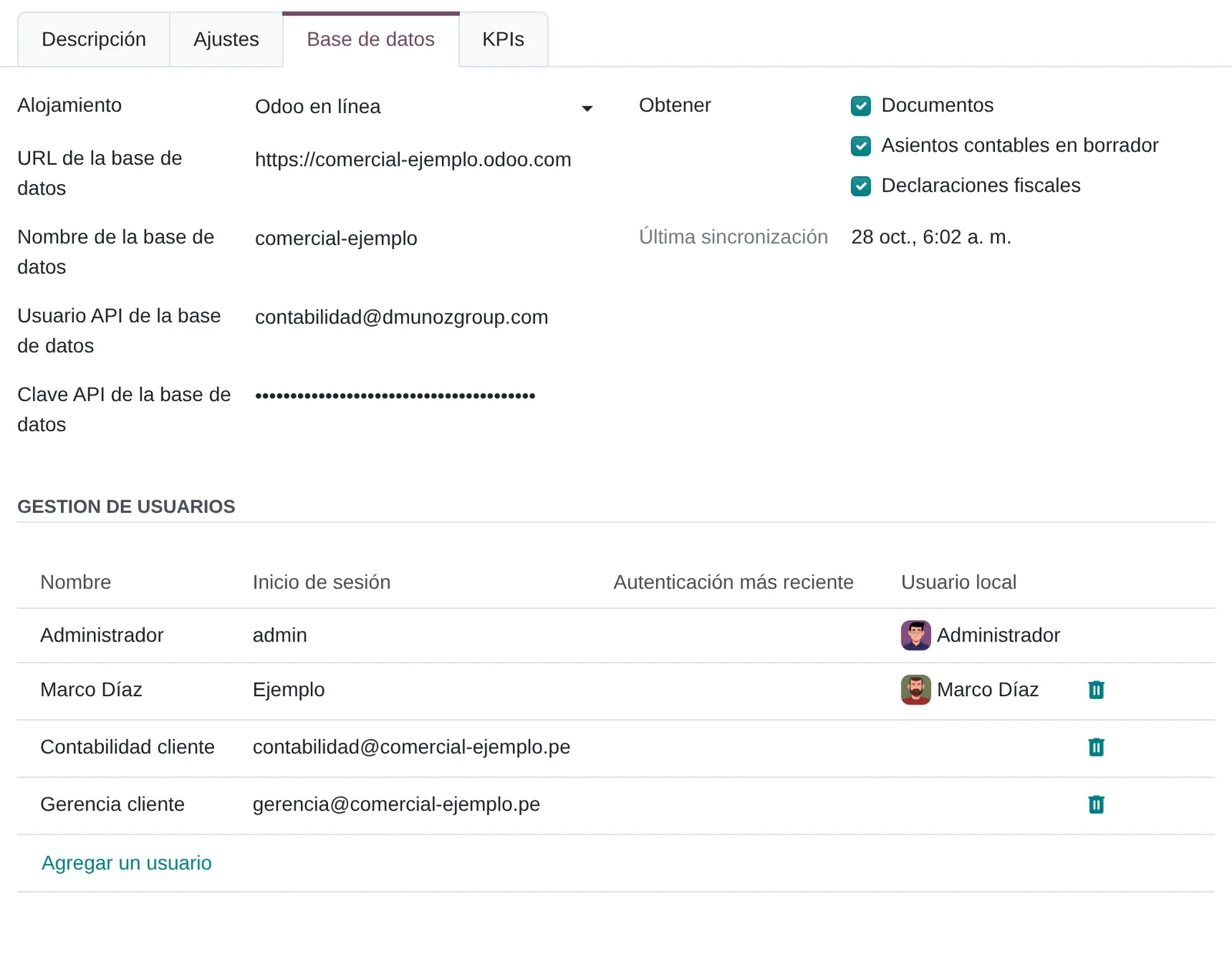
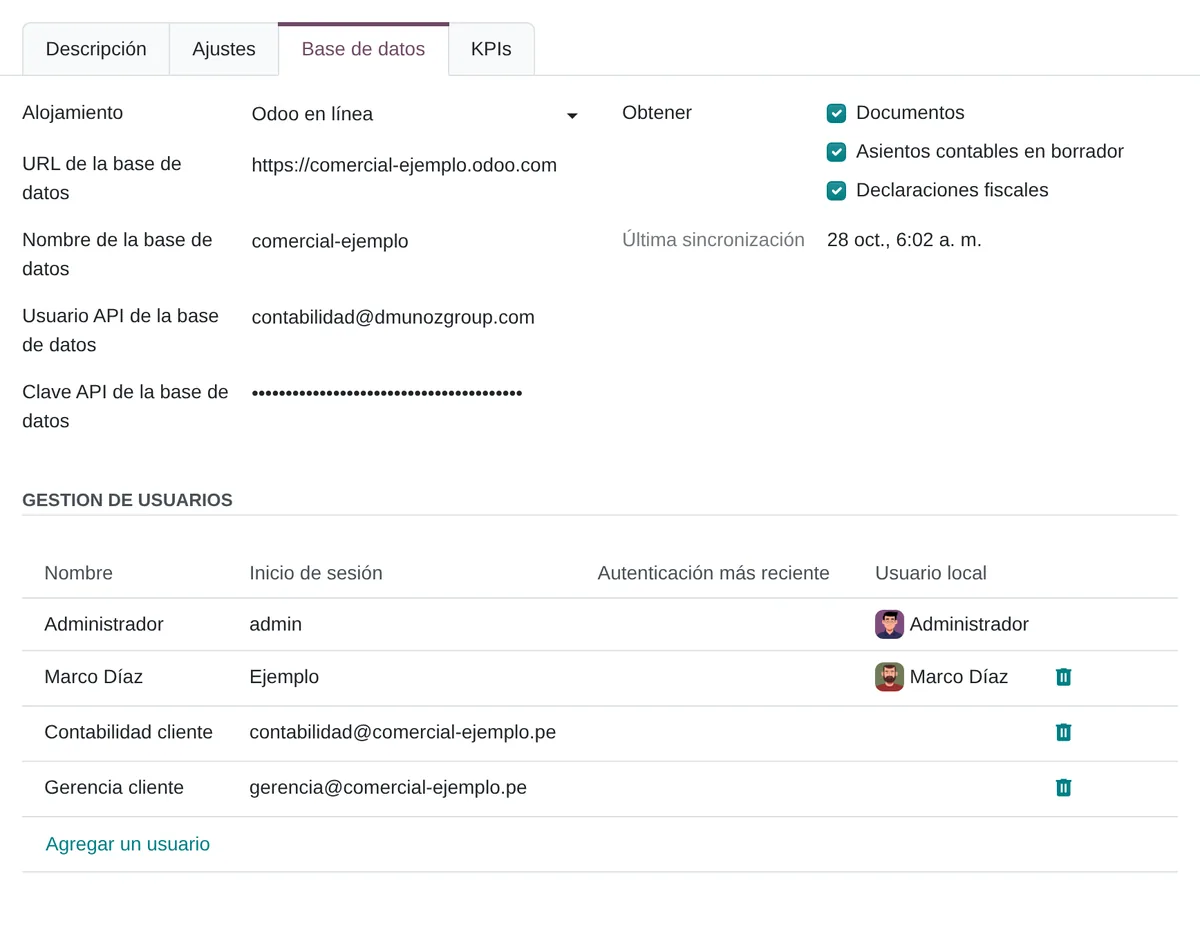
Fiche d'une base client
- HébergementOdoo Online, Odoo.sh, sur site ou hors Odoo.
- Quoi récupérerDocuments, brouillons et déclarations.
- Clé d’accèsEnregistrée et plus jamais affichée.
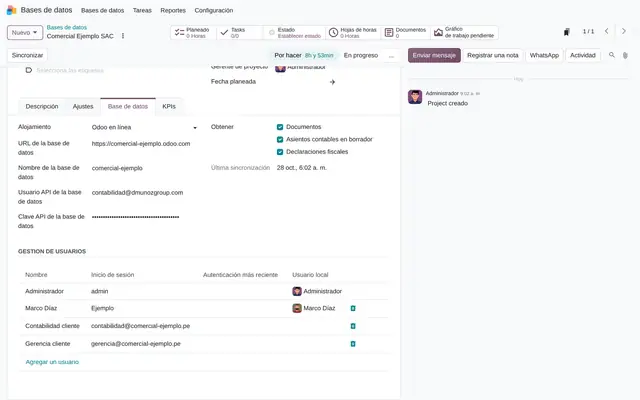 Exemple dans Odoo 20
À quoi ressemble Bases de données dans Odoo 20
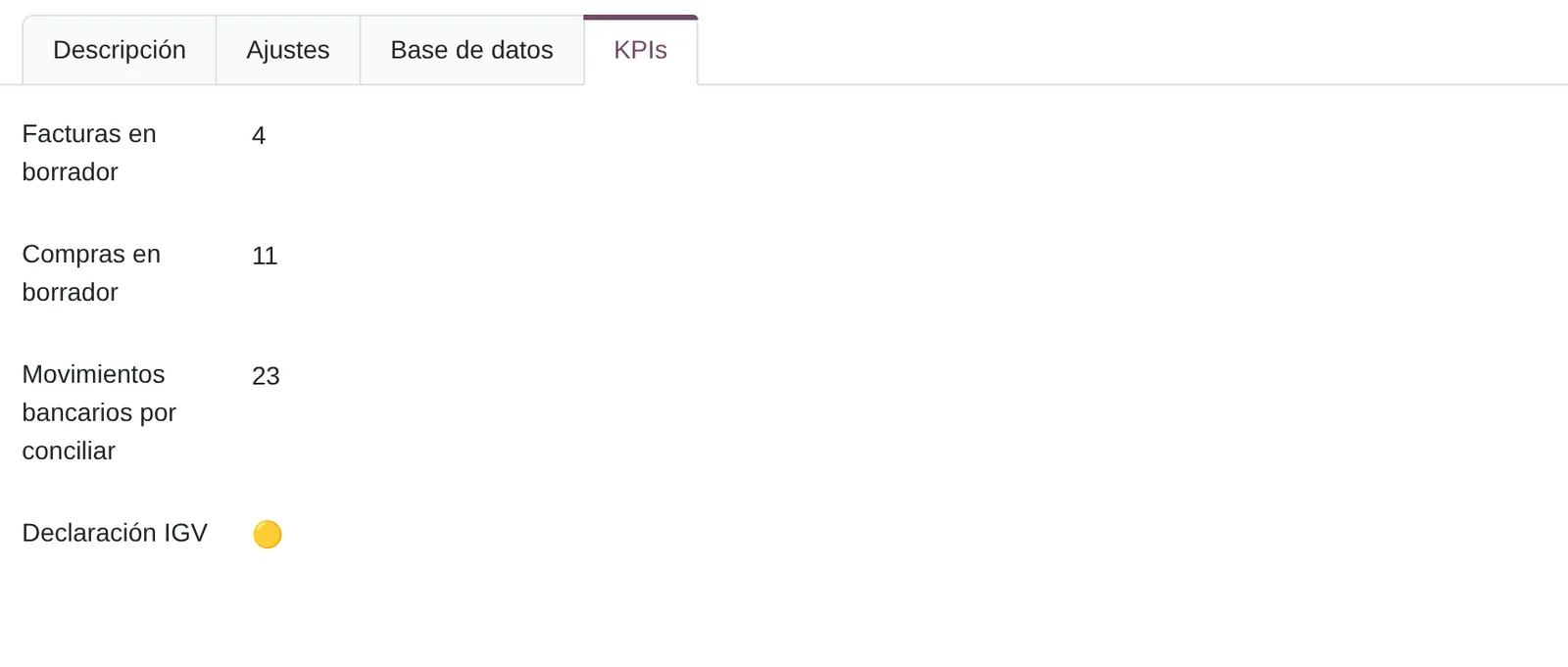
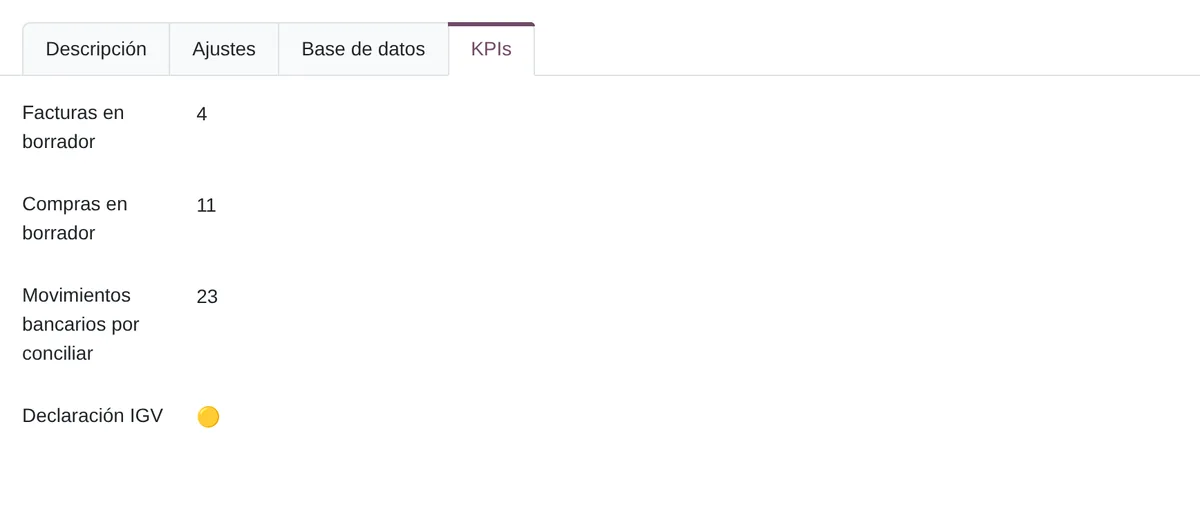
Indicateurs d’un client
- BrouillonsFactures et achats non comptabilisés chez le client.
- DéclarationFeu : rouge en retard, jaune à faire, vert déposée.
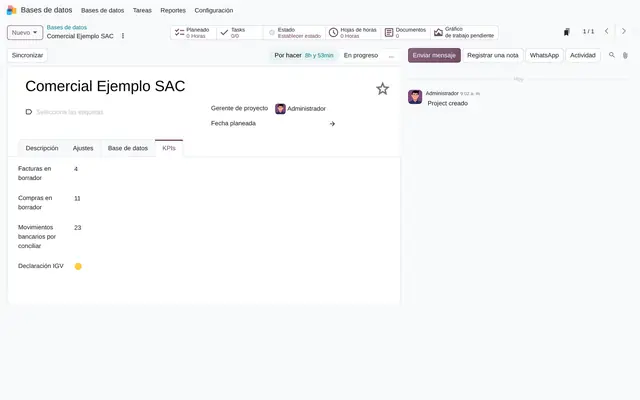 Exemple dans Odoo 20
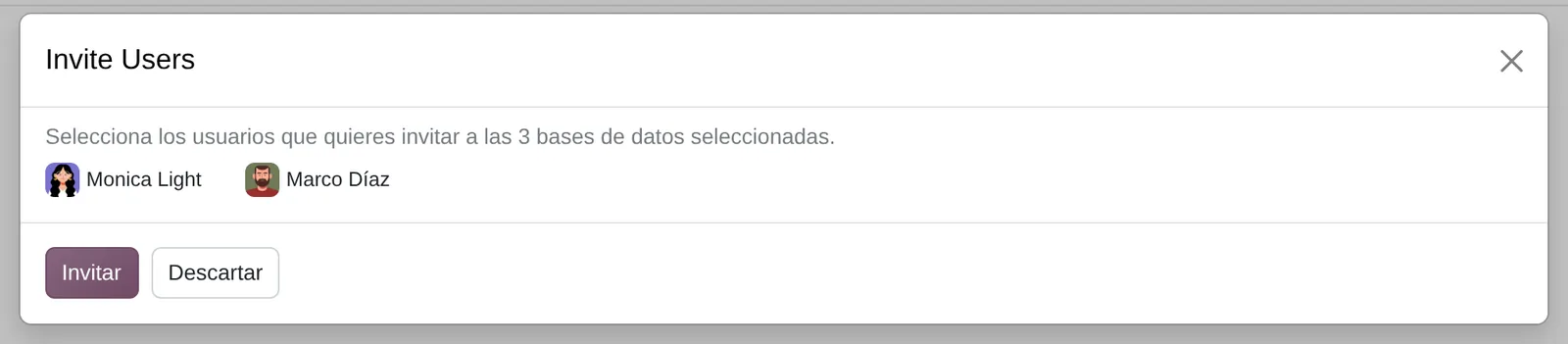
Inviter des utilisateurs dans plusieurs bases
- UtilisateursCréés dans toutes les bases choisies.
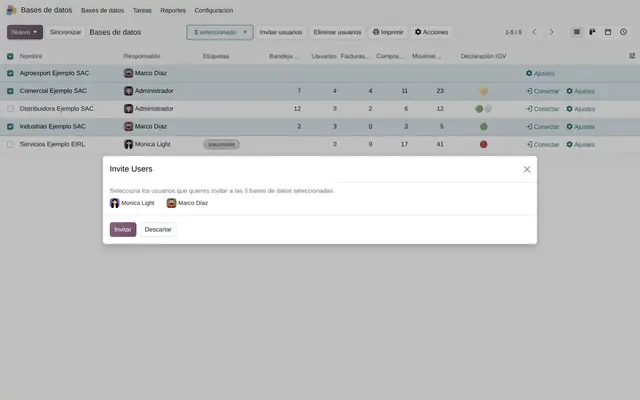 Exemple dans Odoo 20
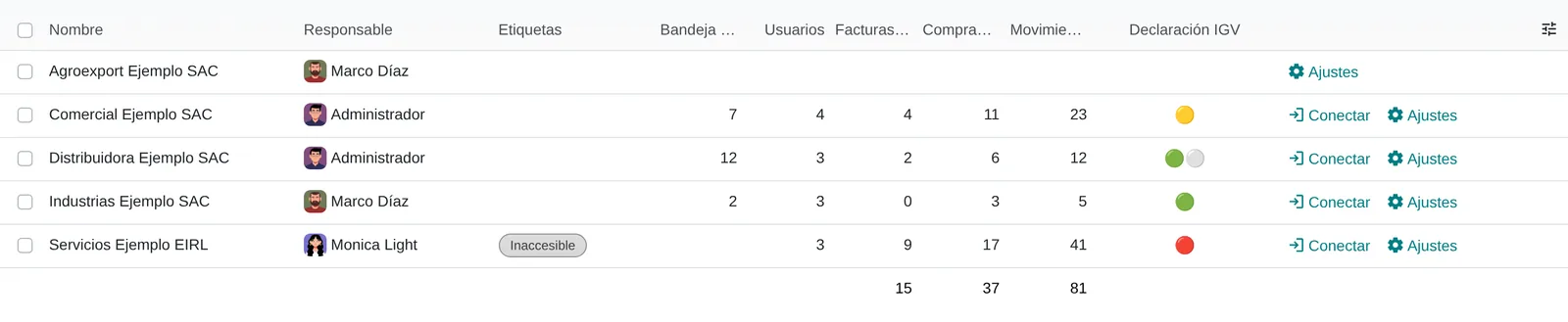
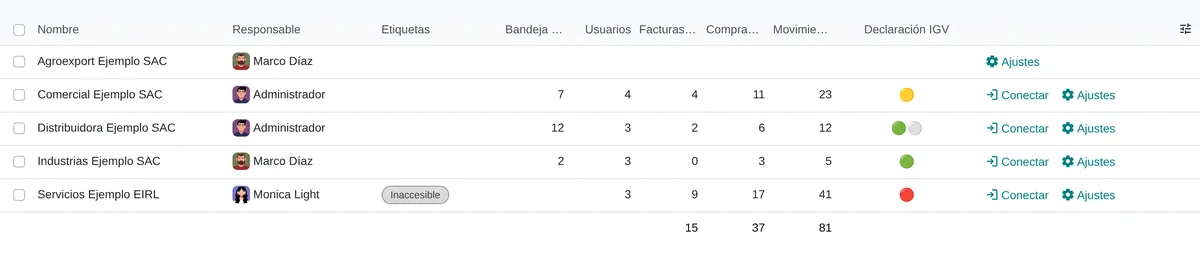
Ouvrir chaque client depuis la liste
- Se connecterOuvre la base du client dans un autre onglet.
- RéglagesHébergement, accès et indicateurs de la base.
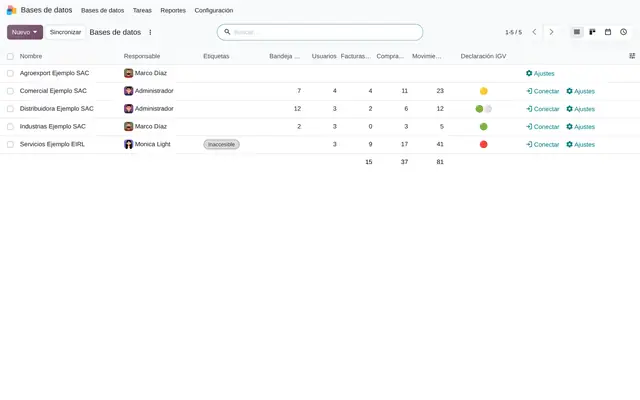 Exemple dans Odoo 20
Ce que l’utilisateur voit et touche
Liste des clients
Une ligne par client avec responsable, documents à traiter, utilisateurs et une colonne par indicateur. Le feu de la déclaration se lit d’un coup d’œil.
Fiche client, onglet « Base de données »
Hébergement, adresse, utilisateur et clé d’accès, ce que récupère chaque mise à jour et la liste des personnes ayant un compte.
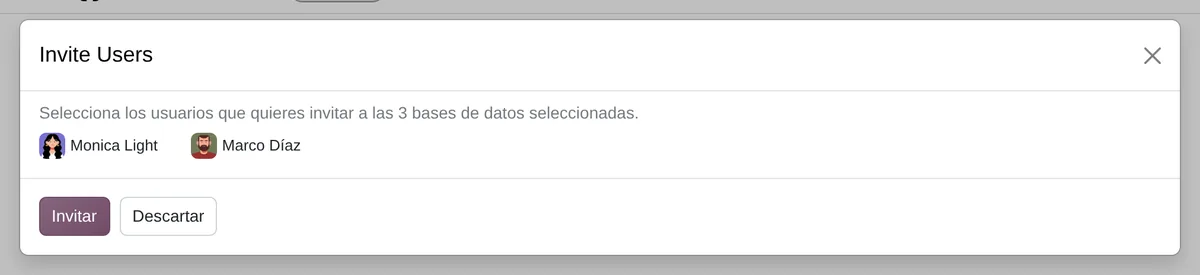
Fenêtre « Inviter des utilisateurs »
Indique combien de clients sont concernés et permet de choisir les personnes par photo et nom.
Boutons de chaque ligne
« Se connecter » ouvre la base du client dans un autre onglet ; « Paramètres » ouvre sa fiche.
Ce dont Bases de données a besoin et ce qu’il produit
Ce qu’il faut avant de commencer
- Adresse, nom et hébergement de la base Odoo de chaque client.
- Un utilisateur de connexion et sa clé dans chaque base, ou la clé d’accès Odoo.com pour les bases Odoo Online.
- Le modèle de projet avec les étapes de travail du cabinet.
- Utilisateurs internes avec le rôle Utilisateur ou Administrateur de Bases de données.
Ce qu’il produit
- Liste des bases avec responsable, étiquettes, nombre d'utilisateurs et une colonne par indicateur.
- Étiquette « Inaccessible » et message dans l’historique quand une base ne répond pas.
- Utilisateurs de chaque base distante, liés à l'utilisateur local par leur identifiant.
- Tâches par base, avec le reporting standard de Projet.
Fonctions de Bases de données déjà incluses
Elles sont fournies avec Odoo standard, sans développement. La plupart des entreprises ne les activent pas ou ignorent leur existence.
La clé d’accès de chaque client ne s’affiche plus jamais
La fiche de la base n’affiche que des points à la place de la clé.
Ce que vous gagnez : Personne dans l’équipe ne peut copier la clé depuis l’écran. Si le champ reste vide, la base utilise la clé générale Odoo.com des Paramètres.
Un client qui ne répond pas est signalé et n’est plus relancé automatiquement
L’étiquette « Inaccessible » apparaît à côté du nom du client dans la liste.
Ce que vous gagnez : Après cinq échecs de suite, la mise à jour quotidienne saute cette base sans ralentir le reste du portefeuille. Adresse ou clé corrigée, le bouton « Synchroniser » la récupère.
Chaque client n’affiche que les indicateurs que vous suivez
L’onglet indicateurs du client : factures et achats en brouillon, mouvements à rapprocher et feu de la déclaration.
Ce que vous gagnez : Trois cases par client décident si l’on récupère documents, brouillons comptables ou déclarations. Un client suivi seulement en paie ne remplit pas la liste de colonnes comptables vides.
Un ajout d’utilisateur atteint plusieurs clients en une seule étape
On coche les clients dans la liste, on clique sur « Inviter des utilisateurs » et on choisit les personnes.
Ce que vous gagnez : Quand un comptable arrive ou part, son accès est créé ou retiré dans toutes ses bases à la fois. La liste montre ensuite qui a un compte chez chaque client.
« Se connecter » ouvre le client à la bonne adresse selon sa version
Un bouton « Se connecter » sur chaque ligne de la liste.
Ce que vous gagnez : Le comptable ouvre la base du client sans chercher le lien. Sur Odoo Online, il passe par le compte Odoo.com ; les anciennes versions utilisent l’entrée classique. Noter la vraie version évite les liens cassés.
Ce qui change le comportement de Bases de données
Identifiants API pour Odoo.com
Clé qu'Odoo utilise pour lister les bases Odoo Online et en secours quand une base n'a pas de clé propre.
Paramètres › Bases de données › Identifiants API pour Odoo.com
Modèle de projet
Projet copié à la création de chaque base récupérée d'Odoo.com : étapes, tâches et abonnés.
Paramètres › Bases de données › Modèle de projet
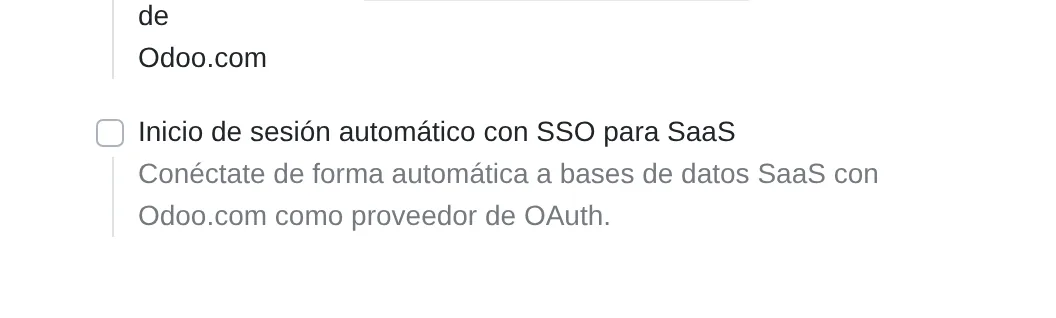
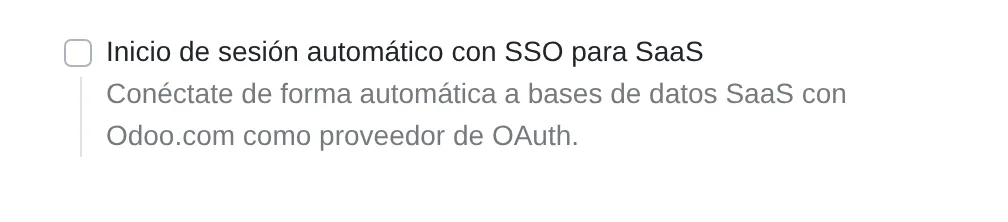
SaaS SSO Auto-login
Le bouton « Se connecter » ouvre les bases Odoo Online avec le compte Odoo.com, sans mot de passe.
Paramètres › Bases de données › SaaS SSO Auto-login
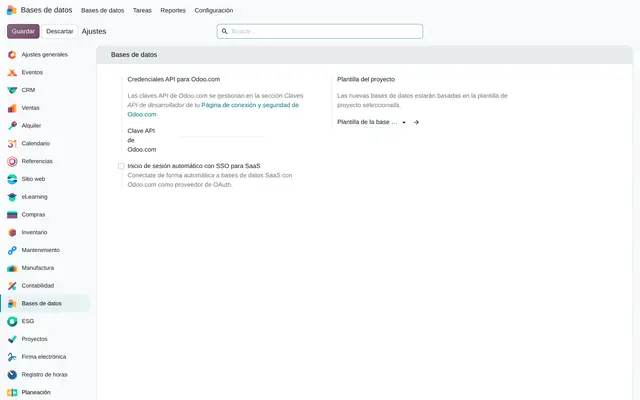
Réglages de Bases de données
- Clé Odoo.comListe les bases Odoo Online et sert de secours.
- ModèleProjet copié par base.
- Connexion Odoo.comConnexion sans mot de passe à Odoo Online.
 Exemple dans Odoo 20
Avec quoi Bases de données se connecte
Connexion automatique Odoo Online
Reçoit : Le compte Odoo.com de l’utilisateur, validé par Odoo.com.
Fournit : Accès direct avec le compte Odoo.com aux bases Odoo Online, sans mot de passe par base.
Projet
Reçoit : Chaque base comme projet, avec étapes, tâches et abonnés.
Fournit : Modèle, tâches et reporting standard de Projet.
Ce qu’il ne fait pas et comment y répondre
Il ne lit que des bases Odoo : celles marquées « Hors d'Odoo » ne sont pas synchronisées.
Elles restent un lien et se traitent par tâches.
Chaque base exige un utilisateur de connexion avec droit de lecture chez le client.
Un utilisateur de service et sa clé sont convenus avec le client pendant la mise en œuvre.
La synchronisation est quotidienne, pas en temps réel.
Le bouton « Synchroniser » actualise une base ou une sélection au besoin.
Localisation péruvienne
- Les indicateurs de déclarations viennent de la comptabilité de chaque base ; au Pérou, ils dépendent de la configuration de la localisation péruvienne du client.
- Les brouillons sont comptés par journal : la série de pièces de chaque client devient une colonne.
Bases de données couche par couche, avec un livrable pour chacune
Les couches suivent les réponses au questionnaire de configuration.
Réglages
Clé d’accès Odoo.com, modèle de projet et connexion Odoo.com selon les réponses au questionnaire.
Fiche de réglages indiquant où est conservée chaque clé.
Données de base
Chaque base saisie avec hébergement, adresse, version, utilisateur de connexion et responsable ; modèle de projet avec les étapes du cabinet.
Modèle d'import des bases, importé.
Rôles
Utilisateur pour les comptables et Administrateur pour qui gère les clés et les utilisateurs distants.
Matrice des utilisateurs et droits.
Automatisations
Revue des deux synchronisations automatiques quotidiennes et du plafond de synchronisation immédiate.
Synchronisation complète sans erreur sur toutes les bases.
Rapports
Rapport des tâches par base et responsable, avec l'analyse standard de Projet.
Vue d'analyse enregistrée pour l'associé.
Tableau de bord
Choix des indicateurs en colonnes et vues enregistrées par responsable.
Liste du portefeuille avec les colonnes convenues.
Test
Saisie, synchronisation, invitation et retrait d'un utilisateur sur une vraie base du cabinet.
Procès-verbal de test avec captures.
Risques typiques et comment les éviter
Clés d’accès avec plus de droits que nécessaire.
Un utilisateur de service par base avec droits minimaux, et le rôle Administrateur réservé à qui les conserve.
Bases qui cessent de se synchroniser sans qu'on le voie.
Vue enregistrée sur l'étiquette « Inaccessible » et les erreurs de synchronisation.
Utilisateurs toujours actifs chez le client après leur départ du cabinet.
« Retirer de toutes les bases » depuis l'utilisateur, comme étape de la procédure de départ.
Questions fréquentes
Sur Bases de données dans Odoo 20
Oui. L'hébergement accepte Odoo Online, Odoo.sh et serveur propre ; les trois se synchronisent avec identifiant et clé d’accès.
Utilisateurs, version et comptages : brouillons par journal, état des déclarations, documents en attente et activités. Ni écritures ni documents ne sont copiés.
Pas par défaut : les nouvelles bases sont visibles par leurs abonnés.
Oui, avec « Retirer de toutes les bases » sur la fiche utilisateur ou « Retirer des utilisateurs » sur une sélection.
Configurez Bases de données en 3 minutes
Dites-nous comment vous travaillez aujourd’hui. À la fin, vous verrez les réglages de Bases de données que nous activerions et les données à charger. Diego reçoit la spécification et la revoit avec vous.
Vous évaluez le système complet et pas seulement ce module ? Voir l’analyse du système