Todas las bases Odoo de sus clientes en una lista
Bases de datos convierte cada base Odoo de un cliente en un proyecto. Una vez al día trae sus usuarios, los asientos en borrador por diario, el estado de las declaraciones y los documentos pendientes en la bandeja.
Al final del cuestionario verá la configuración que le recomendamos.
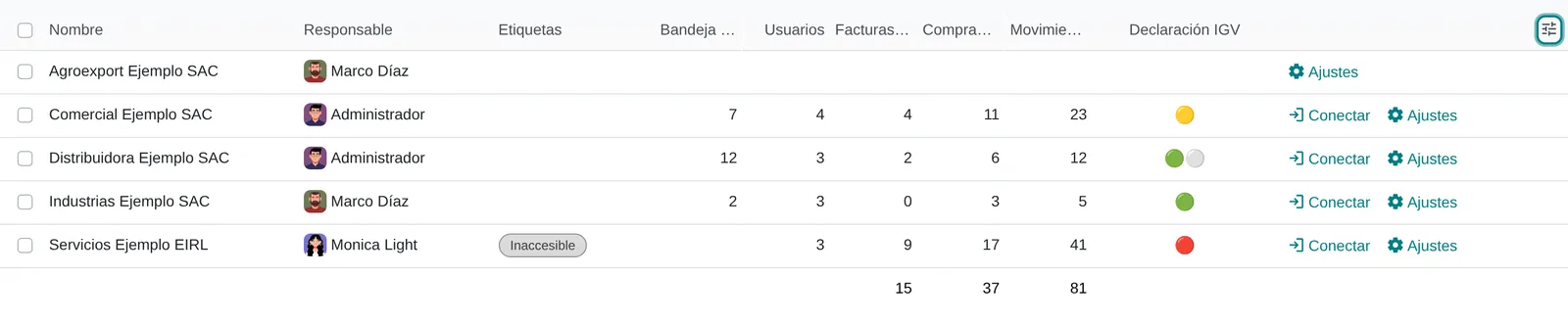
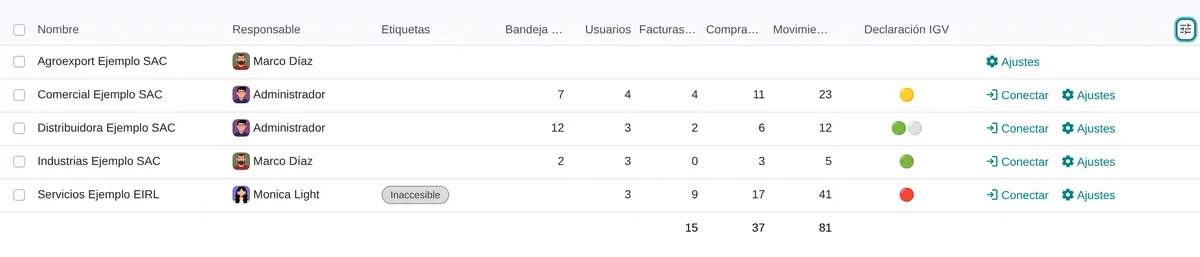
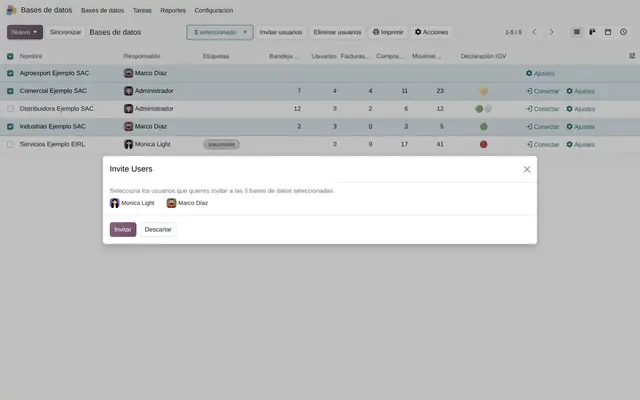
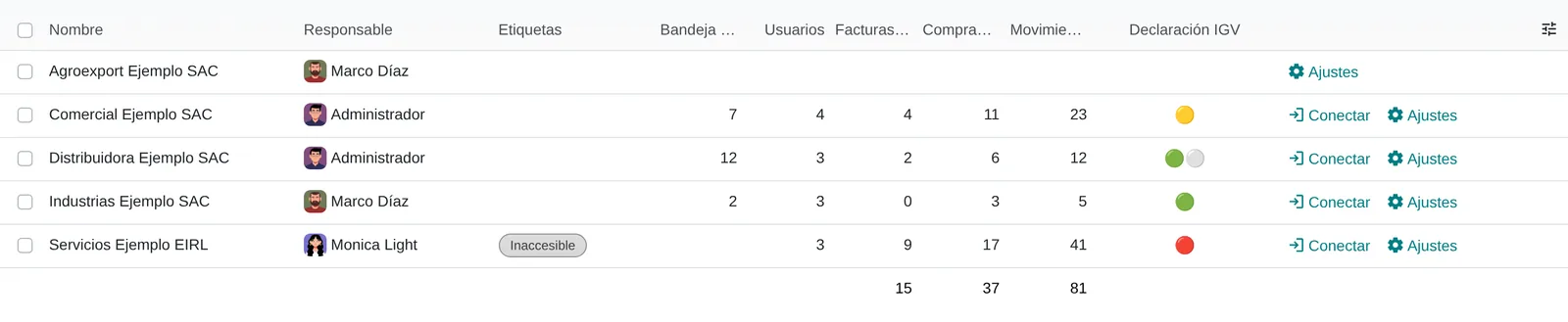
Cartera de bases con sus métricas
- ResponsableQuién atiende la base del cliente.
- Etiquetas«Inaccesible» la pone la sincronización.
- MétricasUna columna por métrica elegida.
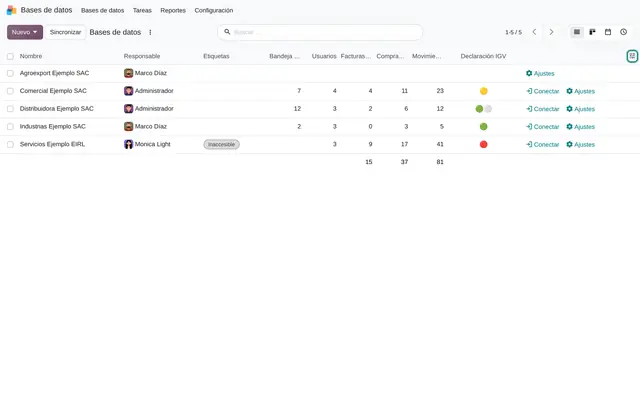 Ejemplo en Odoo 20
Una pestaña del navegador por cliente
Un estudio contable o un partner que atiende varias bases Odoo entra a cada una para saber qué falta. Los accesos se reparten por correo y nadie sabe qué usuario sigue activo en qué base.
- Asientos en borrador y declaraciones atrasadas que solo se ven entrando a cada base.
- Altas y bajas de usuarios hechas a mano, base por base.
- Ningún registro común de qué versión y qué hospedaje tiene cada cliente.
Cartera de bases con sus métricas
- ResponsableQuién atiende la base del cliente.
- Etiquetas«Inaccesible» la pone la sincronización.
- MétricasUna columna por métrica elegida.
Ejemplo en Odoo 20Quién usa Bases de datos en la empresa
Estudios contables, outsourcing de contabilidad y partners Odoo con cartera de clientes en Odoo Online, Odoo.sh o servidor propio.
Roles
- Socio o jefe de cartera: revisa en una lista qué clientes tienen borradores, declaraciones o documentos pendientes.
- Contador asignado: entra a la base del cliente con el botón «Conectar» y trabaja las tareas del proyecto.
- Administrador: guarda las claves de acceso, invita o retira usuarios en varias bases a la vez.
Cuándo no conviene
- Si la empresa tiene una sola base Odoo, el módulo no aporta nada.
- Si los clientes no usan Odoo, solo queda el registro y el enlace: no hay sincronización.
- Si se busca monitoreo técnico del servidor (CPU, caídas), hace falta una herramienta de observabilidad.
De la base registrada al tablero de la cartera
Cada cliente es un proyecto con una pestaña adicional para su base Odoo y sus métricas.
Base de datos
Se crea con hospedaje, dirección, nombre, usuario y clave de acceso. La dirección se completa con https.
Sincronización
La actualización automática diaria o el botón «Sincronizar» lee usuarios, versión y métricas de la base remota.
Métricas nuevas
Las métricas que aparecen por primera vez se proponen en una ventana para agregarlas como columnas.
Usuarios
El administrador invita o retira usuarios en varias bases desde la lista.
Conexión
El contador abre la base del cliente; en Odoo Online puede entrar con su cuenta de Odoo.com.
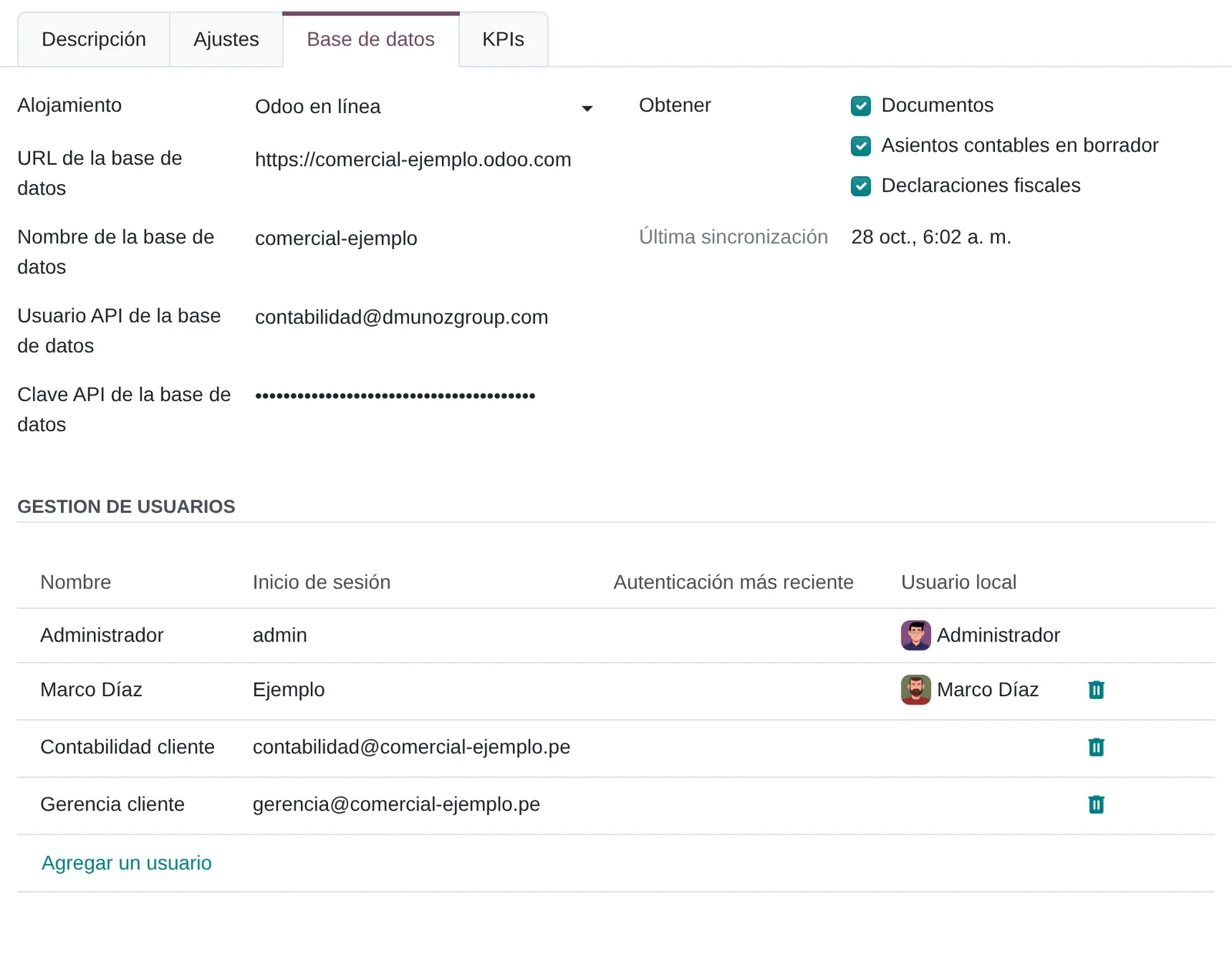
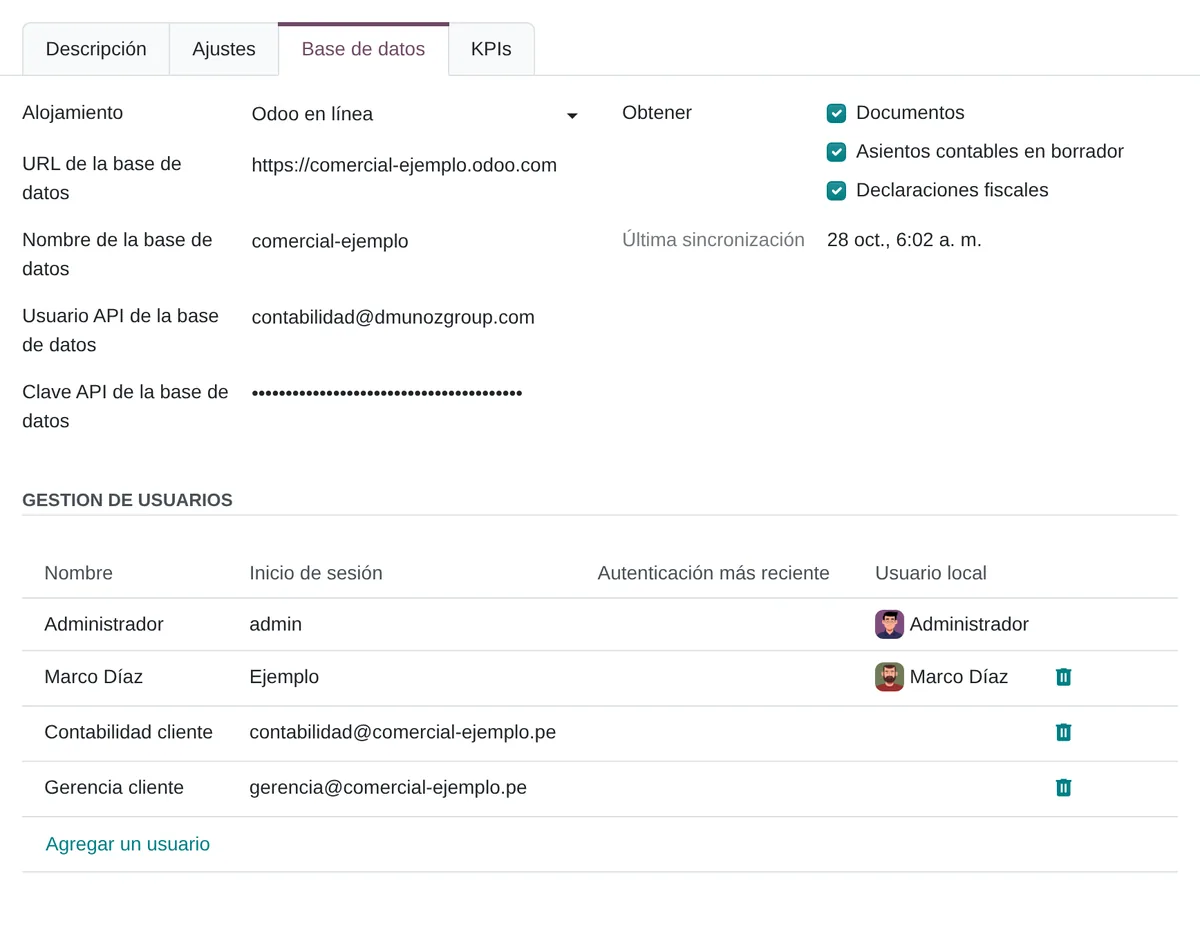
Ficha de una base de cliente
- HospedajeOdoo Online, Odoo.sh, propio o fuera de Odoo.
- Qué traerDocumentos, borradores y declaraciones.
- Clave de accesoSe guarda y no se vuelve a mostrar.
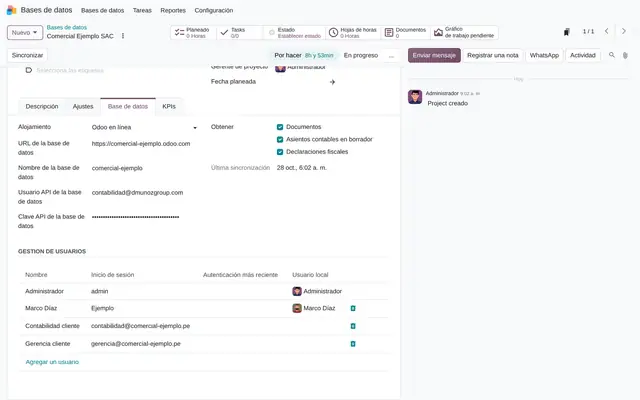 Ejemplo en Odoo 20
Cómo se ve Bases de datos en Odoo 20
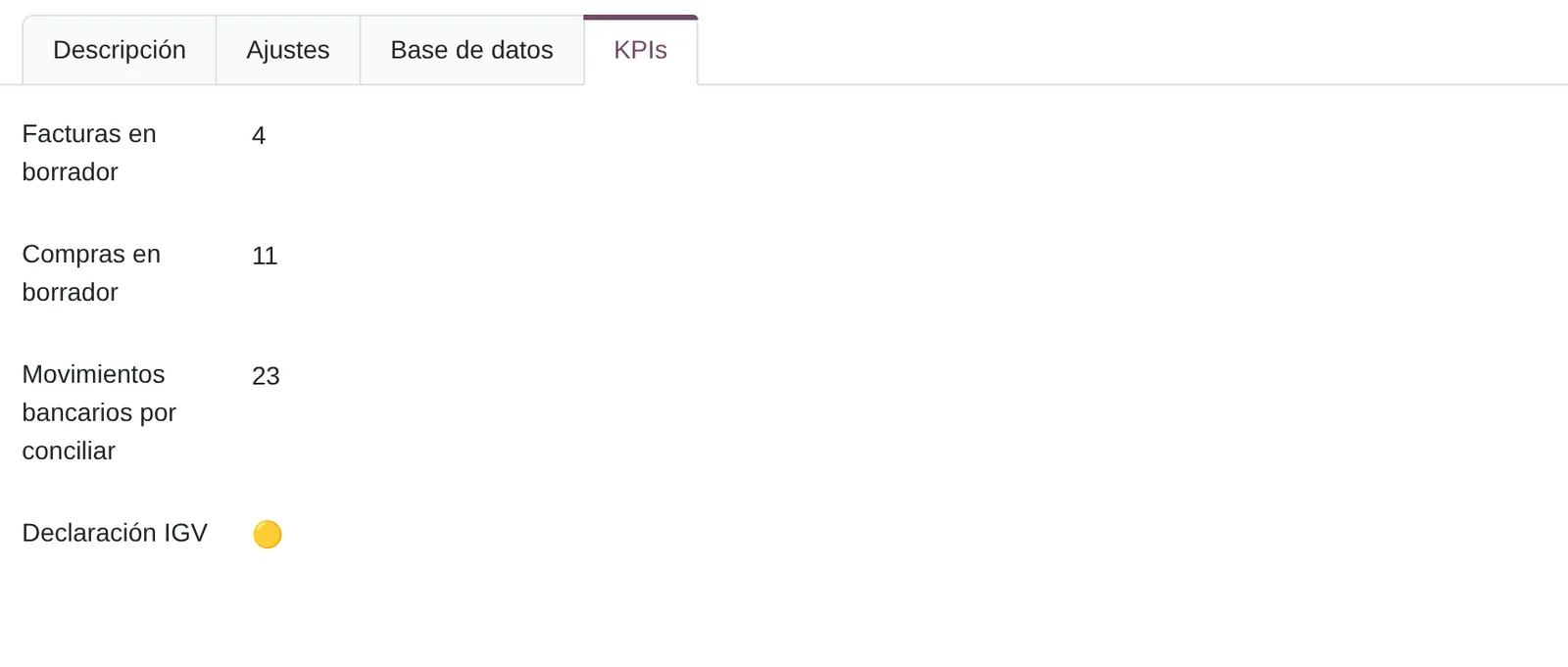
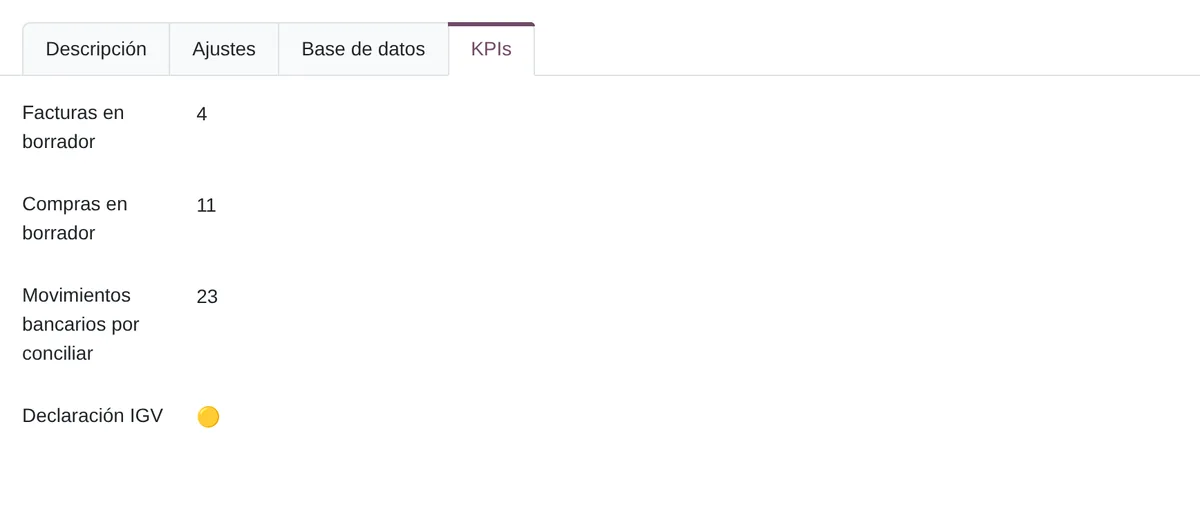
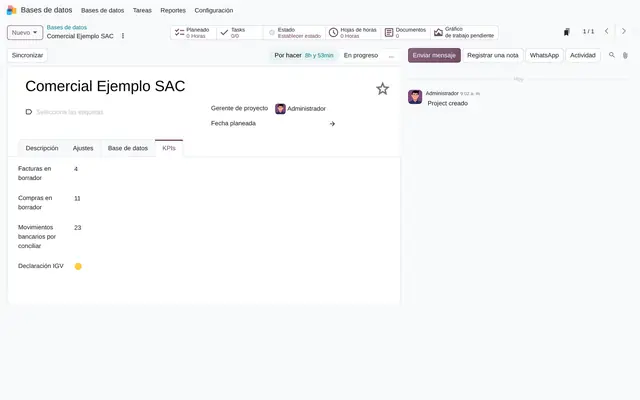
Métricas de un cliente
- BorradoresFacturas y compras sin publicar en la base del cliente.
- DeclaraciónSemáforo: rojo atrasada, amarillo por hacer, verde presentada.
 Ejemplo en Odoo 20
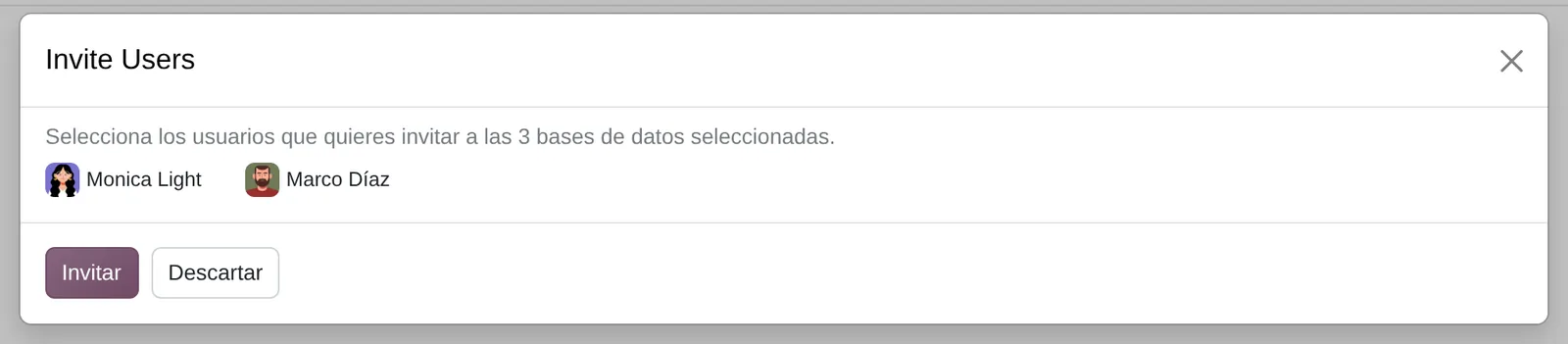
Invitar usuarios a varias bases
- UsuariosSe crean en todas las bases elegidas.
 Ejemplo en Odoo 20
Entrar a cada cliente desde la lista
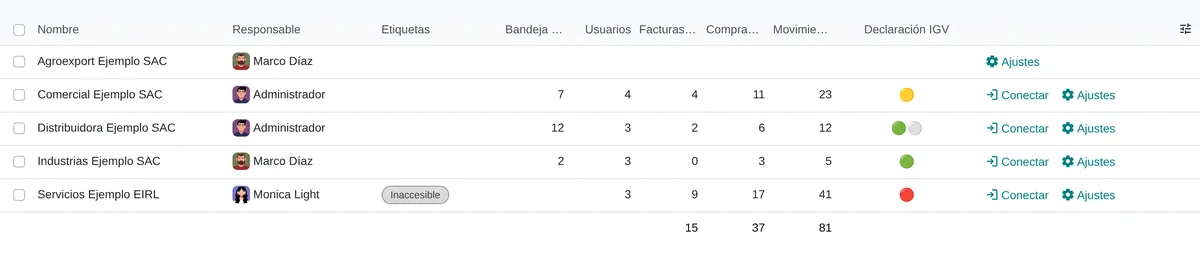
- ConectarAbre la base del cliente en otra pestaña.
- AjustesHospedaje, accesos y métricas de la base.
 Ejemplo en Odoo 20
Lo que el usuario ve y toca
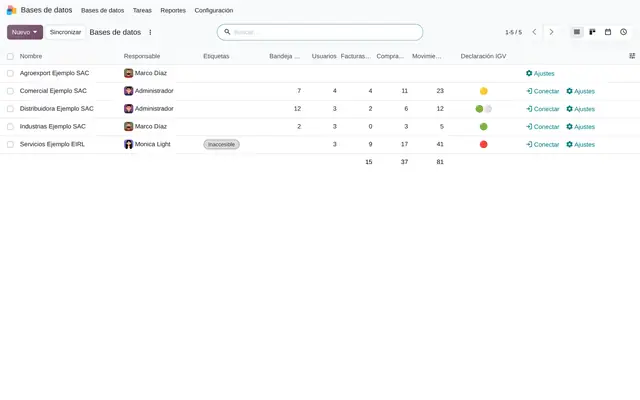
Lista de clientes
Una fila por cliente con responsable, documentos por revisar, usuarios y una columna por métrica. El semáforo de la declaración se lee de un vistazo.
Ficha del cliente, pestaña «Base de datos»
Hospedaje, dirección, usuario y clave de acceso, qué se trae en cada actualización y la lista de personas con cuenta en esa base.
Ventana «Invitar usuarios»
Indica a cuántos clientes se aplicará y deja elegir a las personas por su foto y nombre.
Botones de cada fila
«Conectar» abre la base del cliente en otra pestaña; «Ajustes» abre su ficha.
Lo que Bases de datos necesita y lo que entrega
Lo que necesita antes de empezar
- Dirección, nombre y hospedaje de la base Odoo de cada cliente.
- Un usuario de conexión y su clave en cada base, o la clave de acceso de Odoo.com para las bases en Odoo Online.
- La plantilla de proyecto con las etapas de trabajo del estudio.
- Usuarios internos con el rol Usuario o Administrador de Bases de datos.
Lo que produce
- Lista de bases con responsable, etiquetas, cantidad de usuarios y una columna por métrica.
- Etiqueta «Inaccesible» y mensaje en el historial cuando una base no responde.
- Usuarios de cada base remota, enlazados al usuario local por su login.
- Tareas por base, con el reporte estándar de Proyecto.
Funciones de Bases de datos que ya vienen incluidas
Vienen en el Odoo estándar, sin desarrollo. La mayoría de las empresas no las activa o no sabe que existen.
La clave de acceso de cada cliente no vuelve a mostrarse
En la ficha de la base solo aparecen puntos en lugar de la clave.
Qué gana: Nadie del equipo puede copiar la clave desde la pantalla. Si el campo se deja vacío, esa base usa la clave general de Odoo.com guardada en Ajustes.
Un cliente que no responde queda marcado y deja de reintentarse solo
La etiqueta «Inaccesible» aparece junto al nombre del cliente en la lista.
Qué gana: Tras cinco fallos seguidos, la actualización diaria salta esa base y no retrasa al resto de la cartera. Corregida la dirección o la clave, el botón «Sincronizar» la vuelve a traer.
Cada cliente muestra solo las métricas que usted decide seguir
La pestaña de métricas del cliente con facturas y compras en borrador, movimientos por conciliar y el semáforo de la declaración.
Qué gana: Tres casillas por cliente deciden si se traen documentos, borradores contables o declaraciones. A un cliente al que solo se le lleva la planilla no se le llenan columnas contables vacías.
Un alta de usuario llega a varios clientes en un solo paso
Se marcan los clientes en la lista, se pulsa «Invitar usuarios» y se eligen las personas.
Qué gana: Cuando entra o sale un contador, su acceso se crea o se retira en todas sus bases a la vez. La misma lista muestra después quién tiene cuenta en cada cliente.
«Conectar» abre al cliente en la dirección correcta según su versión
Un botón «Conectar» en cada fila de la lista.
Qué gana: El contador entra a la base del cliente sin buscar el enlace. En Odoo Online pasa por la cuenta de Odoo.com; en versiones antiguas usa la entrada clásica. Registrar la versión real evita enlaces rotos.
Lo que cambia el comportamiento de Bases de datos
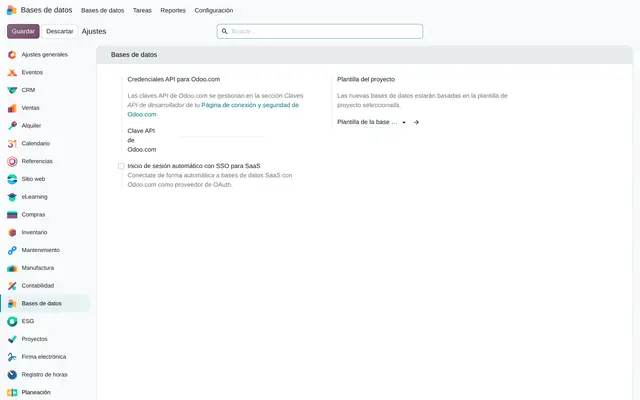
Credenciales API para Odoo.com
Clave que Odoo usa para listar las bases en Odoo Online y como respaldo cuando una base no tiene clave propia.
Ajustes › Bases de datos › Credenciales API para Odoo.com
Plantilla del proyecto
Proyecto que se copia al crear cada base traída de Odoo.com: etapas, tareas y seguidores.
Ajustes › Bases de datos › Plantilla del proyecto
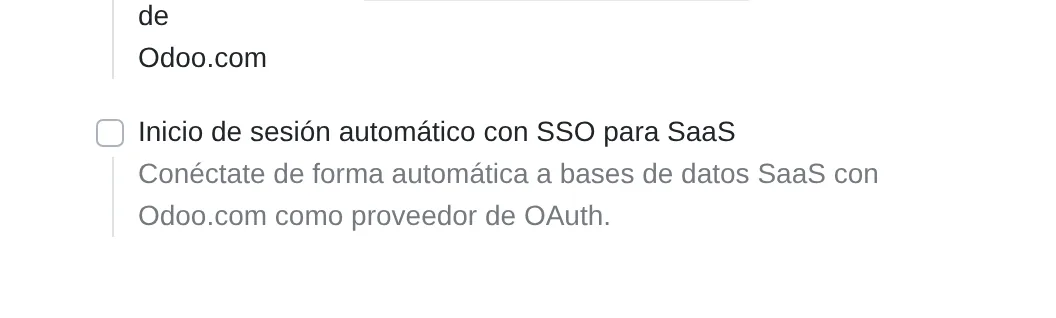
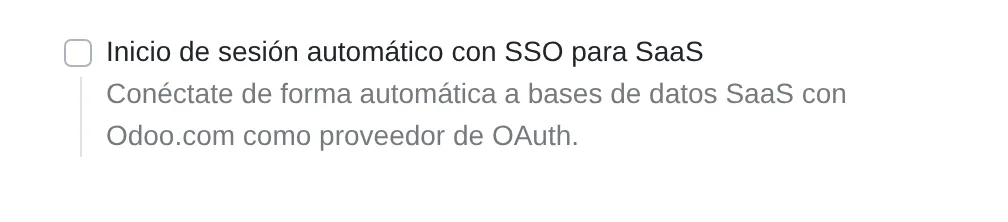
Inicio de sesión automático con SSO para SaaS
El botón «Conectar» entra a las bases de Odoo Online con la cuenta de Odoo.com, sin contraseña.
Ajustes › Bases de datos › Inicio de sesión automático con SSO para SaaS
Ajustes de Bases de datos
- Clave de Odoo.comLista las bases de Odoo Online y sirve de respaldo.
- PlantillaProyecto que se copia por base.
- Entrada con Odoo.comEntrada sin contraseña a Odoo Online.
 Ejemplo en Odoo 20
Con qué se conecta Bases de datos
Entrada automática a Odoo Online
Recibe: La cuenta de Odoo.com del usuario, validada por Odoo.com.
Entrega: Acceso directo con la cuenta de Odoo.com a las bases de Odoo Online, sin contraseña por base.
Proyecto
Recibe: Cada base como proyecto, con etapas, tareas y seguidores.
Entrega: Plantilla, tareas y reportes estándar de Proyecto.
Lo que no hace y cómo se resuelve
Solo lee bases Odoo: las marcadas «Fuera de Odoo» no se sincronizan.
Se guardan como enlace y se trabajan con tareas.
Cada base necesita un usuario de conexión con permisos de lectura en la base del cliente.
Se acuerda con el cliente un usuario de servicio y su clave durante la implementación.
La sincronización es diaria, no en tiempo real.
El botón «Sincronizar» actualiza una base o una selección cuando hace falta.
Localización peruana
- Los indicadores de declaraciones salen de la contabilidad de cada base; en Perú dependen de cómo esté configurada la localización peruana del cliente.
- Los asientos en borrador se cuentan por diario, así que la serie de comprobantes de cada cliente aparece como columna propia.
Bases de datos por capas, con un entregable en cada una
Las capas siguen las respuestas del cuestionario de configuración.
Ajustes
Clave de acceso de Odoo.com, plantilla de proyecto y entrada con cuenta de Odoo.com según las respuestas del embudo.
Ficha de ajustes con dónde se guarda cada credencial.
Maestros
Alta de cada base con hospedaje, dirección, versión, usuario de conexión y responsable; plantilla de proyecto con las etapas del estudio.
Plantilla de carga de bases, importada.
Roles
Usuario para contadores y Administrador para quien guarda claves y gestiona usuarios remotos.
Matriz de usuarios y permisos.
Automatizaciones
Revisión de las dos sincronizaciones automáticas diarias y del tope de sincronización inmediata.
Sincronización completa ejecutada sin errores en todas las bases.
Reportes
Reporte de tareas por base y responsable, con el análisis estándar de Proyecto.
Vista de análisis guardada para el socio.
Tablero
Elección de las métricas que pasan a columnas y vistas guardadas por responsable.
Lista de cartera con las columnas acordadas.
Prueba
Alta, sincronización, invitación y retiro de un usuario sobre una base real del estudio.
Acta de prueba con capturas.
Riesgos típicos y cómo se evitan
Claves de acceso con más permisos de los necesarios.
Usuario de servicio por base con permisos mínimos y rol Administrador solo para quien las guarda.
Bases que dejan de sincronizar sin que nadie lo note.
Vista guardada por la etiqueta «Inaccesible» y por errores de sincronización.
Usuarios que siguen activos en la base del cliente al salir del estudio.
«Retirar de todas las bases» desde el usuario, como paso del procedimiento de baja.
Preguntas frecuentes
Sobre Bases de datos en Odoo 20
Sí. El hospedaje admite Odoo Online, Odoo.sh y servidor propio; las tres se sincronizan con usuario y clave de acceso.
Usuarios, versión y conteos: borradores por diario, estado de declaraciones, documentos en bandeja y actividades. No se copian asientos ni documentos.
No por defecto: las bases nuevas quedan visibles para sus seguidores.
Sí, con «Retirar de todas las bases» en la ficha del usuario o con «Retirar usuarios» sobre una selección.
Configure Bases de datos en 3 minutos
Responda cómo trabaja hoy. Al final verá los ajustes de Bases de datos que activaríamos y los datos que habría que cargar. Diego recibe la especificación y la revisa con usted.
¿Evalúa el sistema completo y no solo este módulo? Ver el análisis del sistema