Almuerzo del personal con saldo y hora de corte
El módulo Almuerzo de Odoo junta el menú de cada proveedor, el pedido de cada empleado y su saldo. A la hora de corte el proveedor recibe un solo pedido por correo, agrupado por sede.
Al final del cuestionario verá la configuración que le recomendamos.
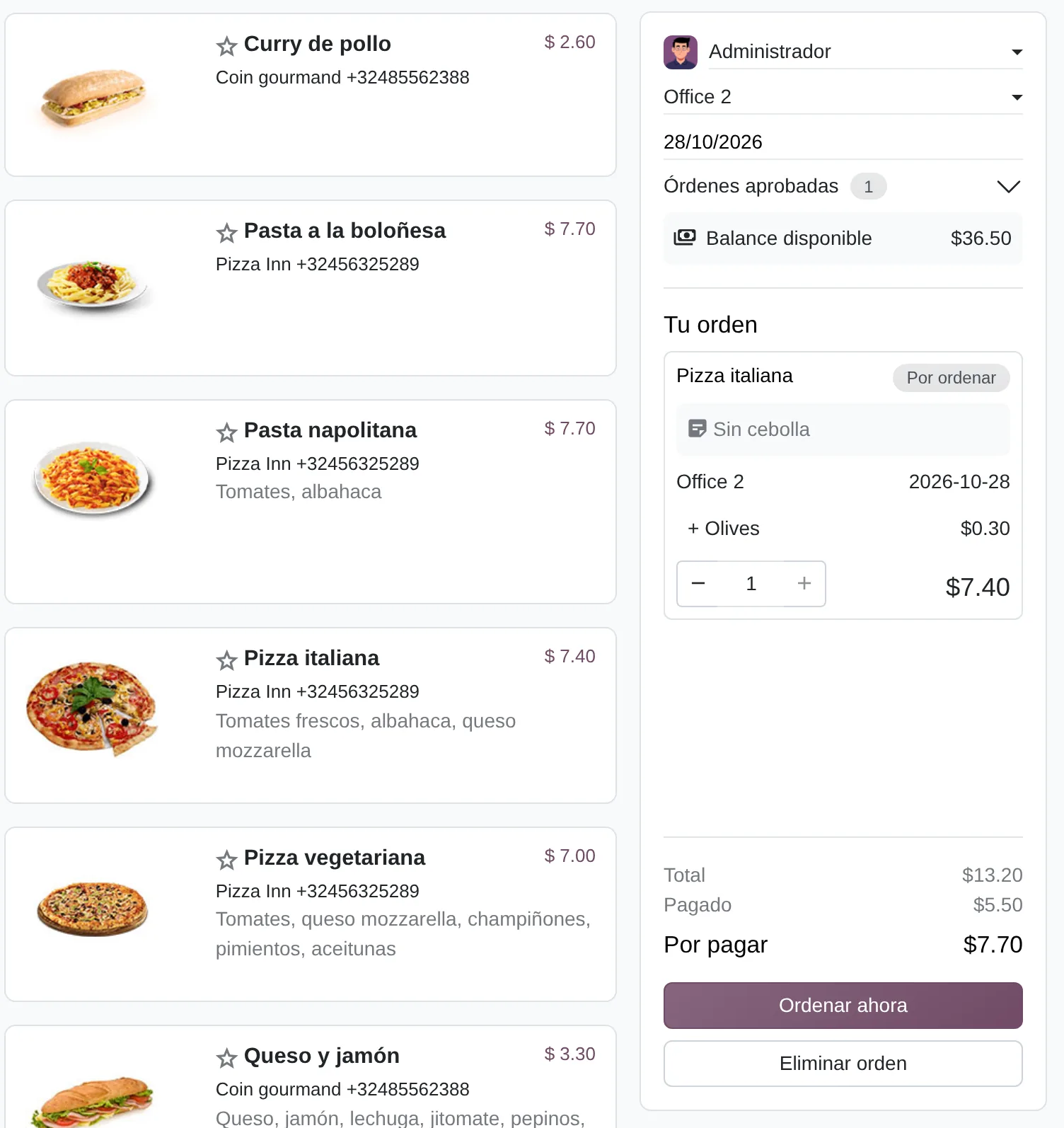
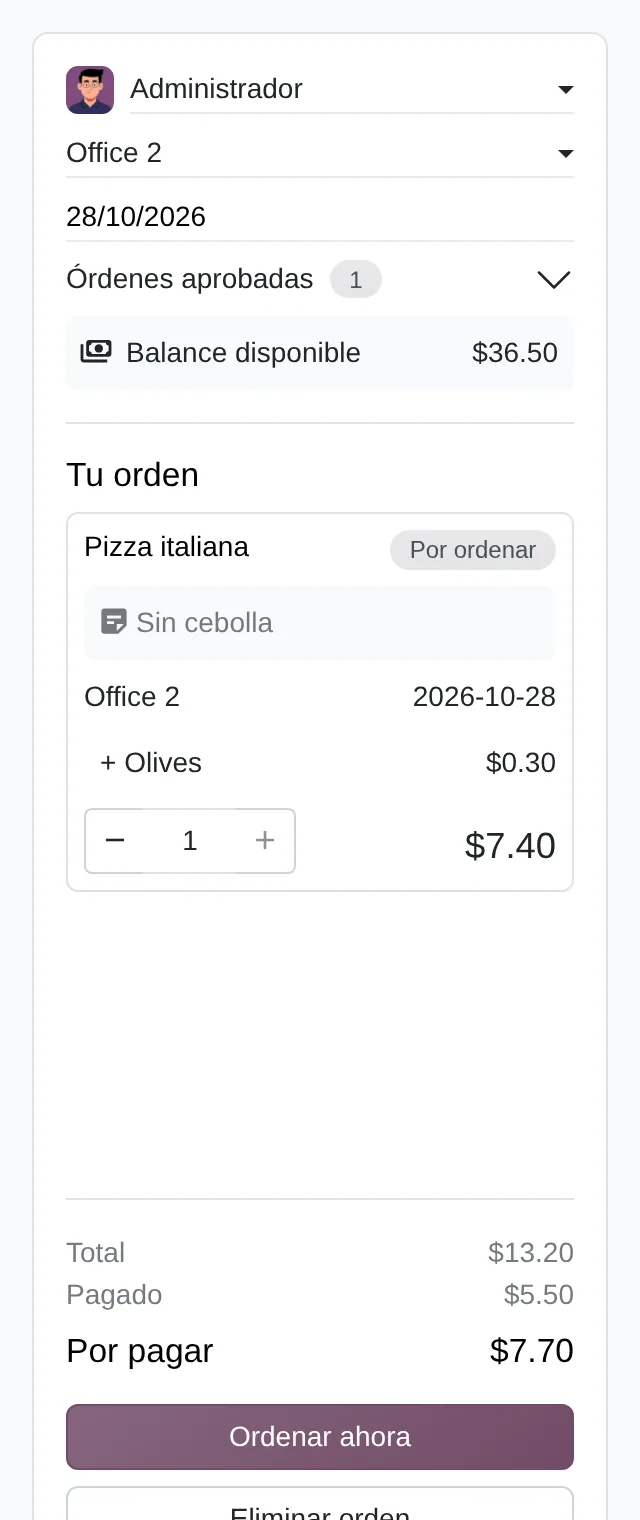
Menú del día y panel del empleado
- Pedido a nombre deEl administrador puede elegir a otro empleado.
- Saldo disponibleRecargas menos pedidos, más el sobregiro.
- Pedido por ordenarCon extras, nota y sede de entrega.
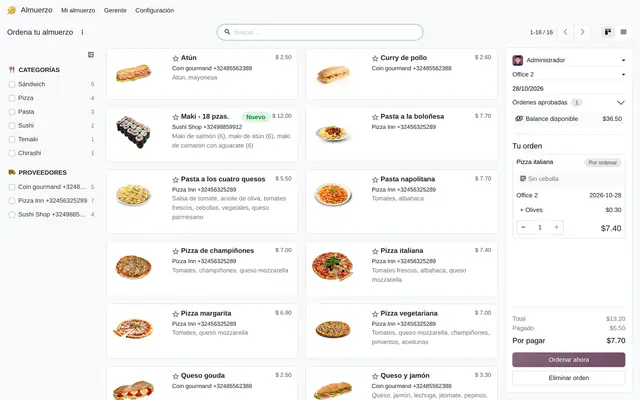 Ejemplo en Odoo 20
Pedidos sueltos por WhatsApp y vales que nadie concilia
En muchas oficinas y plantas el almuerzo se arma en un grupo de WhatsApp o en una hoja que alguien pasa a las once. El proveedor recibe pedidos incompletos, recursos humanos no sabe cuánto debe cada persona y el descuento por planilla sale de memoria. En Almuerzo cada pedido queda guardado con el nombre del empleado, la sede, los extras y el precio, y el saldo de cada empleado se calcula con sus recargas y sus pedidos.
- El empleado elige del menú del día en la vista «Ordena tu almuerzo»; Odoo solo muestra los proveedores que atienden su sede ese día.
- Si el pedido supera el saldo más el sobregiro permitido, Odoo no lo deja ordenar.
- A la hora de corte del proveedor sale un correo con todos los pedidos del día, con nombre, extras, notas y sede de entrega.

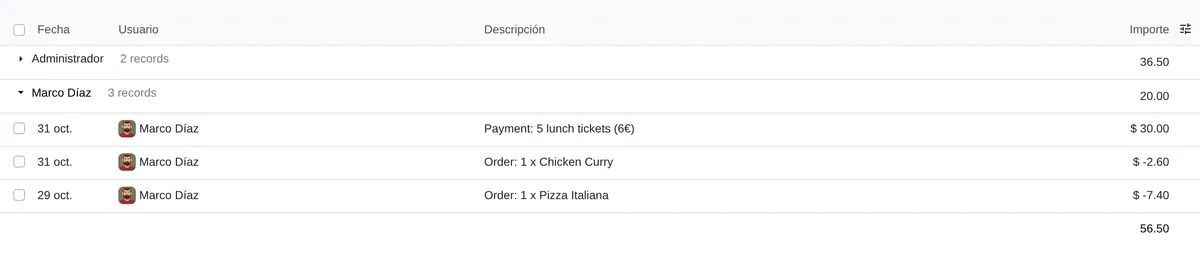
Control de cuentas por empleado
- Saldo por empleadoSuma de recargas y pedidos.
- RecargaMovimiento positivo cargado por el administrador.
- PedidoEntra en negativo al ordenarse.
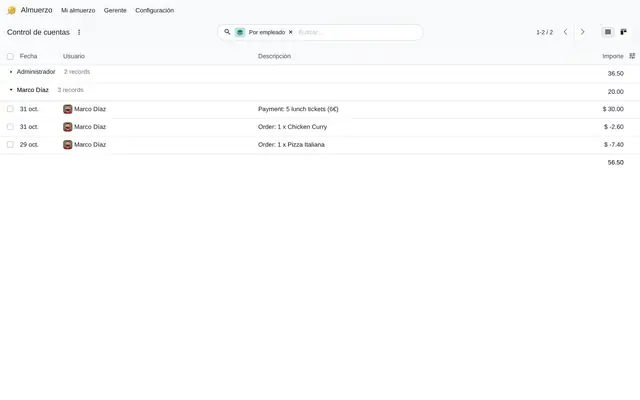 Ejemplo en Odoo 20
Quién usa Almuerzo en la empresa
Oficinas con concesionario de comida, plantas industriales, centros de operación y campamentos con varias sedes.
Roles
- Recursos humanos o administración: carga recargas, fija el sobregiro y revisa el «Control de cuentas» por empleado.
- Encargado del comedor o de compras: mantiene proveedores, menú, extras y días de atención, y confirma lo recibido.
- Empleados: piden desde el navegador o la app móvil de Odoo, ven su saldo y repiten un pedido anterior.
Cuándo no conviene
- Si el comedor cobra en caja a cada persona, el Punto de venta con su modo restaurante encaja mejor.
- Si la empresa da un menú único sin elección ni cobro, basta con el pedido de compra al concesionario.
- Si el descuento debe salir solo en la planilla, Almuerzo no lo hace: hay que llevar el saldo a Nómina (ver límites).
Un pedido que cambia de estado
Cada pedido avanza por estos estados y el saldo del empleado se actualiza con cada cambio.
Por ordenar
El plato está en el carrito. Con el mismo producto, extras, nota y sede, Odoo suma cantidad en vez de crear otra línea.
Ordenado
El empleado pulsa «Ordenar ahora». Odoo valida que el proveedor atienda esa fecha y que el saldo alcance.
Enviado
A la hora de corte sale el correo al proveedor, o el encargado marca «Enviar» si el pedido se hace por teléfono.
Recibido
El encargado confirma la llegada. Con «Enviar notificación», cada empleado recibe el mensaje de recepción de la empresa.
Cancelado
Sale del saldo. También se cancela solo si el proveedor deja de atender ese día de la semana.
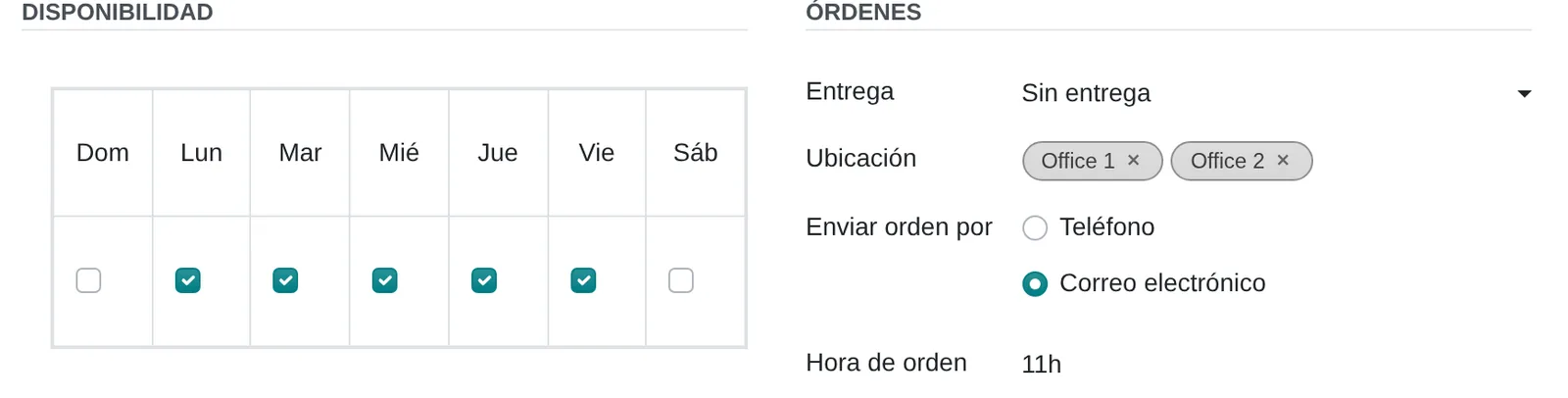
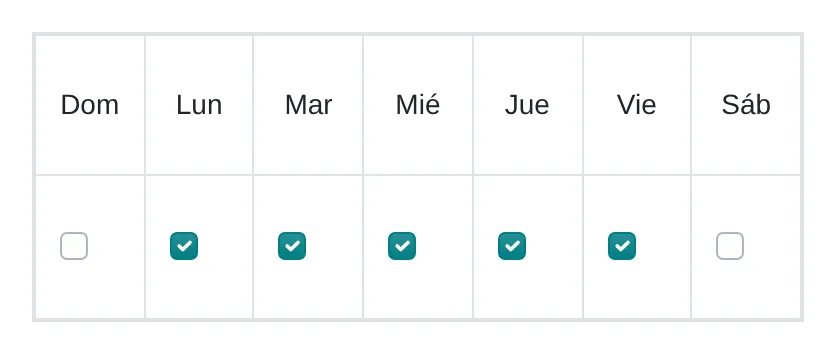
Proveedor: días, envío y hora de corte
- Días de atenciónFuera de estos días sus platos no se ofrecen.
- Enviar orden porCon correo, Odoo envía el pedido solo a la hora de corte.
- Hora de corteEn la zona horaria del proveedor.
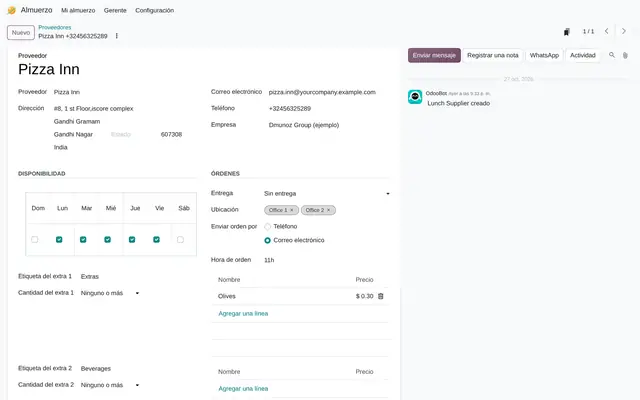 Ejemplo en Odoo 20
Cómo se ve Almuerzo en Odoo 20
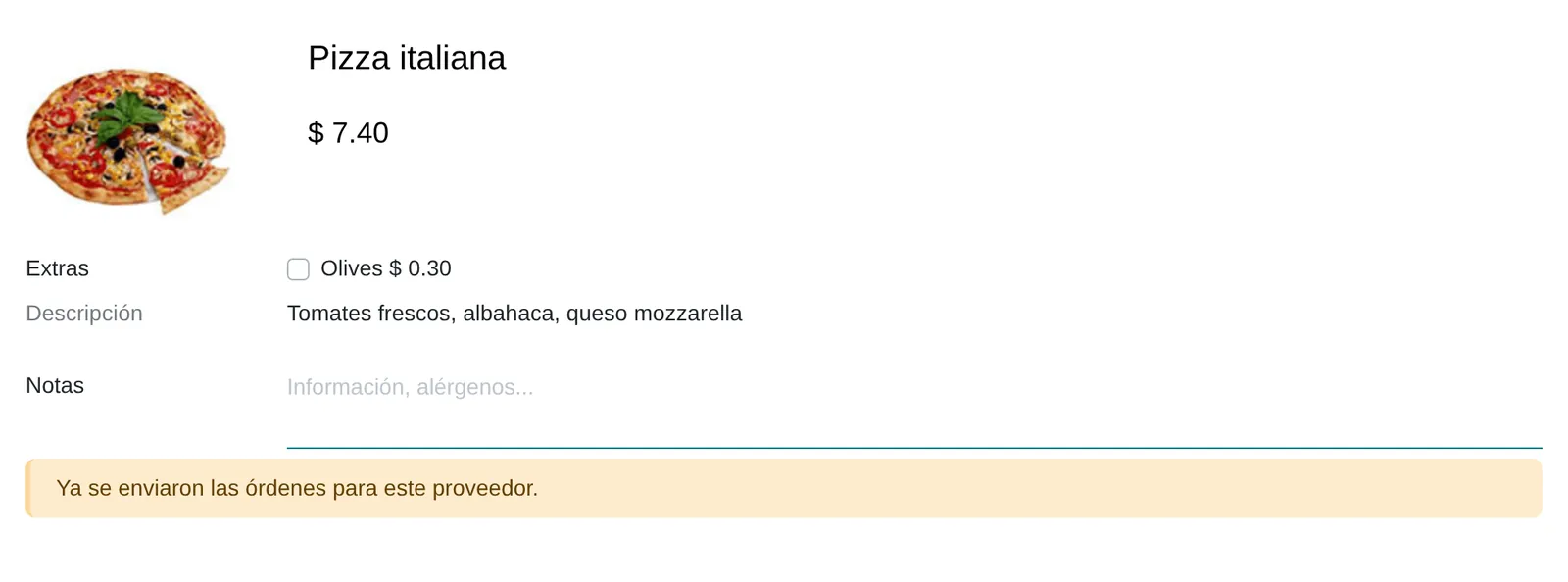
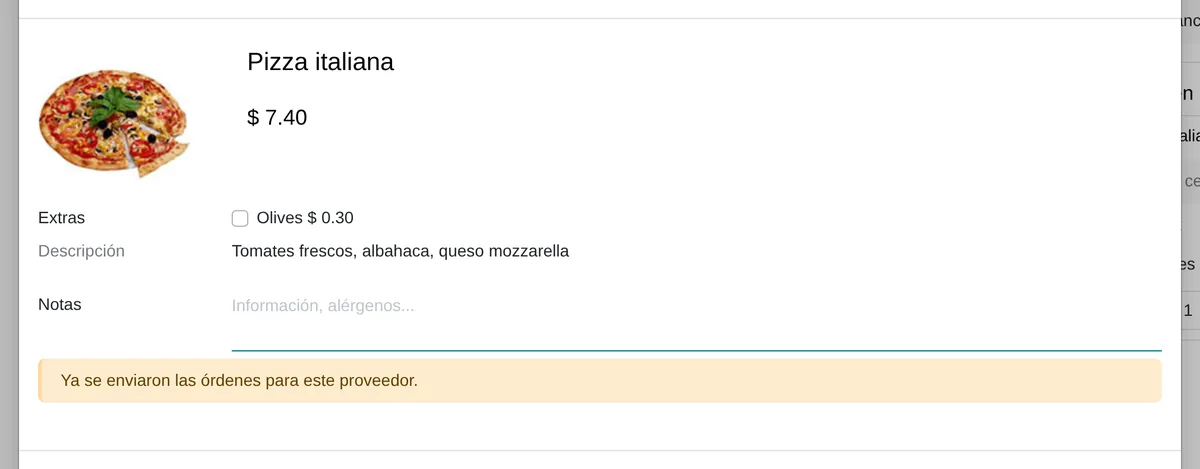
Ventana «Configura tu orden»
- Extras con precioCasillas con los extras del proveedor y su regla de cantidad.
- NotasAlergias o cambios; viajan en el correo al proveedor.
- Corte pasadoCalculado en la zona horaria del proveedor.
 Ejemplo en Odoo 20
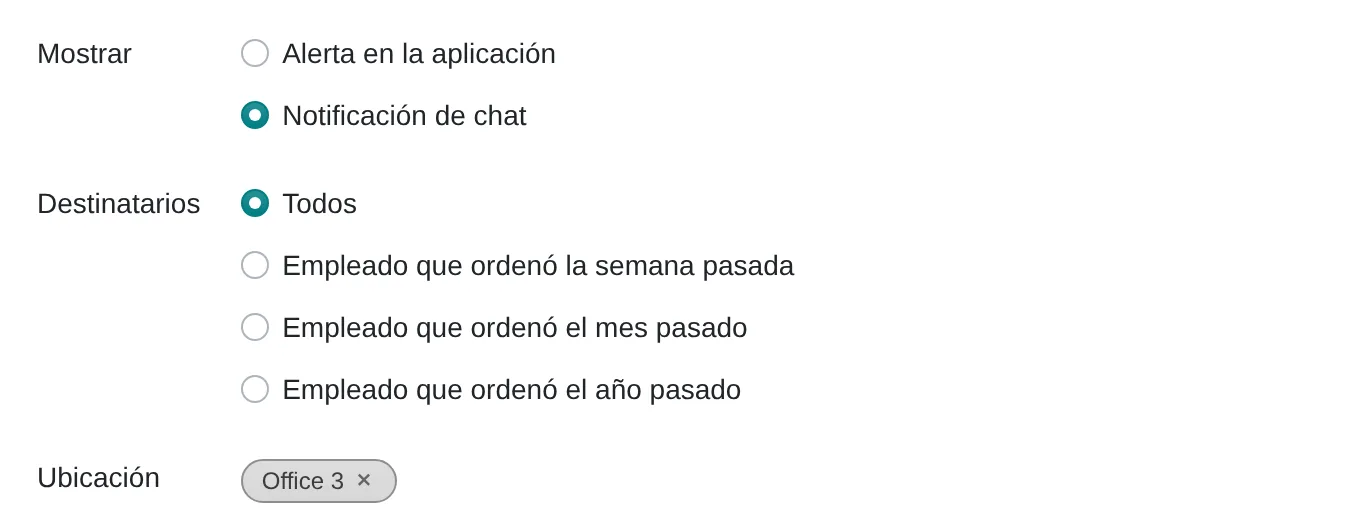
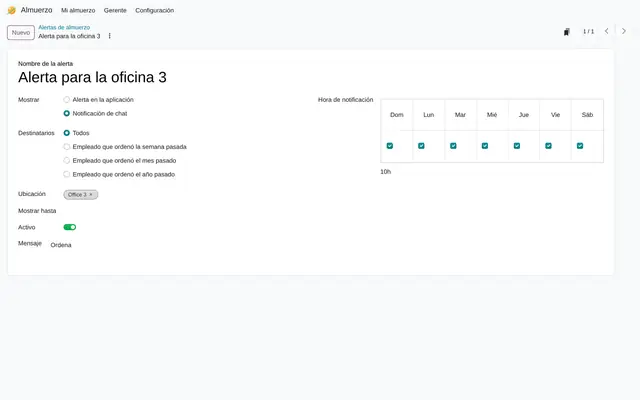
Alerta de almuerzo
- Aviso o chatEn la app al pedir, o mensaje de chat a una hora.
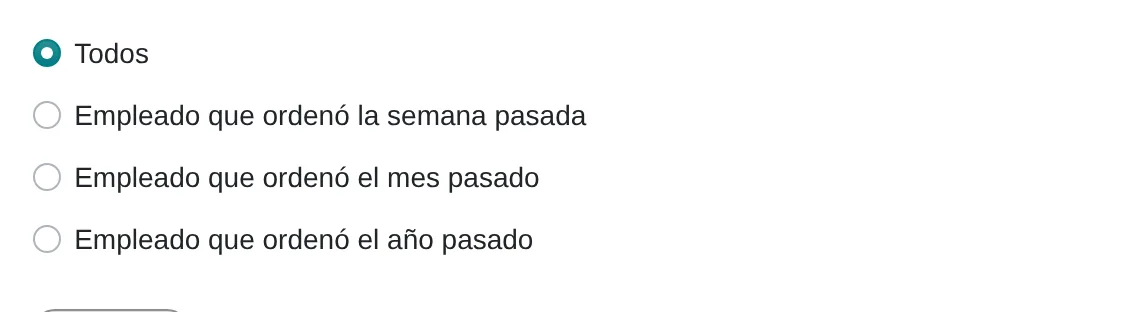
- DestinatariosTodos o solo quienes pidieron en la última semana, mes o año.
- SedesSolo llega a quienes piden para estas ubicaciones.
 Ejemplo en Odoo 20
Lo que el usuario ve y toca
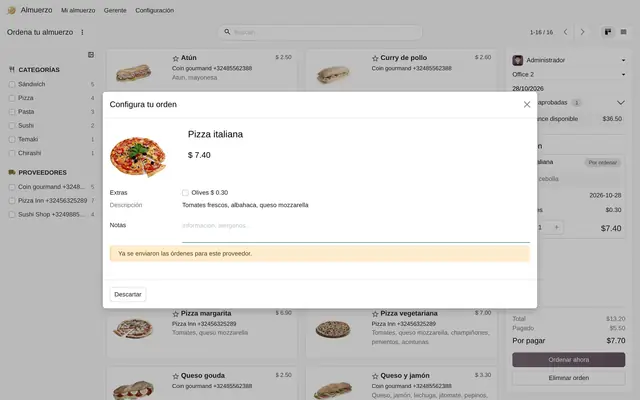
Vista «Ordena tu almuerzo»
Tarjetas del menú con un panel al costado: usuario, sede, saldo, carrito y «Ordenar ahora».
Ventana «Configura tu orden»
Los extras del proveedor como casillas con su precio, validados por la regla de cantidad.
Proveedor y alerta, días de la semana
Tabla de lunes a domingo para marcar qué días atiende el proveedor o se muestra la alerta.
Proveedor «Hora de orden» y alerta «Hora de notificación»
Se escribe la hora como 11:30 y Odoo la usa para el envío automático del pedido.
Alerta: «Mostrar» y «Destinatarios»
Elige entre aviso en la app o mensaje de chat, y a quién llega según cuándo pidió por última vez.
Estrella en cada tarjeta del menú
Marca platos favoritos; la marca se guarda en el usuario, así cada empleado ve las suyas.
Importes de «Control de cuentas» y recargas
Muestra cada movimiento con la moneda de la empresa.
Lo que Almuerzo necesita y lo que entrega
Lo que necesita antes de empezar
- Usuarios de Odoo para cada empleado que pide, con el permiso «Usuario: Ordena tus alimentos».
- Proveedores con correo, días de atención, sedes que atienden, forma de envío y hora de corte.
- Menú por proveedor: productos con precio, categoría, foto y extras con su regla de cantidad.
- Sedes de entrega (ubicaciones) y la política de pago: quién recarga y cuánto sobregiro se permite.
Lo que produce
- Correo diario al proveedor con el pedido consolidado, el total y las direcciones de cada sede.
- Saldo por empleado en «Mi cuenta» y en «Control de cuentas»: recargas en positivo y pedidos en negativo.
- Lista «Órdenes de hoy» agrupada por proveedor, con botones para enviar y confirmar en bloque.
- Avisos en la app o mensajes de chat a la hora fijada, y la notificación de recepción al empleado.
Funciones de Almuerzo que ya vienen incluidas
Vienen en el Odoo estándar, sin desarrollo. La mayoría de las empresas no las activa o no sabe que existen.
La hora de corte se calcula con el reloj del proveedor
Pasada la hora, la ventana del plato avisa que el pedido del día ya salió.
Qué gana: Con cada proveedor en hora de Lima, un corte a las 11:00 cierra a las 11:00. Si queda en hora universal, cierra a las 06:00 y nadie alcanza a pedir.
Cada proveedor recibe su pedido solo, ordenado por sede
En la ficha del proveedor se marca «Correo» y se escribe la hora de corte.
Qué gana: A esa hora el proveedor recibe un correo con los platos agrupados por sede y la dirección de cada una. El repartidor tiene su lista sin que nadie la arme. Si el pedido se hace por teléfono, el encargado usa «Enviar órdenes» en «Órdenes de hoy».
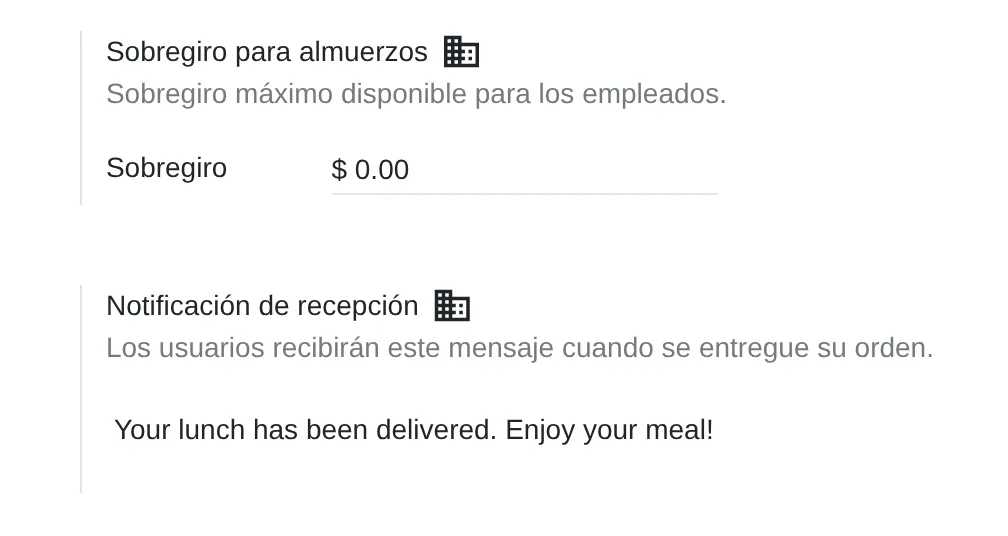
El sobregiro funciona como crédito del empleado
Qué gana: Si la empresa asume el almuerzo y lo descuenta a fin de mes, el sobregiro hace de límite de crédito y no hace falta recargar.
El saldo solo cuenta pedidos ordenados o recibidos
Qué gana: La recepción se confirma el mismo día con «Confirmar órdenes» en «Órdenes de hoy»; así el saldo que ve el empleado al día siguiente es el real.
Quitar un día al proveedor cancela los pedidos futuros de ese día
Cada alerta elige a quién avisar y en qué sedes, con su propio día y hora.
Qué gana: Ante un feriado no se toca el proveedor: se publica una alerta para ese día y los pedidos de las semanas siguientes quedan intactos.
Solo el administrador pide a nombre de otro
Qué gana: En planta, una sola persona con ese rol carga los pedidos de quienes no tienen computadora en el turno; el saldo se descuenta a cada empleado.
Lo que cambia el comportamiento de Almuerzo
Sobregiro para almuerzos
Monto que el empleado puede quedar debiendo. Odoo lo suma al saldo antes de decidir si el pedido pasa.
Ajustes › Almuerzo › Sobregiro para almuerzos
Notificación de recepción
Texto que recibe cada empleado cuando el encargado pulsa «Enviar notificación» en un pedido recibido. Se traduce por idioma.
Ajustes › Almuerzo › Notificación de recepción
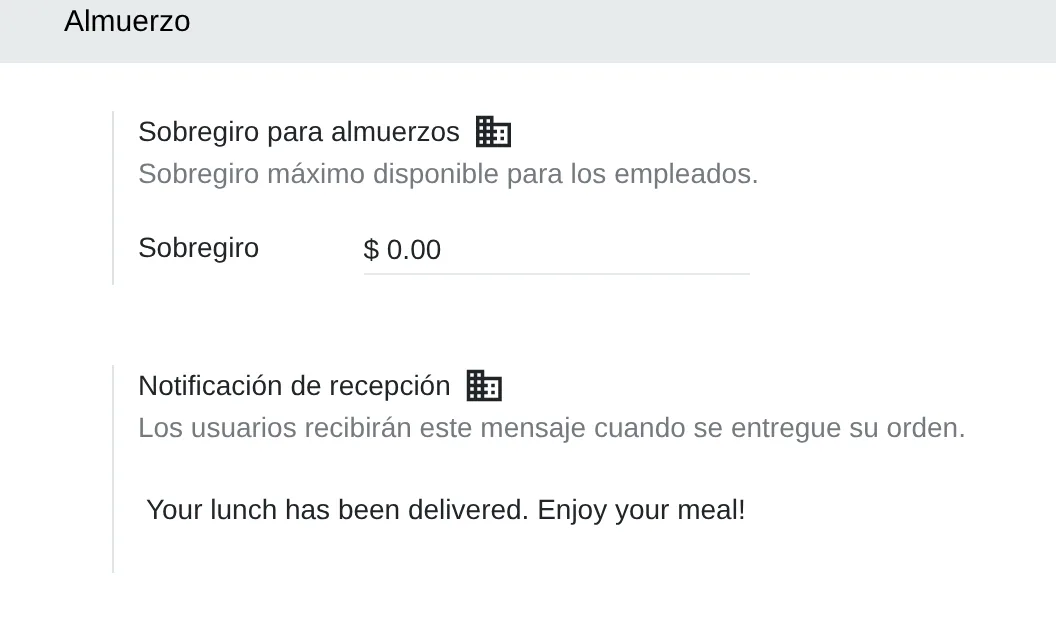
Ajustes de Almuerzo
- SobregiroLo que cada empleado puede quedar debiendo.
- Mensaje de recepciónSe envía con «Enviar notificación».
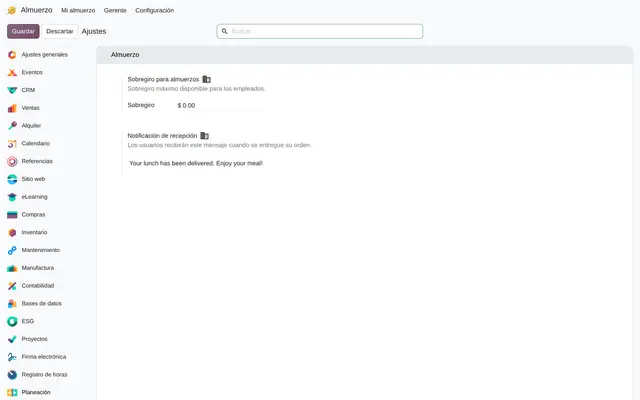 Ejemplo en Odoo 20
Con qué se conecta Almuerzo
Conversaciones
Recibe: Correo del responsable del proveedor como remitente del pedido.
Entrega: El correo diario al proveedor, los mensajes de chat de las alertas y la notificación de recepción.
Nómina
Recibe: Nada de forma automática.
Entrega: El saldo negativo de «Control de cuentas», exportado y cargado como entrada del recibo de cada empleado.
Lo que no hace y cómo se resuelve
Los movimientos de saldo no generan asientos contables.
La factura del concesionario se registra en Facturación; el saldo de Almuerzo sirve para controlar lo que se descuenta a cada persona.
No descuenta por planilla.
El saldo se exporta y se importa como entrada en los recibos de Nómina; dejarlo automático requiere una acción planificada o desarrollo.
Un solo sobregiro para toda la empresa.
Topes distintos por persona se manejan con recargas diferentes; un tope por cargo requiere desarrollo.
Localización peruana
- El módulo no emite comprobantes: la factura del concesionario llega a Facturación con su tipo de comprobante SUNAT, que trae la localización peruana.
- Los proveedores de Almuerzo se crean sobre contactos, así que el RUC del concesionario es el mismo que usa Compras y Facturación.
Almuerzo por capas, con un entregable en cada una
Las capas siguen las respuestas del cuestionario de configuración.
Ajustes
Sobregiro y mensaje de recepción en cada idioma del personal, según las respuestas del embudo.
Ficha de ajustes con la política de pago aprobada por recursos humanos.
Maestros
Sedes con dirección, proveedores con zona horaria, días y hora de corte, menú con fotos, categorías y extras.
Plantillas de carga del menú y de los proveedores, importadas.
Roles
Usuario para quien pide y Administrador para quien recarga, envía, confirma y pide por otros.
Matriz de usuarios y permisos revisada antes del arranque.
Automatizaciones
Envío por correo a la hora de corte y alertas de recordatorio por sede, con su hora y días.
Prueba de un día completo: correo recibido por el proveedor y alerta recibida en la sede.
Reportes
«Control de cuentas» agrupado por empleado y mes, y la exportación que va a Nómina.
Filtro guardado del cierre mensual y formato de exportación acordado.
Tablero
Tabla dinámica de pedidos por proveedor, sede y fecha para comparar el consumo entre sedes.
Vista favorita compartida con recursos humanos.
Prueba
Una semana piloto en una sede: pedir, pasar la hora de corte, recibir, notificar y cuadrar saldos.
Acta del piloto con los ajustes corregidos.
Riesgos típicos y cómo se evitan
Proveedores creados con la hora universal: el corte se cierra cinco horas antes y el personal no puede pedir.
La plantilla de carga de proveedores trae la hora de Lima en cada fila.
Pedidos que quedan en «Enviado» y descuadran el saldo de la semana.
El encargado confirma la recepción cada día en «Órdenes de hoy».
Desmarcar un día del proveedor por un feriado y cancelar los pedidos de todas las semanas.
Los feriados se avisan con una alerta en la app y el día se mantiene marcado.
Preguntas frecuentes
Sobre Almuerzo en Odoo 20
Sí. «Ordena tu almuerzo» abre en la app móvil de Odoo y en el navegador; el panel de saldo y carrito pasa debajo del menú.
Cada pedido va a un usuario. En planta, un administrador de Almuerzo elige al usuario en el panel y pide por él; el saldo se descuenta a esa persona.
En Gerente › Movimientos de efectivo se registra un movimiento con usuario, fecha e importe. Se puede importar desde una hoja de cálculo al inicio de cada mes.
Si el día no está marcado, sus platos no aparecen en el menú y «Ordenar ahora» rechaza la fecha. Para un cierre puntual se usa una alerta.
Sí. En «Mi historial de órdenes», un pedido recibido de un proveedor que atiende hoy muestra el botón para volver a pedirlo con fecha de hoy.
Configure su Almuerzo en 3 minutos
Responda cómo trabaja hoy. Al final verá los ajustes de Almuerzo que activaríamos y los datos que habría que cargar. Diego recibe la especificación y la revisa con usted.
¿Evalúa el sistema completo y no solo este módulo? Ver el análisis del sistema